El panel de la tarea
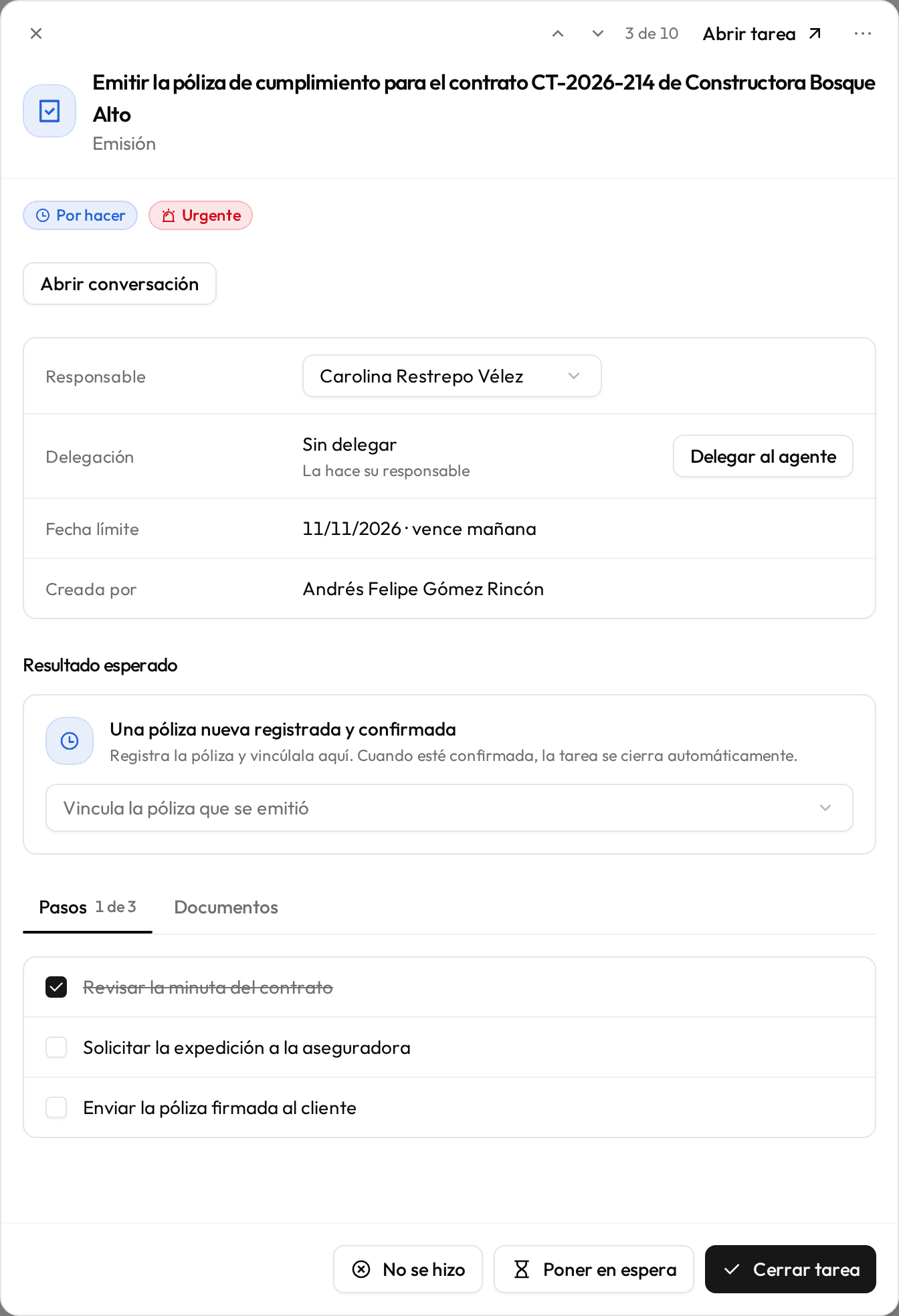
Haz clic en una tarea de cualquier lista para abrir su panel, a la derecha. Arriba están el título y el tipo de trámite. En la barra del panel, las flechas «Tarea anterior» y «Tarea siguiente» (o las teclas ↑ y ↓) pasan a la tarea de al lado en la lista de la que la abriste; «Abrir tarea» lleva a la página de la tarea.
Debajo van el estado y sus marcas, los avisos que piden atención y el último mensaje de la conversación, con quién lo escribió, cuándo y el enlace «Ver conversación». Si la tarea aún no tiene mensajes, en su lugar está el botón «Abrir conversación». Siguen la «Descripción» y los datos que la sitúan:
| Dato | Qué dice |
|---|---|
| Responsable | Quién la lleva, o «Sin asignar». |
| Delegación | «Sin delegar» o «Al agente» (Delegar una tarea al agente). |
| Fecha límite | La fecha y cuánto falta. Si se movió, la «Fecha original» y cuántas veces se movió. |
| En espera de | Solo en una tarea en espera: de quién, y la fecha de seguimiento. |
| Cliente y Póliza | Enlaces a su ficha. |
| Póliza que resultó | La póliza vinculada como resultado. «por confirmar» si aún está propuesta. |
| Recurrente | Solo en la ocurrencia de una tarea recurrente: la serie, su regla y, en «Anterior:», la ocurrencia anterior y cómo terminó (Tareas recurrentes). |
| Creada por | Quién la creó, el canal de entrada y, si salió de un chat, «Desde un mensaje de un chat». |
| Cerrada por | En una cerrada: quién la cerró y cuándo. |
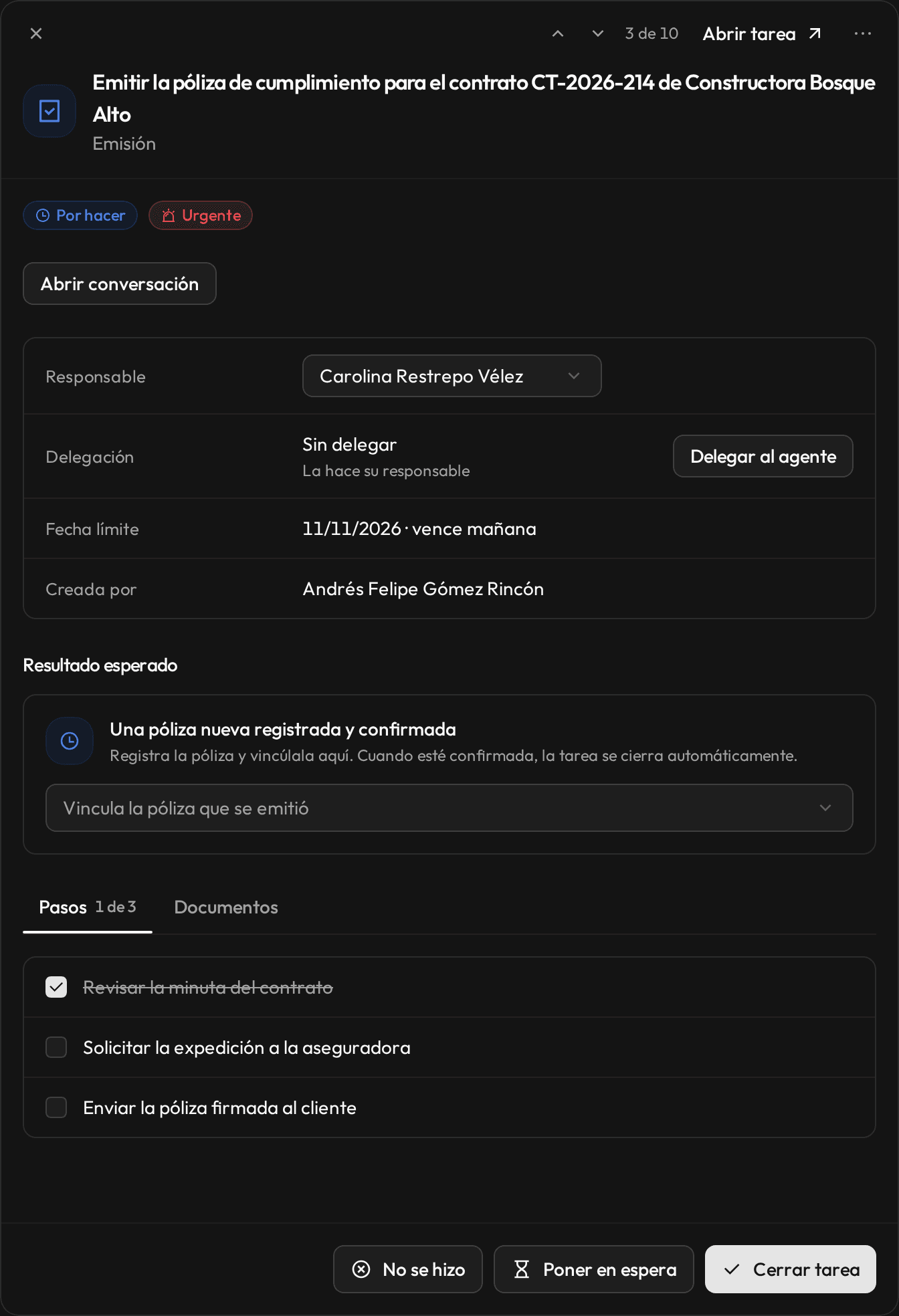
Al final, el «Resultado esperado» y las pestañas «Pasos» y «Documentos». El pie tiene el trabajo de la tarea: «No se hizo», «Poner en espera» y «Cerrar tarea» (Cerrar una tarea). Editar, repetir y eliminar están en «Más acciones de la tarea», los tres puntos de arriba. Una tarea la cambia quien la creó, quien la tiene a cargo o un administrador; los demás la leen.
La página de la tarea
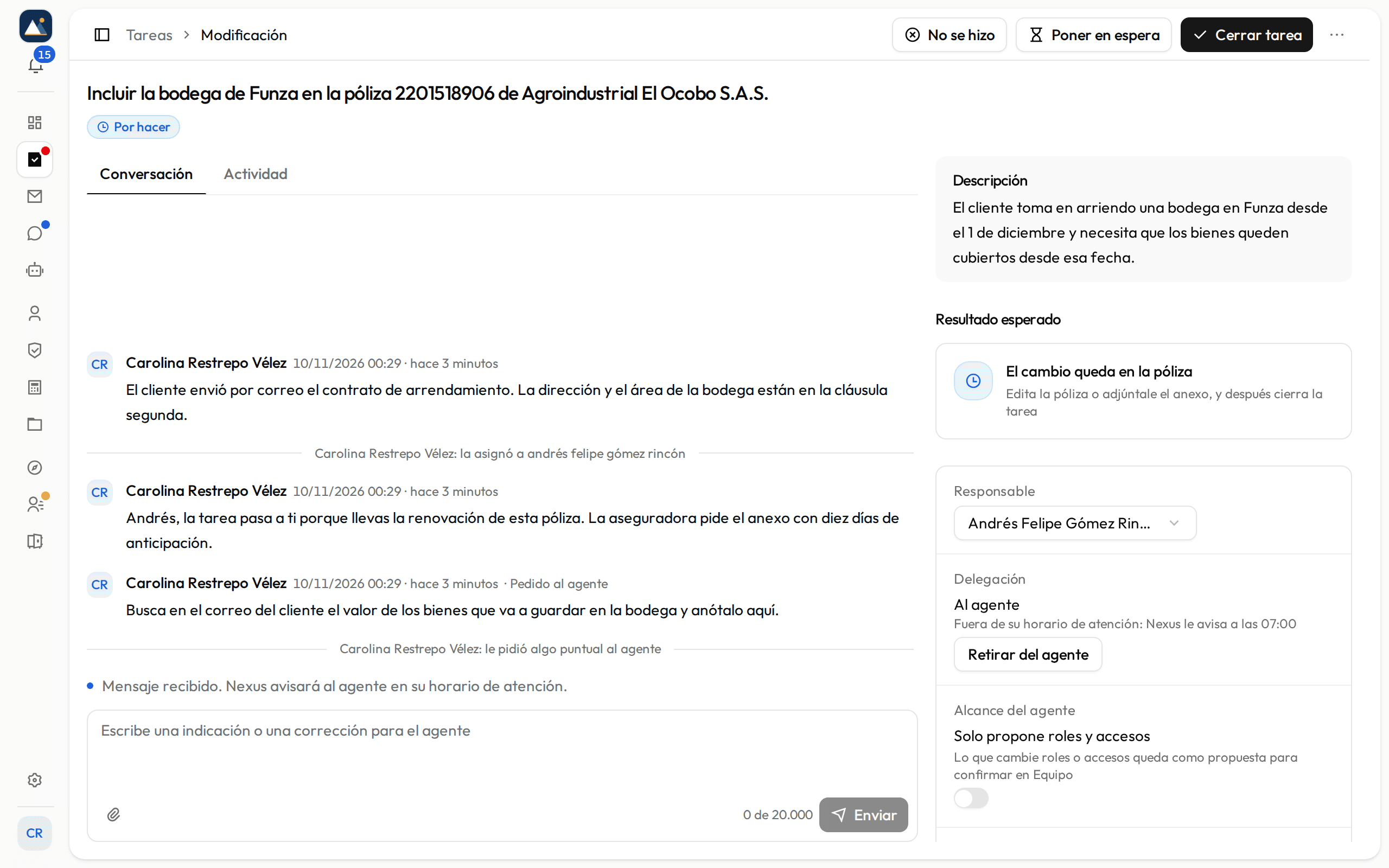
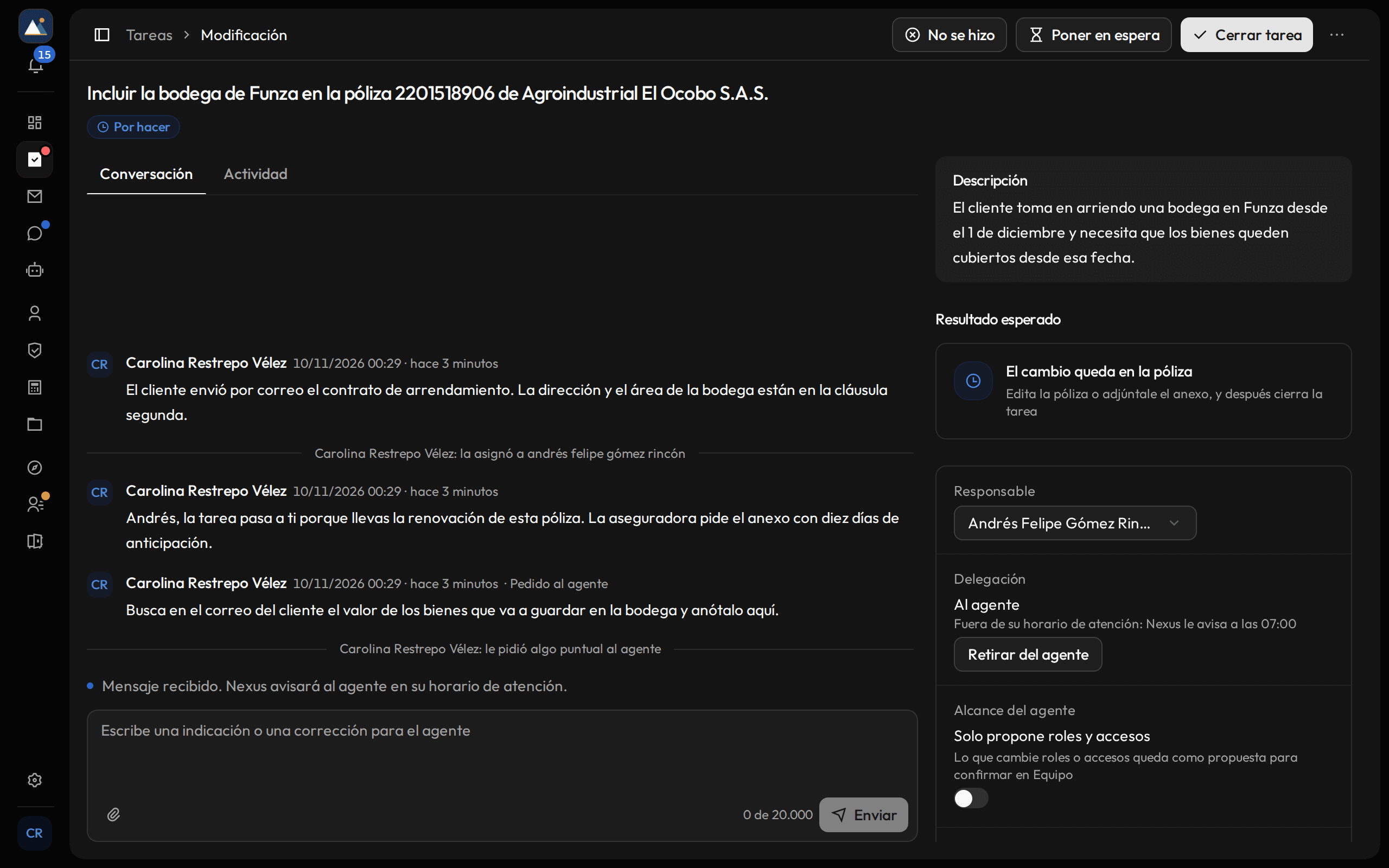
La página de la tarea se abre con «Abrir tarea», con «Ver conversación» o «Abrir conversación» en el panel, y desde las notificaciones de mensajes. Arriba dice «Tareas» y el tipo de trámite; la cabecera tiene las flechas, los botones del trabajo de la tarea («No se hizo», «Poner en espera» o «Retomar», «Cerrar tarea», o «Reabrir» si está cerrada) y «Más acciones de la tarea».
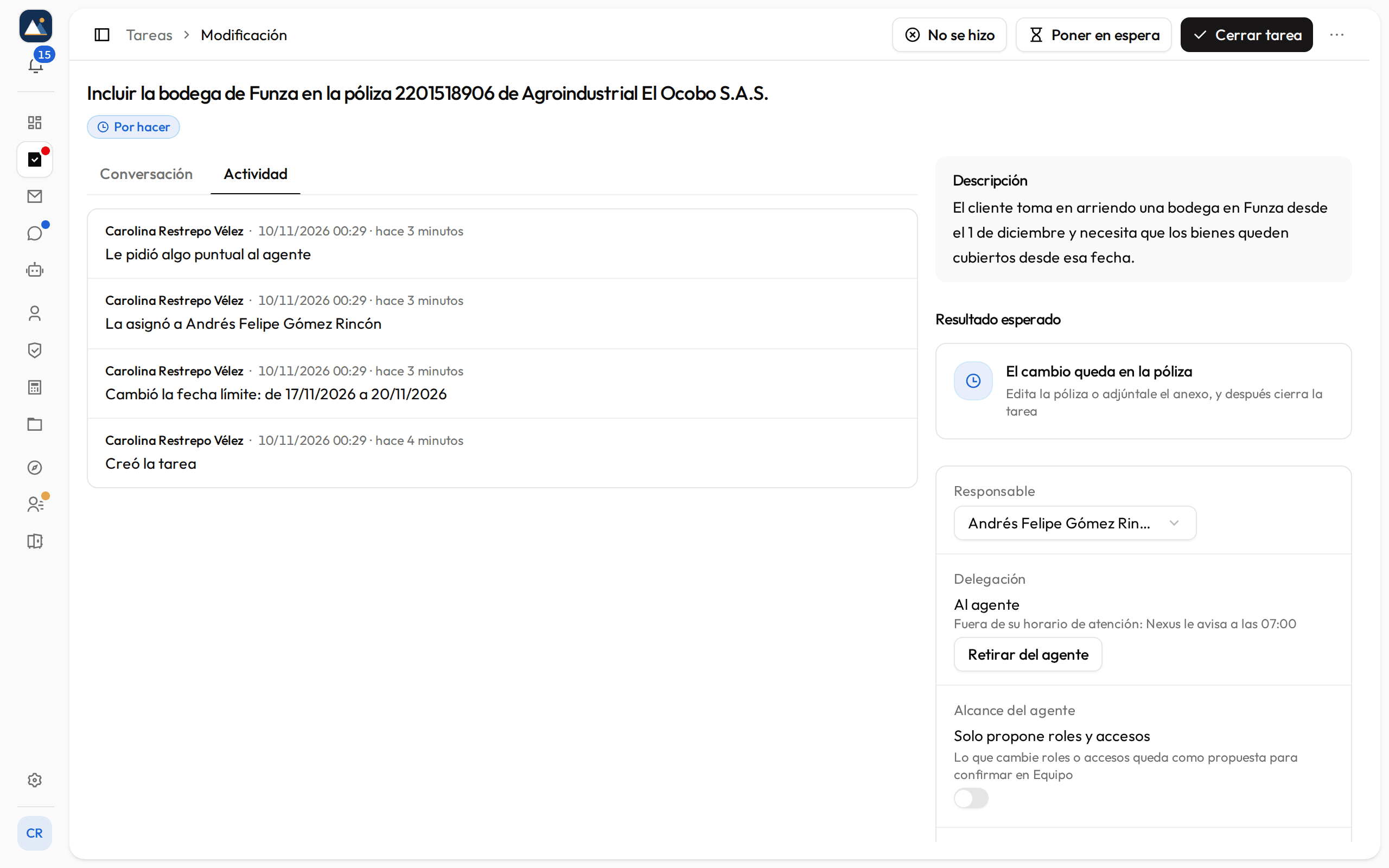
A la izquierda, las pestañas «Conversación» y «Actividad». A la derecha, en columna: la nota de cierre si la tiene, la «Descripción», el «Resultado esperado», los datos, los «Pasos» y los «Documentos». En una ventana estrecha, esa columna pasa a una tercera pestaña, «Datos».
El resultado esperado
«Resultado esperado» dice lo que la tarea tiene que dejar en Nexus, si «Ya está en Nexus» o «Todavía no está en Nexus», y qué hacer:
- En una emisión, registra la póliza y vincúlala en «Vincula la póliza que se emitió». Cuando esté confirmada, la tarea se cierra automáticamente.
- En una cotización o un certificado, adjunta el documento en «Documentos» y vincúlalo en «Vincula el documento que se entregó». Después cierra la tarea: el documento vinculado no la cierra.
- En una renovación, una cancelación o completar el registro, el cambio se hace en la ficha de la póliza: renovarla, cancelarla o completarle el cliente y la prima. La tarea se cierra sola al verlo.
- En una modificación, edita la póliza o adjúntale el anexo, y después cierra la tarea.
La conversación
La pestaña «Conversación» reúne lo que se dicen sobre la tarea las personas y el agente, de lo más antiguo a lo más reciente, con el campo de escribir debajo. Cada mensaje dice quién lo escribió («Agente» cuando fue el agente) y la fecha y la hora exactas. Los cambios de estado, de responsable y de delegación salen como una línea entre los mensajes. Un mensaje largo entra plegado: «Leer todo» lo despliega.
Si no hay mensajes, dice «Aún no hay mensajes». Escribe en el campo y haz clic en «Enviar» (o pulsa Ctrl+Enter). Un mensaje admite hasta 20.000 caracteres; el contador de debajo dice cuántos llevas. Al escribir puedes:
- Avisar a una persona: escribe «@» y elige su nombre entre las personas que ven la tarea. Le llega una notificación con el mensaje.
- Adjuntar documentos de la tarea: el clip («Adjuntar un documento de la tarea») deja marcar hasta 5, o subir uno nuevo con «Subir a la tarea». El mensaje los enseña debajo del texto.
- Pedir algo puntual al agente, con «Pedir al agente», sin delegarle la tarea (Delegar una tarea al agente).
En una tarea delegada, el campo dice «Escribe una indicación o una corrección para el agente», y el agente responde en la misma conversación. En una tarea cerrada no se escribe: «La tarea está cerrada. Reábrela para seguir la conversación.».
Los mensajes no cierran la tarea. Para cerrarla, usa «Cerrar tarea» o «No se hizo» (Cerrar una tarea).
La actividad
La pestaña «Actividad» es el registro de cambios de la tarea, de lo más reciente a lo más antiguo: cada cambio con quién lo hizo («El agente» cuando fue el agente; «Nexus» cuando fue el sistema) y la fecha y la hora exactas. Un cambio dice qué cambió y, cuando aplica, de qué a qué («Cambió la fecha límite: de 17/11/2026 a 20/11/2026»). La actividad no se edita ni se borra.
Pasos y documentos
Si la tarea tiene pasos, «Pasos» dice cuántos van («1 de 3») y cada uno tiene su casilla. Marcar un paso no cierra la tarea, y los que quedan sin marcar no impiden cerrarla: el cierre los enumera.
«Documentos» tiene los archivos con los que se trabaja la tarea o que salen de ella, hasta 100. El que es el resultado lleva la marca «Resultado».
- «Adjuntar» sube un archivo nuevo, si tu rol tiene el permiso «Subir y editar documentos». Queda con el cliente o la póliza de la tarea; una tarea sin ninguno de los dos lo guarda en los documentos de la agencia.
- «Vincular existente» abre «Vincular un documento»: busca por el nombre entre los documentos de la agencia. El documento se añade a la tarea y sigue en su cliente y su póliza.
- «Quitar de la tarea» lo saca de la lista: «Se quitó de la tarea. El documento sigue guardado».
El responsable
Con el permiso «Asignar tareas a otras personas», el responsable es un selector: elige otra persona o «Sin asignar» y Nexus dice «Responsable actualizado». Sin ese permiso, puedes tomar una tarea libre con «Asignármela» o soltar una tuya con «Dejar sin asignar».
La persona que recibe una tarea la ve en «Nuevas» y en sus notificaciones (Tus notificaciones).
Poner en espera
Cuando falta algo que no depende de ti, haz clic en «Poner en espera». El formulario pide:
- «En espera de»: «El cliente», «La aseguradora» u «Otro».
- «Fecha de seguimiento»: el día en que la tarea sale sola de la espera. Sin fecha, se queda en «En espera» hasta que alguien la retome.
- «Detalle de la espera», si hace falta.
Una tarea en espera sigue venciendo por su fecha límite: el seguimiento no la mueve. Si lo que faltaba llega antes, haz clic en «Retomar»; Nexus dice «Tarea retomada».
Cuando llega la fecha de seguimiento
La madrugada de la fecha de seguimiento, Nexus saca la tarea de la espera:
- La tarea vuelve a «Por hacer», sin «En espera de» ni fecha de seguimiento.
- Aparece en «Nuevas» de su responsable, que recibe una notificación del tipo «Tareas que salen de espera».
- La actividad dice «Llegó su fecha de seguimiento (…): vuelve a «Por hacer»».
- Si la tarea está delegada, Nexus avisa también al agente.