El menú de Tareas
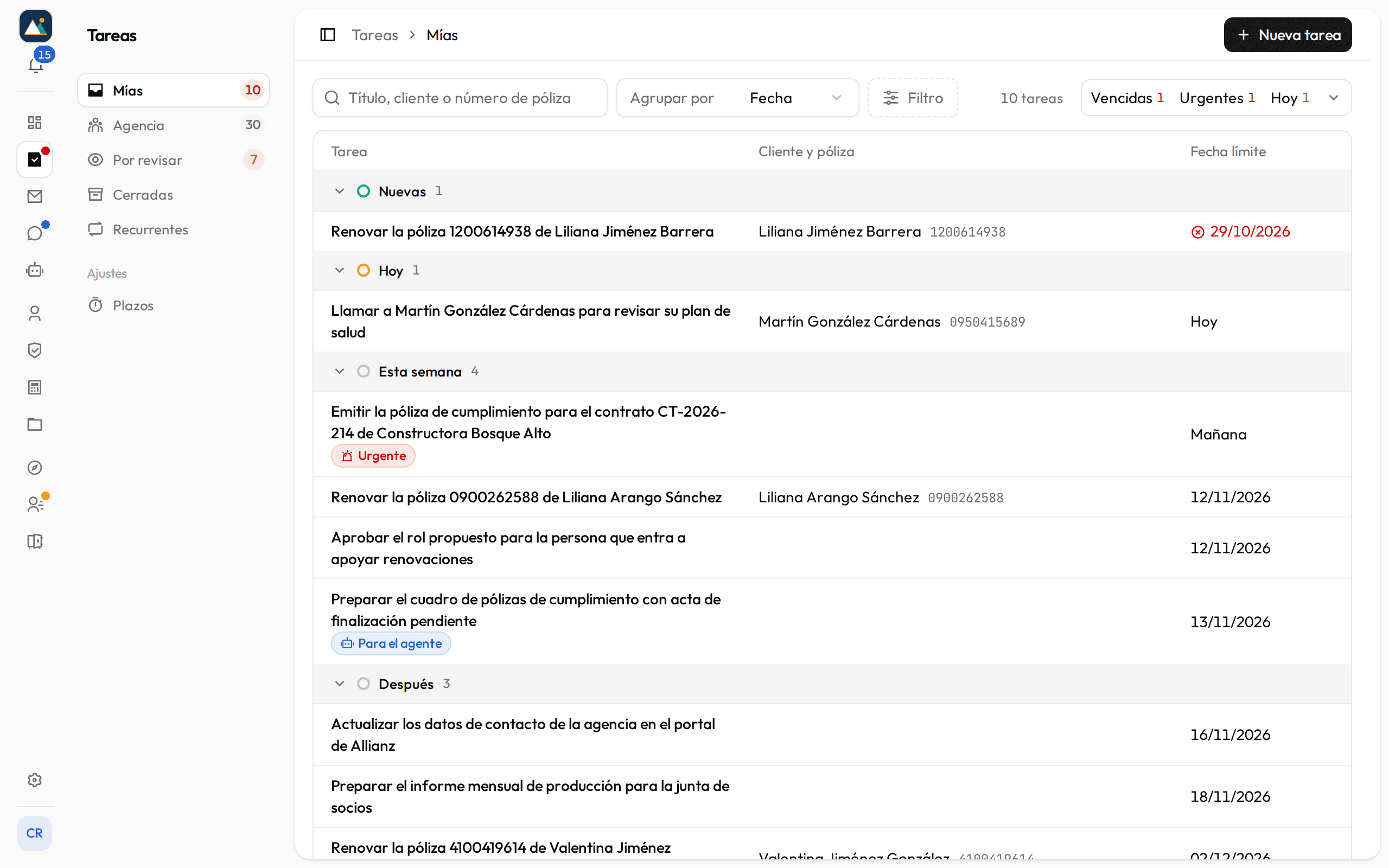
Tareas, en el menú principal, abre en «Mías». El menú del módulo tiene estas secciones:
| Sección | Qué enseña | Quién la ve |
|---|---|---|
| Mías | Las tareas abiertas a tu cargo. | Todos. |
| Agencia | Las tareas abiertas de toda la agencia, con su responsable. | Quien tiene el permiso «Ver las tareas de toda la agencia». |
| Por revisar | Las cerradas que piden una segunda mirada (Revisar tareas). | Quien tiene el permiso «Revisar las tareas cerradas». |
| Cerradas | Las hechas y las que no se hicieron. | Todos. |
| Recurrentes | Las tareas que se repiten y las que propone el agente (Tareas recurrentes). | Todos. |
| Plazos | En «Ajustes»: los plazos por tipo y las tareas automáticas (Plazos y tareas automáticas). | Todos la leen; la cambia quien tiene el permiso. |
La cifra junto a «Mías», «Agencia» y «Por revisar» es cuántas tareas hay en cada una; la de «Recurrentes», en ámbar, cuántas propuso el agente y esperan confirmación. Sin el permiso de ver toda la agencia, cada persona ve las tareas que creó o tiene a cargo.
La lista
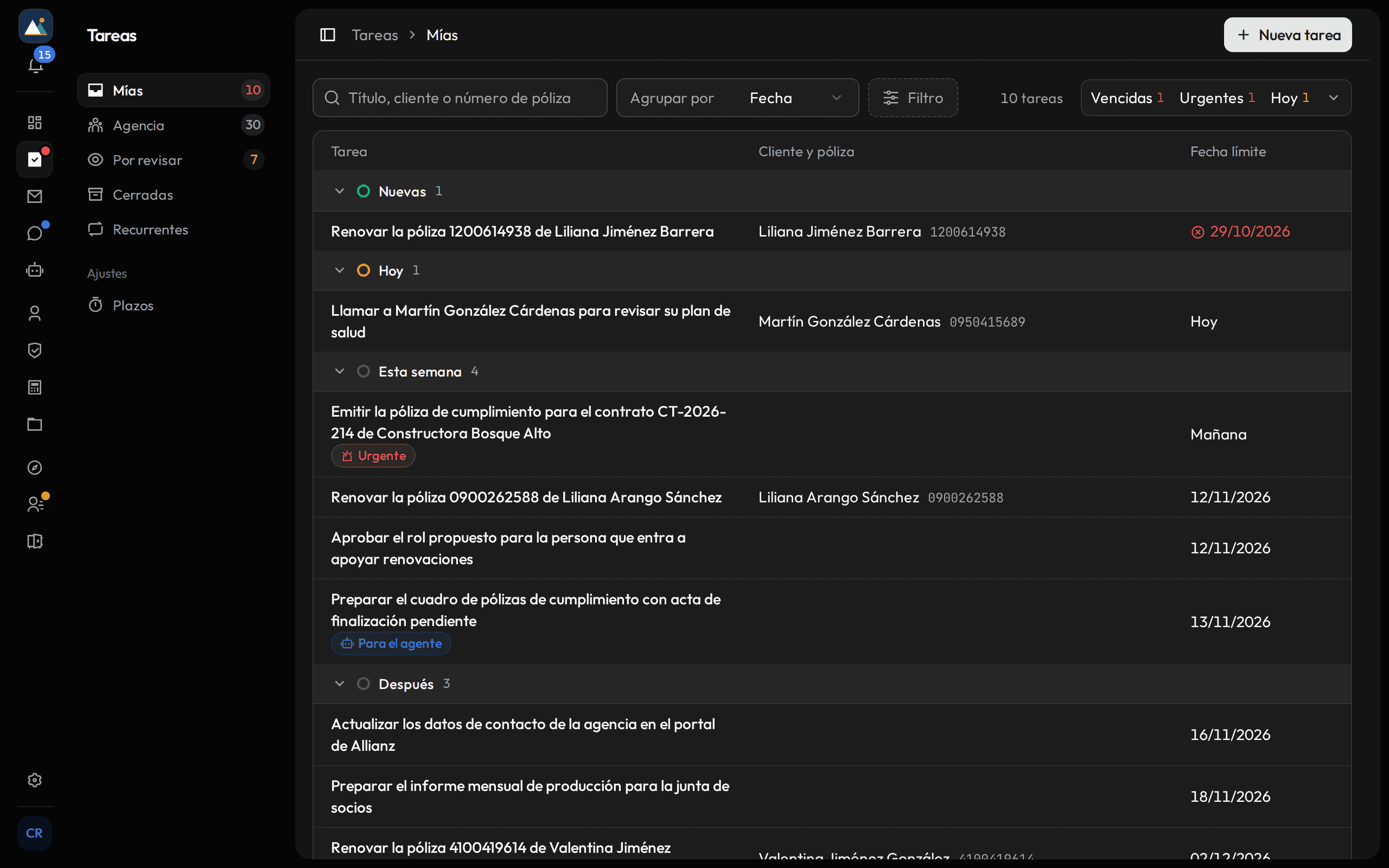
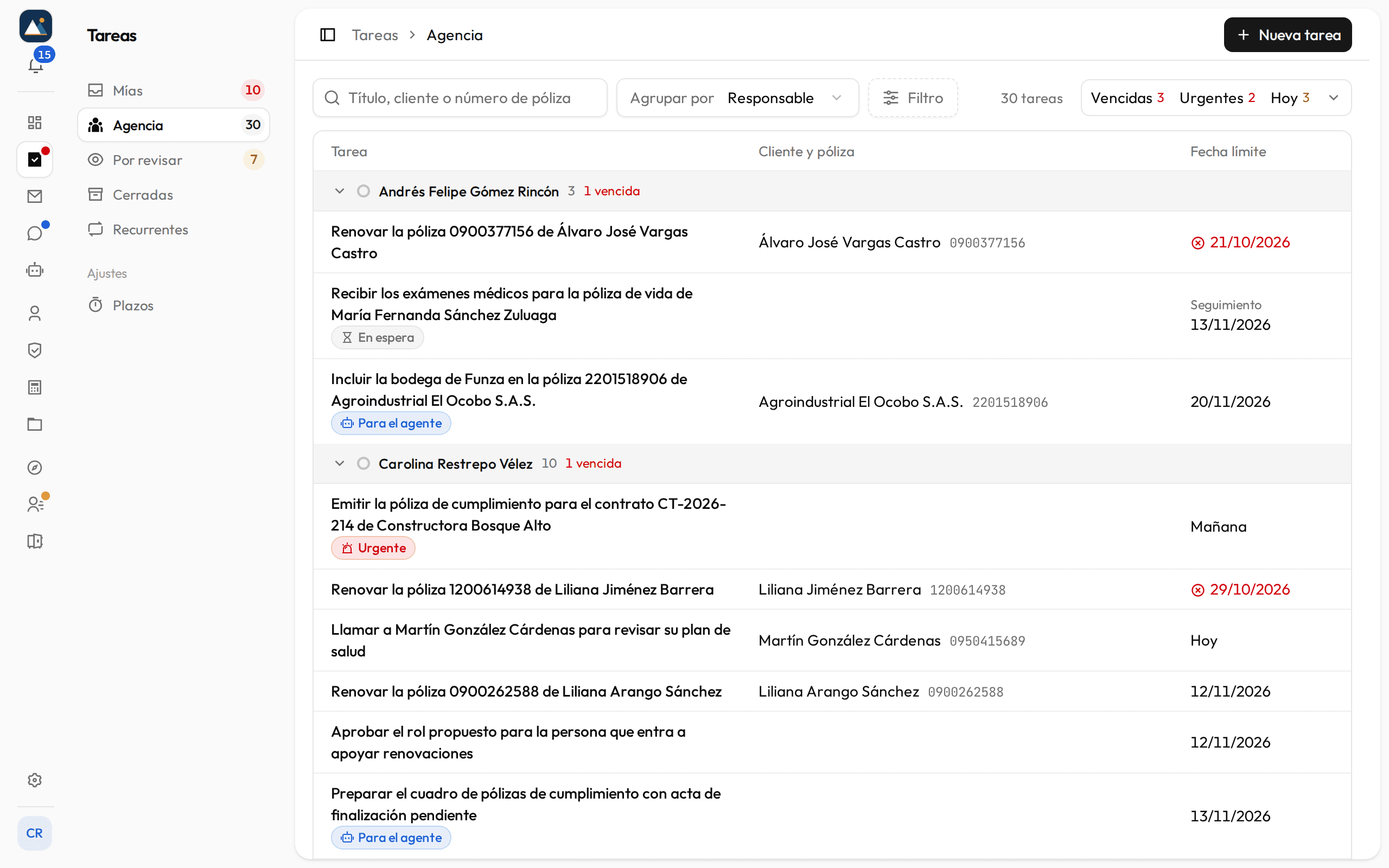
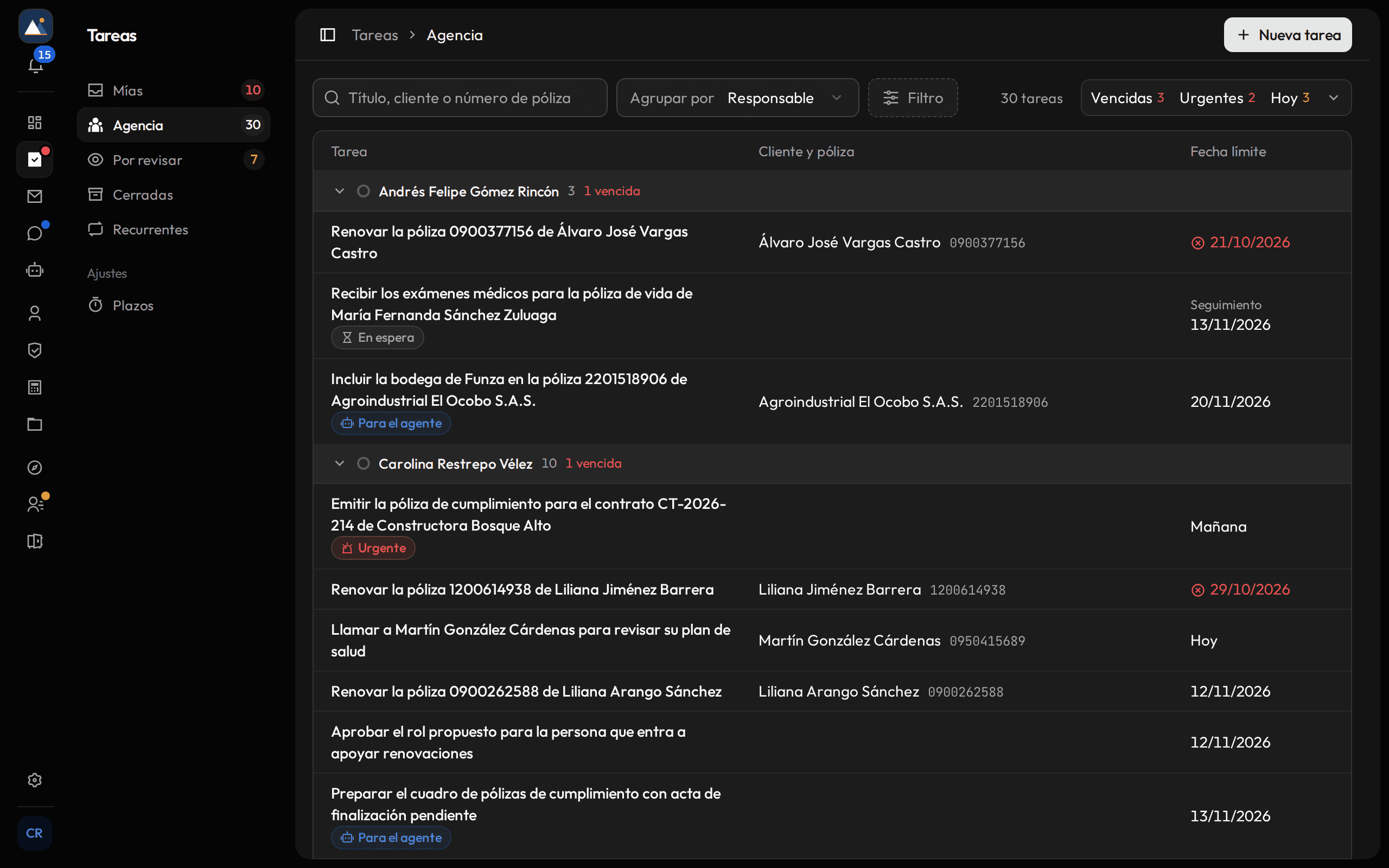
Cada fila es una tarea: su título, el trámite, el cliente y la póliza, la fecha límite y sus marcas. En «Agencia» se suma la columna «Responsable»; una tarea sin dueño dice «Sin asignar». Una fecha límite que ya pasó sale en rojo. Una tarea en espera enseña su fecha de seguimiento, con «Seguimiento» encima; ese día vuelve sola a «Por hacer» y aparece en «Nuevas» (Trabajar una tarea).
Por defecto las tareas se agrupan por fecha, en este orden: «Nuevas» (las que te asignaron y aún no abriste), «Vencidas», «Hoy», «Esta semana», «Después», «Sin fecha», «En espera» y «Por cerrar». Un grupo sin tareas no sale. Haz clic en el nombre de un grupo para plegarlo o desplegarlo.
Haz clic en una fila para abrir el panel de la tarea; desde el panel, «Abrir tarea» lleva a su página, con la conversación (Trabajar una tarea). Abrirla deja de marcarla como nueva.
Buscar, agrupar y filtrar
La barra sobre la lista tiene, de izquierda a derecha:
- El buscador «Título, cliente o número de póliza»: cada palabra que escribas tiene que estar en uno de los tres.
- «Agrupar por»: «Fecha», «Responsable» (solo en «Agencia»), «Tipo de trámite» o «Estado». Fuera de la agrupación por fecha, cada grupo dice cuántas de sus tareas están vencidas.
- «Filtro»: por «Tipo de trámite» y, en «Agencia», por «Responsable». «Limpiar» quita el texto del buscador y los filtros.
- Las porciones, al final: filtros de un clic que dicen cuántas tareas hay en cada uno. Salen las que tienen alguna, hasta tres; el resto está en la flecha «Más porciones». Haz clic otra vez en la porción puesta para quitarla.
| Porción | Qué tareas deja |
|---|---|
| Vencidas | Las que pasaron su fecha límite. |
| Urgentes | Las que tienen prioridad «Urgente». |
| Hoy | Las que vencen hoy. |
| Sin asignar | Las que no tienen responsable. Solo en «Agencia». |
| Nuevas | Las que te asignaron y aún no abriste. |
| Esta semana | Las que vencen esta semana, después de hoy. |
| En espera | Las que están en espera. |
| Para el agente | Las delegadas al agente. |
Lo que eliges en la barra queda en la dirección de la página: al volver atrás, o al compartir el enlace, la lista se ve igual.
Las marcas
La columna «Marcas» enseña lo que distingue a una tarea:
| Marca | Qué significa |
|---|---|
| Urgente | La tarea tiene prioridad «Urgente». |
| Para el agente | Está delegada al agente de la agencia (Delegar una tarea al agente). |
| Por cerrar | Alguien escribió qué pasó y el agente termina lo que falta. En ámbar, el agente propone cerrarla y espera tu clic. |
| En espera | Falta algo que no depende de quien la lleva. |
| Semanal, Mensual… | Es la ocurrencia de una tarea recurrente, con su frecuencia (Tareas recurrentes). |
| Con nota del agente | El agente la cerró con la fuente que citó. |
| Perdió su resultado, Hallazgo del agente… | Los motivos por los que una tarea está en «Por revisar». |
Las cerradas
«Cerradas» lista las hechas y las que no se hicieron, de la más reciente a la más antigua. Sirve para ver qué se cerró, quién lo hizo y cuándo.
- El buscador «Palabras del título».
- «Cómo terminó»: «Todas las cerradas», «Hechas», «No se hicieron», «Perdieron su resultado» o «Cerradas automáticamente».
- «Filtro»: «Cerrada por», «Responsable», «Tipo de trámite» y «Fecha de cierre».
Una tarea cerrada se abre igual que una abierta; desde su panel se puede reabrir.