Dónde se crea
Crear tareas pide el permiso «Crear tareas». Con él, el botón «Nueva tarea» aparece en:
- La cabecera de Tareas, en cualquier sección salvo «Recurrentes»: ahí el botón es «Nueva recurrente» (Tareas recurrentes).
- La sección «Tareas» de la ficha de un cliente o de una póliza: el formulario abre con ese cliente y esa póliza puestos. En la ficha del cliente está también la acción rápida «Tarea».
- El menú de un mensaje de un chat, como «Crear tarea» (Escribir en un chat).
Lo que llega por una llamada, un mensaje o en persona lo registra quien lo atiende. Lo que llega por correo lo registra el agente al leer los correos vinculados.
Crear la tarea
Haz clic en «Nueva tarea»
Se abre el formulario «Nueva tarea».
Escribe el título
Qué hay que hacer, en una frase: «Cotizar todo riesgo para la camioneta nueva». Es el único campo obligatorio y admite hasta 140 caracteres.
Elige el tipo de trámite
Bajo el campo, «Se cumple con» dice qué tiene que quedar en Nexus para darla por terminada. Por defecto es «Otra».
Completa lo demás que sepas
El responsable, la fecha límite, el cliente y la póliza, el canal por el que llegó, la prioridad, la descripción y los pasos.
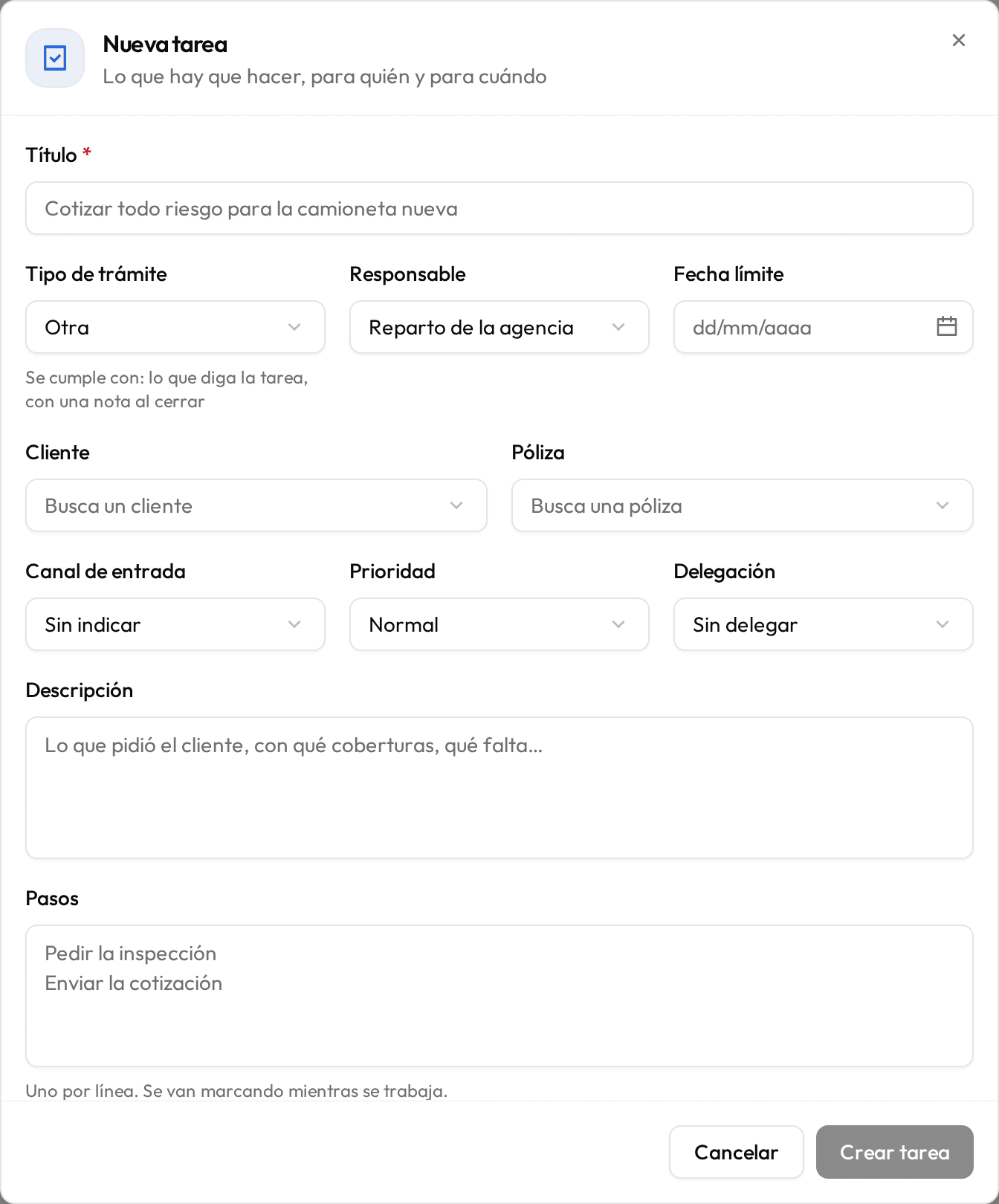
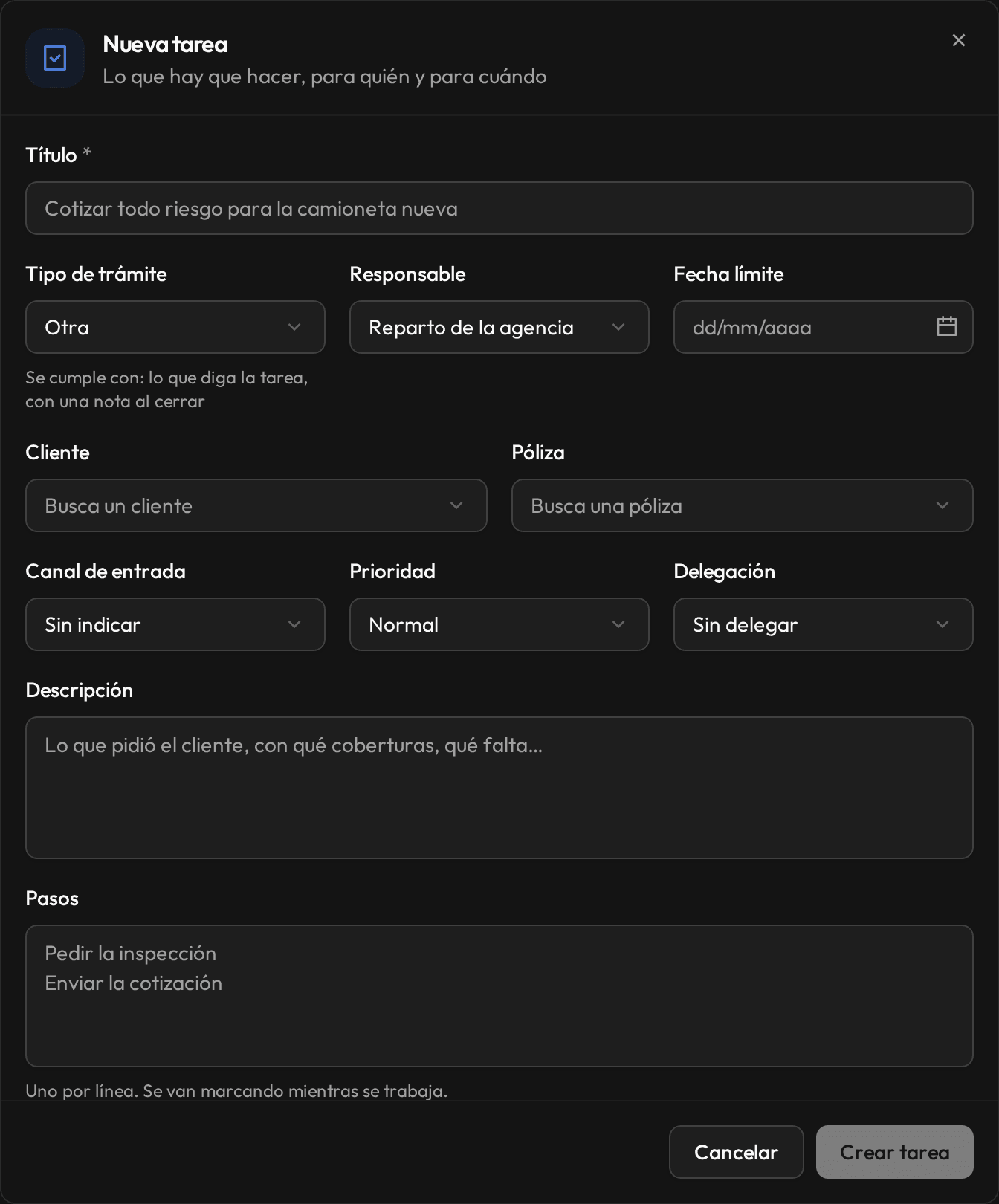
El formulario «Nueva tarea»: «Título», «Tipo de trámite» con la línea «Se cumple con», «Responsable» en «Reparto de la agencia» y los demás campos. Haz clic en «Crear tarea»
Nexus dice «Tarea creada» y abre el panel de la tarea nueva.
Los campos
| Campo | Qué se pone |
|---|---|
| Título | Qué hay que hacer. Obligatorio. |
| Tipo de trámite | Emisión, Renovación, Modificación, Cancelación, Cotización, Certificado o documento, Completar el registro, Siniestro, Cobro u Otra (Qué es una tarea). |
| Responsable | Quién la lleva. Ver la sección siguiente. |
| Fecha límite | Para cuándo. Si la dejas vacía, se usa el plazo de su tipo en Tareas → Plazos, si tiene uno. |
| Cliente y Póliza | El registro sobre el que se trabaja. Al cambiar el cliente, la póliza elegida se quita. |
| Canal de entrada | Por dónde llegó: «Llamada», «Mensaje», «En persona», «Correo» u «Otro». Puede quedar «Sin indicar». |
| Prioridad | «Normal» o «Urgente». |
| Delegación | «Sin delegar» o «Al agente» (Delegar una tarea al agente). |
| Descripción | Lo que pidió el cliente, con qué coberturas, qué falta. |
| Pasos | Uno por línea. Se van marcando mientras se trabaja la tarea. |
El responsable
El selector «Responsable» ofrece:
- Reparto de la agencia, la opción por defecto. Si la agencia tiene reglas de reparto vigentes y el agente conectado, la tarea nace sin responsable y el agente la asigna según esas reglas (Reparto de tareas). Si no, la tarea queda a tu cargo.
- Sin asignar: queda libre. Quien la ve en su panel puede tomarla con «Asignármela».
- Una persona de la agencia. Para dársela a otra persona hace falta el permiso «Asignar tareas a otras personas»; sin él, la lista solo te ofrece a ti.
Cambiar lo que se pidió
Mientras la tarea está abierta, quien la creó, quien la tiene a cargo o un administrador puede cambiarla: en el panel, abre «Más acciones de la tarea» (los tres puntos de arriba) y elige «Editar». El formulario «Editar tarea» cambia el título, el tipo, la fecha límite, el cliente, la póliza, la prioridad, la descripción y los pasos; el responsable se cambia en el panel.
Cada cambio queda en la actividad de la tarea con el valor anterior. Cambiar el tipo cambia lo que se comprueba al cerrar, así que pide el «Motivo del cambio de tipo».
Repetir una tarea
Si una tarea se va a repetir con un ritmo fijo, abre «Más acciones de la tarea» y elige «Repetir esta tarea». Abre el formulario «Nueva tarea recurrente» con el título, el tipo, la descripción, los pasos, el cliente, la póliza, el responsable y la delegación de la tarea; falta decir cada cuánto se repite (Tareas recurrentes).
La opción sale con el permiso «Crear tareas» y solo en una tarea que no es ya la ocurrencia de una recurrente.