Qué es una tarea recurrente
Una tarea recurrente es el molde de un trabajo que se repite con un ritmo fijo: conciliar la cartera de un cliente cada lunes, preparar un informe el último día hábil del mes. Se define una vez, en Tareas → Recurrentes.
Cada madrugada, Nexus abre como tarea normal la ocurrencia que toca, con su fecha límite, su responsable y sus pasos sin marcar. La tarea se trabaja y se cierra como cualquier otra (Trabajar una tarea). Si la hace el agente, la ocurrencia nace delegada a él, a nombre del responsable.
- Si la ocurrencia anterior sigue abierta, la nueva se abre igual y lo dice en su actividad: «La ocurrencia anterior, del …, sigue abierta.». La anterior queda vencida.
- Las ocurrencias se abren a nombre de quien creó la serie. Si esa persona deja la agencia, la serie se pausa con el aviso «Pausada: Quien la creó ya no está en la agencia.».
- Mientras una serie está pausada no abre nada. Al reanudarla, la ocurrencia cuya fecha límite ya pasó no se abre.
La lista de recurrentes
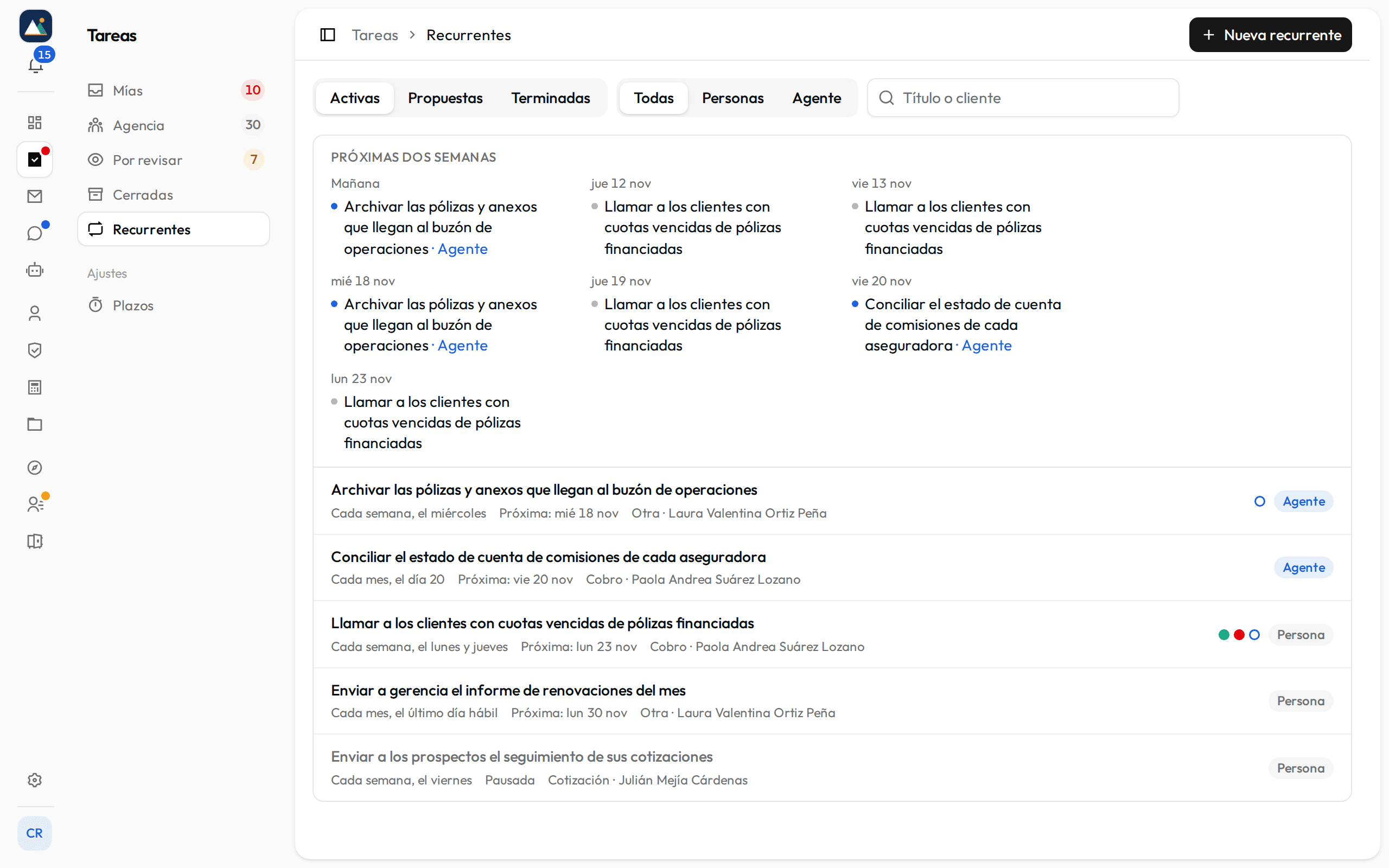
La barra sobre la lista tiene:
- «Activas», «Propuestas» y «Terminadas». «Propuestas» dice entre paréntesis cuántas esperan confirmación.
- «Todas», «Personas» y «Agente»: quién hace cada serie.
- El buscador «Título o cliente».
Cada fila dice cómo se repite («Cada semana, el lunes», «Cada mes, el último día hábil»), la próxima fecha límite («Próxima: …») o «Pausada», y el tipo de trámite, el cliente y el responsable. A la derecha, un punto por cada una de las últimas ocurrencias y el distintivo «Persona» o «Agente».
| Punto | Qué significa |
|---|---|
| Abierta | La ocurrencia sigue abierta. |
| Hecha a tiempo | Se cerró como hecha hasta su fecha límite. |
| Hecha tarde | Se cerró como hecha después de su fecha límite. |
| No se hizo | Se cerró como no hecha. |
Pasa el puntero sobre un punto para ver la fecha de esa ocurrencia y cómo terminó. Haz clic en una fila para abrir la ficha de la serie.
Las próximas dos semanas
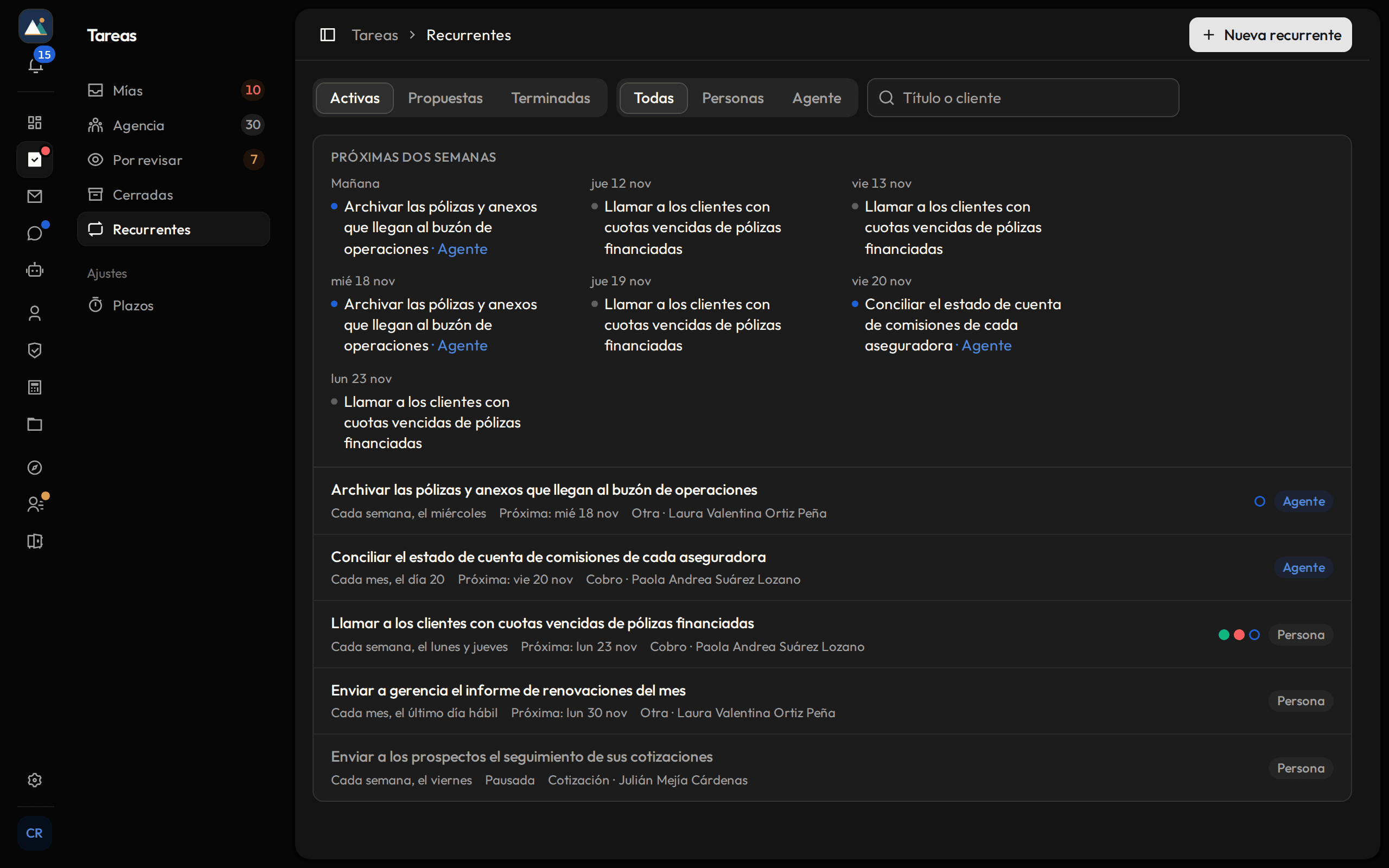
En «Activas», el bloque «Próximas dos semanas» reúne lo que vence en los próximos catorce días. Solo salen los días con algún vencimiento, como «Hoy», «Mañana» o la fecha, y debajo de cada uno los títulos de las series. Lo que hace el agente lleva «· Agente». Haz clic en un título para abrir su ficha.
En una ventana estrecha el bloque no sale: cada fila de la lista ya dice su próxima fecha.
Crear una tarea recurrente
Con el permiso «Crear tareas», el botón «Nueva recurrente» está en la cabecera de Tareas → Recurrentes. También se puede partir de una tarea que ya existe: en su panel o en su página, abre «Más acciones de la tarea» y elige «Repetir esta tarea». El formulario abre con su título, su tipo, su descripción, sus pasos, su cliente, su póliza, su responsable y quién la hace.
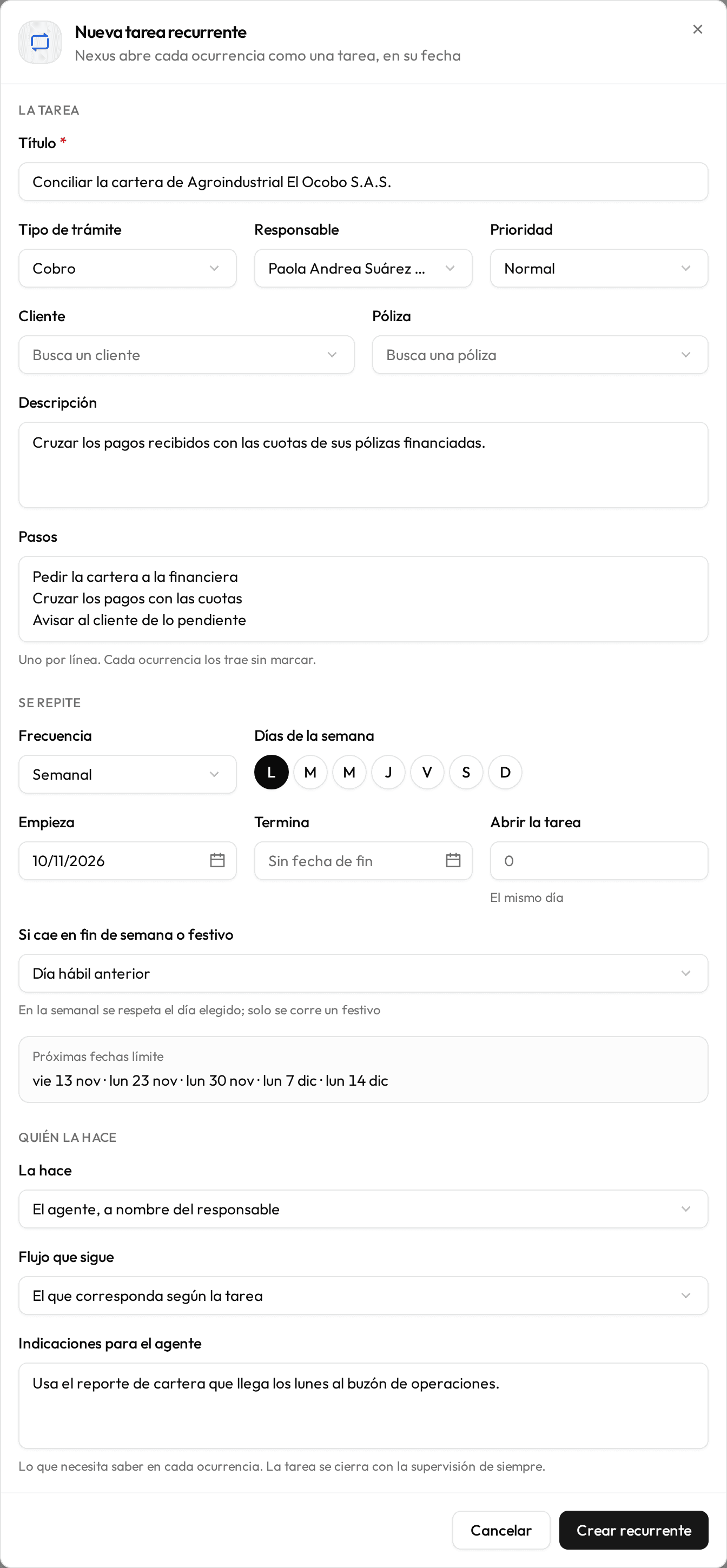
Describe la tarea
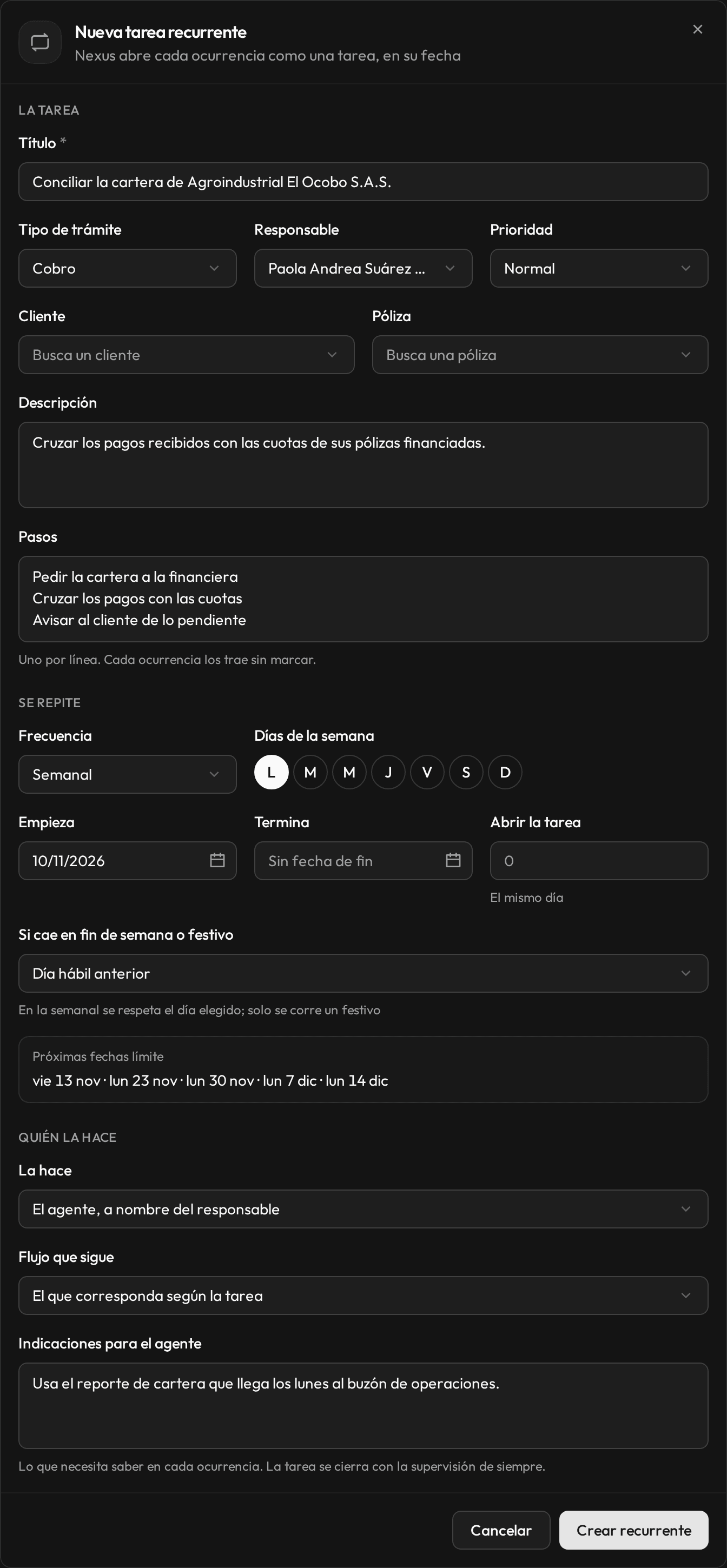
En «La tarea»: «Título», «Tipo de trámite», «Responsable» («Reparto de la agencia» o una persona), «Prioridad» («Normal» o «Urgente»), «Cliente», «Póliza», «Descripción» y «Pasos». Los pasos van uno por línea; cada ocurrencia los trae sin marcar.
Indica cómo se repite
En «Se repite», elige la «Frecuencia» y su detalle, la fecha en que «Empieza» y, si la tiene, la fecha en que «Termina». Sin fecha de fin, se repite hasta que alguien la termine.
Elige quién la hace
En «La hace»: «El responsable de la tarea» o «El agente, a nombre del responsable». Con el agente aparecen «Flujo que sigue» («El que corresponda según la tarea» o un flujo de la agencia) e «Indicaciones para el agente»: lo que necesita saber en cada ocurrencia.
Revisa las fechas y haz clic en «Crear recurrente»
«Próximas fechas límite» enseña las siguientes fechas con lo que elegiste. Nexus dice «Tarea recurrente creada».
| Frecuencia | Qué se elige |
|---|---|
| Diaria | «Días»: «Días hábiles (sin festivos)» o «Todos los días». |
| Semanal | «Días de la semana»: uno o varios. |
| Quincenal | «Forma»: «Dos días del mes», con sus dos días, o «Cada dos semanas», contadas desde la fecha de inicio. |
| Mensual, Trimestral, Semestral y Anual | «Día del mes»: un día, «Último día del mes» o «Último día hábil del mes». En las trimestrales, semestrales y anuales, la primera es en el mes de la fecha de inicio. |
Dos campos más ajustan cuándo se abre cada ocurrencia:
- «Abrir la tarea»: cuántos días antes de su fecha límite se abre, de 0 a 30. Debajo dice «El mismo día» o cuántos días antes. Si lo dejas vacío, se usa la antelación que sugiere el campo para esa frecuencia.
- «Si cae en fin de semana o festivo»: «Día hábil anterior», «Día hábil siguiente» o «Dejar la fecha». No sale en la diaria ni con «Último día hábil del mes»; en la semanal solo corre un festivo.
La ficha de una recurrente
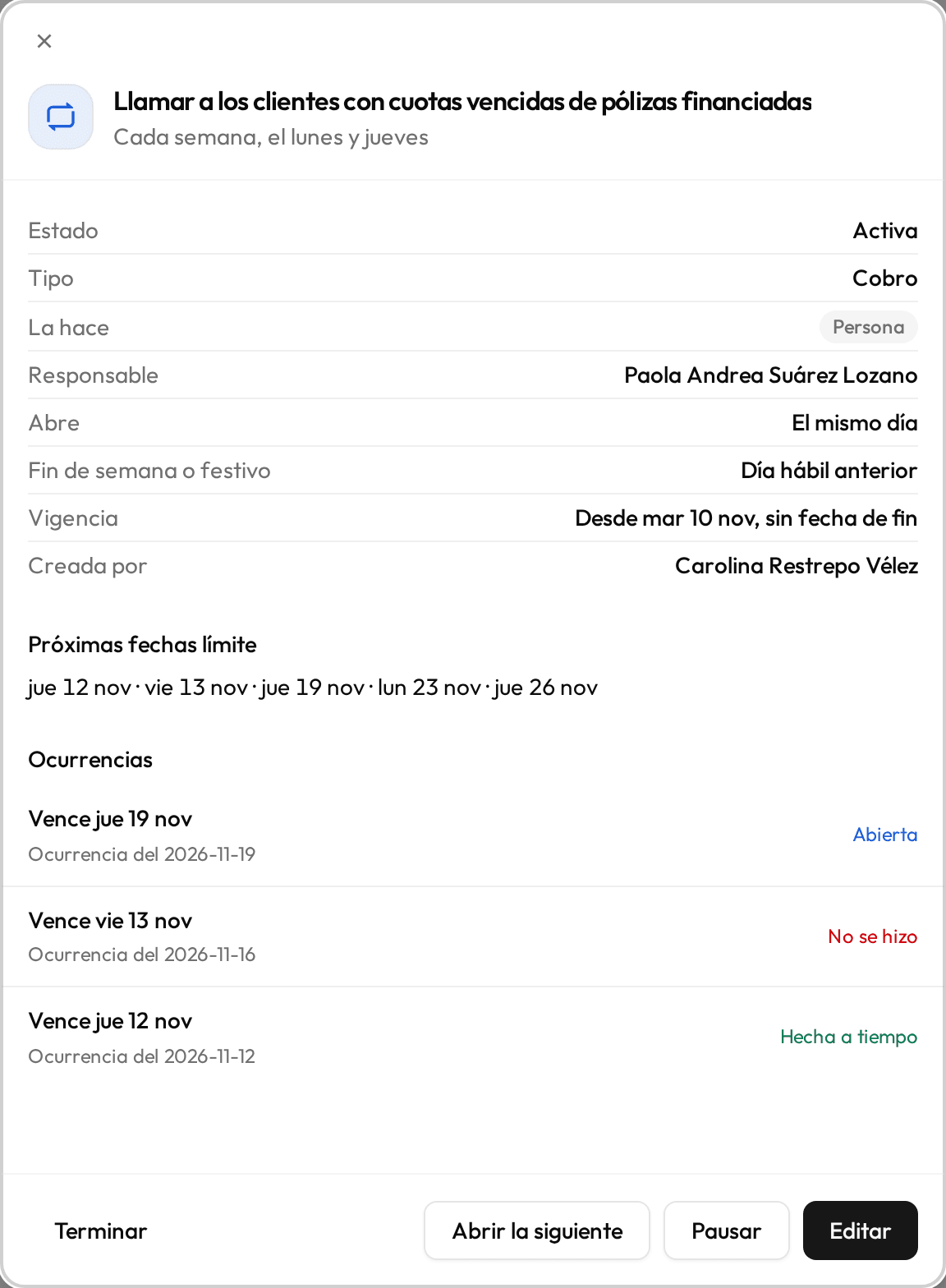
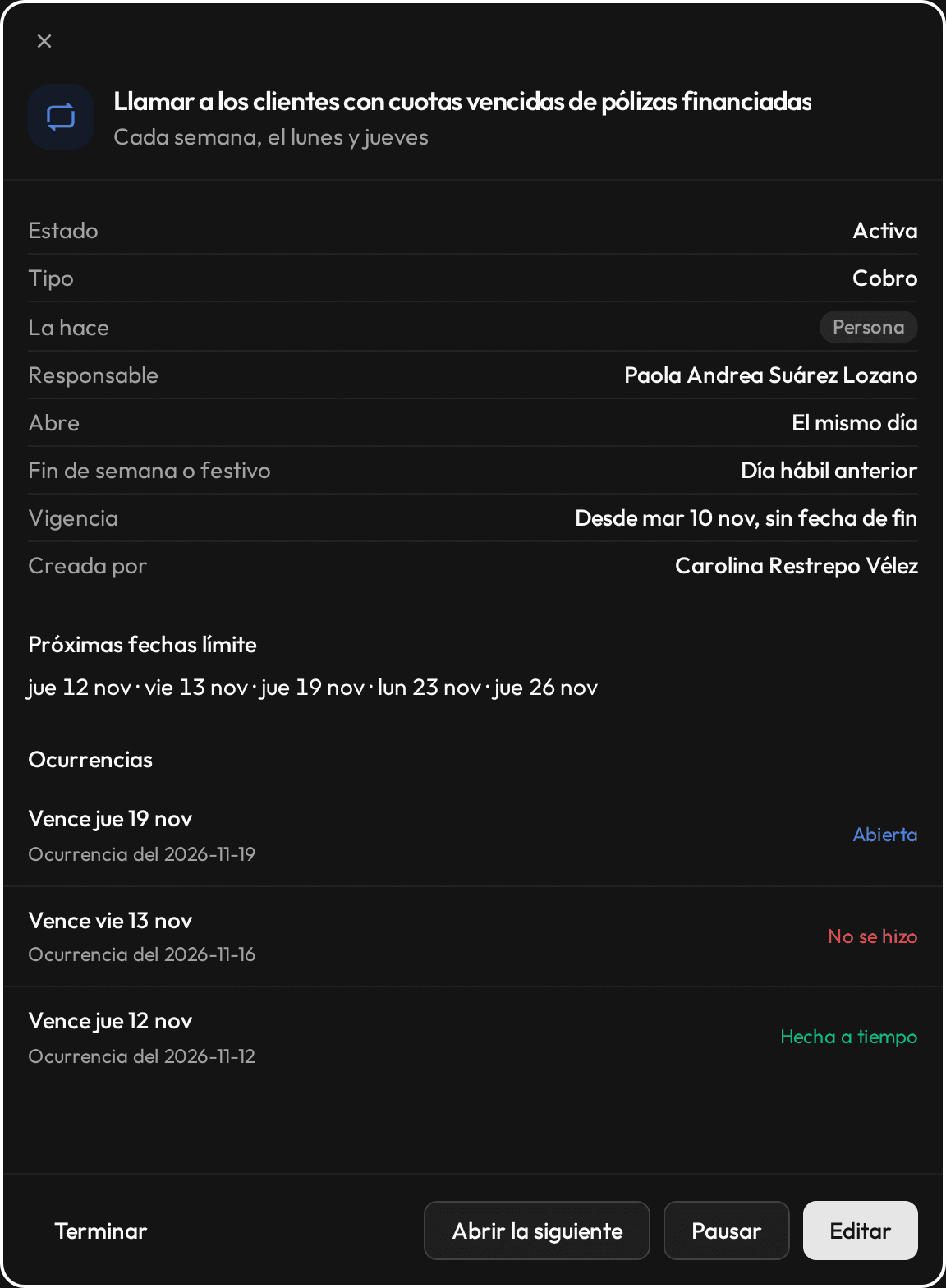
La ficha se abre al lado de la lista. Bajo el título, la regla de repetición. Sus datos:
| Dato | Qué dice |
|---|---|
| Estado | «Propuesta», «Activa», «Pausada» o «Terminada». |
| Tipo | El tipo de trámite de cada ocurrencia. |
| La hace | «Persona» o «Agente». |
| Responsable | La persona a cargo, o «Reparto de la agencia». |
| Cliente y Póliza | Si la serie los tiene. |
| Flujo | Solo si la hace el agente y sigue un flujo concreto. |
| Abre | «El mismo día» o cuántos días antes. |
| Fin de semana o festivo | «Día hábil anterior», «Día hábil siguiente» o «Dejar la fecha». |
| Vigencia | Desde cuándo y hasta cuándo, o «sin fecha de fin». |
| Creada por | Quién la creó o la confirmó. |
Debajo, «Indicaciones para el agente» si las tiene, «Próximas fechas límite» y «Ocurrencias»: las últimas tareas abiertas por la serie, cada una con su fecha límite y cómo terminó. Haz clic en una para abrir su tarea.
El pie de la ficha tiene:
- «Editar»: abre «Editar tarea recurrente». Los cambios valen para las próximas ocurrencias; las tareas ya abiertas no cambian. Nexus dice «Los cambios se guardaron».
- «Pausar» y «Reanudar»: Nexus dice «La tarea recurrente quedó pausada» o «La tarea recurrente se reanudó».
- «Abrir la siguiente»: abre ya la próxima ocurrencia, antes de su día. Nexus dice «Se abrió la siguiente ocurrencia» y abre la tarea.
- «Terminar»: pide confirmación («No se abrirán más ocurrencias. Las tareas ya abiertas siguen igual.») y la serie pasa a «Terminadas».
Las que propone el agente
El agente puede proponer una tarea recurrente cuando una persona se lo pide o cuando ve tareas iguales que se repiten con un ritmo fijo. Lo propuesto no abre ninguna tarea: espera en «Propuestas», y la cifra en ámbar junto a «Recurrentes», en el menú de Tareas, dice cuántas hay.
La ficha de una propuesta trae el aviso «Propuesta por el agente» con su motivo, y tres botones:
- «Confirmar»: la serie queda activa y Nexus dice «La tarea recurrente quedó activa». Quien confirma la respalda: las ocurrencias se abren a su nombre.
- «Editar»: ajusta la propuesta antes de confirmarla.
- «Descartar»: pide confirmación y la elimina. Nexus dice «La propuesta se descartó».
Las ocurrencias en la lista de tareas
En las listas de Tareas, una ocurrencia lleva una marca con el icono de repetición y su frecuencia, como «Semanal». Al pasar el puntero dice «Ocurrencia de una tarea recurrente: la abrió Nexus en su fecha».
En su panel y en su página, la fila «Recurrente» nombra la serie (haz clic para abrir su ficha), la regla y la fecha de la ocurrencia, y debajo «Anterior:», con la fecha de la ocurrencia anterior y cómo terminó.
Quién las ve y quién las cambia
| Acción | Quién puede |
|---|---|
| Ver | Con el permiso «Ver las tareas de toda la agencia», todas. Sin él, las que creaste y las que tienes a cargo. |
| Crear y confirmar | Quien tiene el permiso «Crear tareas». Ponerla a cargo de otra persona pide además «Asignar tareas a otras personas». |
| Editar, pausar, reanudar y terminar | Quien la creó, quien tiene el permiso «Definir el reparto y los plazos» y quien administra la agencia. |
| Abrir la siguiente | Los mismos, y también su responsable. |
Las tareas automáticas de renovación y de fechas con seguimiento son otra cosa: salen de las pólizas y de las plantillas, no de una serie (Plazos y tareas automáticas).