La bandeja
Lo que te toca a ti llega a tu bandeja de notificaciones: una tarea que te asignan, la que el agente te devuelve, un mensaje en una tarea tuya, el aviso de una fecha, una duda del agente, una propuesta o un correo por enviar a tu cargo, un mensaje o una mención en un chat, o el código que pide el portal de una aseguradora. Lo que haces tú mismo no te llega.
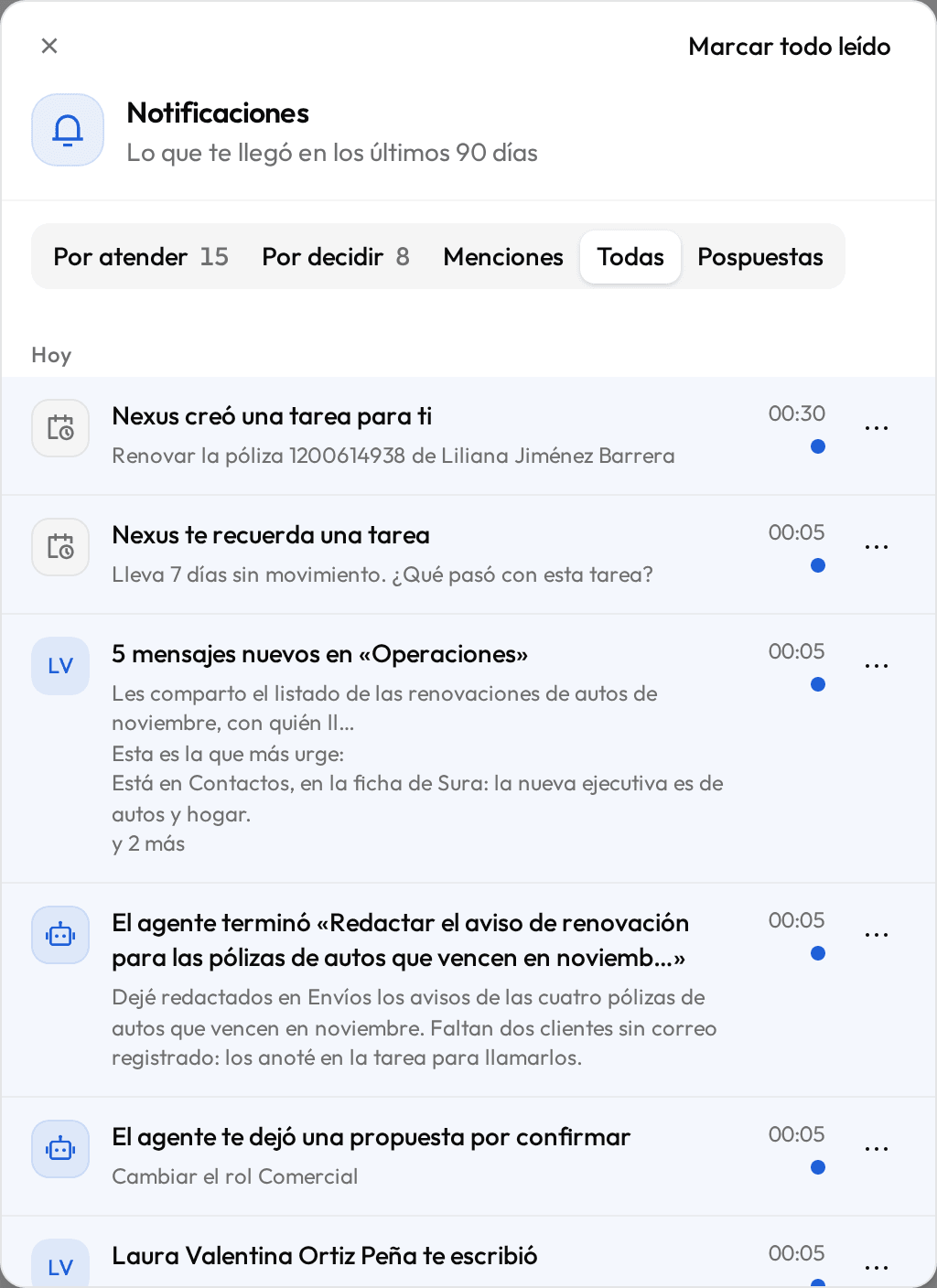
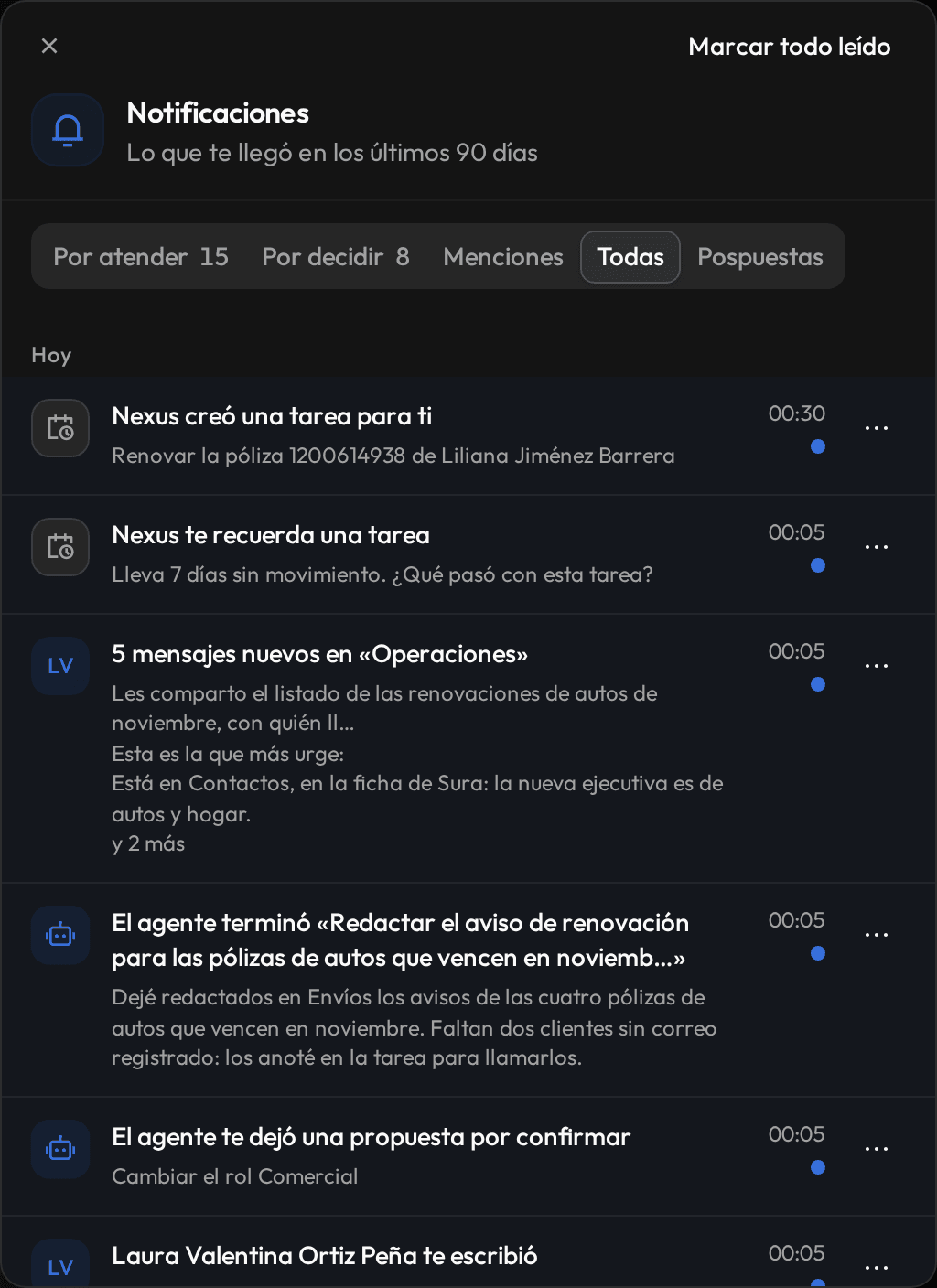
La bandeja se abre con la campana, junto al nombre de la agencia, arriba del menú. La cifra de la campana es lo que tienes por atender sin leer. La bandeja guarda lo que te llegó en los últimos 90 días, de lo más reciente a lo más antiguo, agrupado por día.
Los apartados
| Apartado | Qué reúne |
|---|---|
| Por atender | Las tareas que te asignan, lo que el agente te devuelve, lo que espera tu decisión y lo que te escriben. |
| Por decidir | Las dudas del agente, las propuestas por confirmar, los correos por enviar y las solicitudes de accesos. |
| Menciones | Cada vez que alguien te nombra con «@» en un chat. |
| Todas | Todo lo que te llegó en los últimos 90 días. |
| Pospuestas | Lo que pospusiste. Vuelve sin leer a la hora que elegiste, y te avisa. |
Lo que llega de un mismo registro mientras no lo lees se junta en una sola notificación, por ejemplo «te escribió 2 mensajes».
Abrir, marcar leída y posponer
Al hacer clic en una notificación, queda leída y se abre lo que nombra: una tarea, en su panel sobre la pantalla en que estás; un mensaje en una tarea, en la página de la tarea, con su conversación; un mensaje de un chat, en su chat; una duda, una propuesta o un correo por enviar, en su panel de «Por resolver», en Mi día; lo de la bóveda, en Accesos.
El botón de acciones (los tres puntos) de una notificación sin leer ofrece «Marcar leída» y, bajo «Posponer», «En 1 hora», «Al abrir» (la próxima vez que empieza el horario de atención de la agencia) y «La próxima semana» (el lunes, al empezar ese horario). Una pospuesta se trae antes con «Traer ahora». «Marcar todo leído», arriba de la bandeja, deja leídas todas.
Qué te avisa y dónde
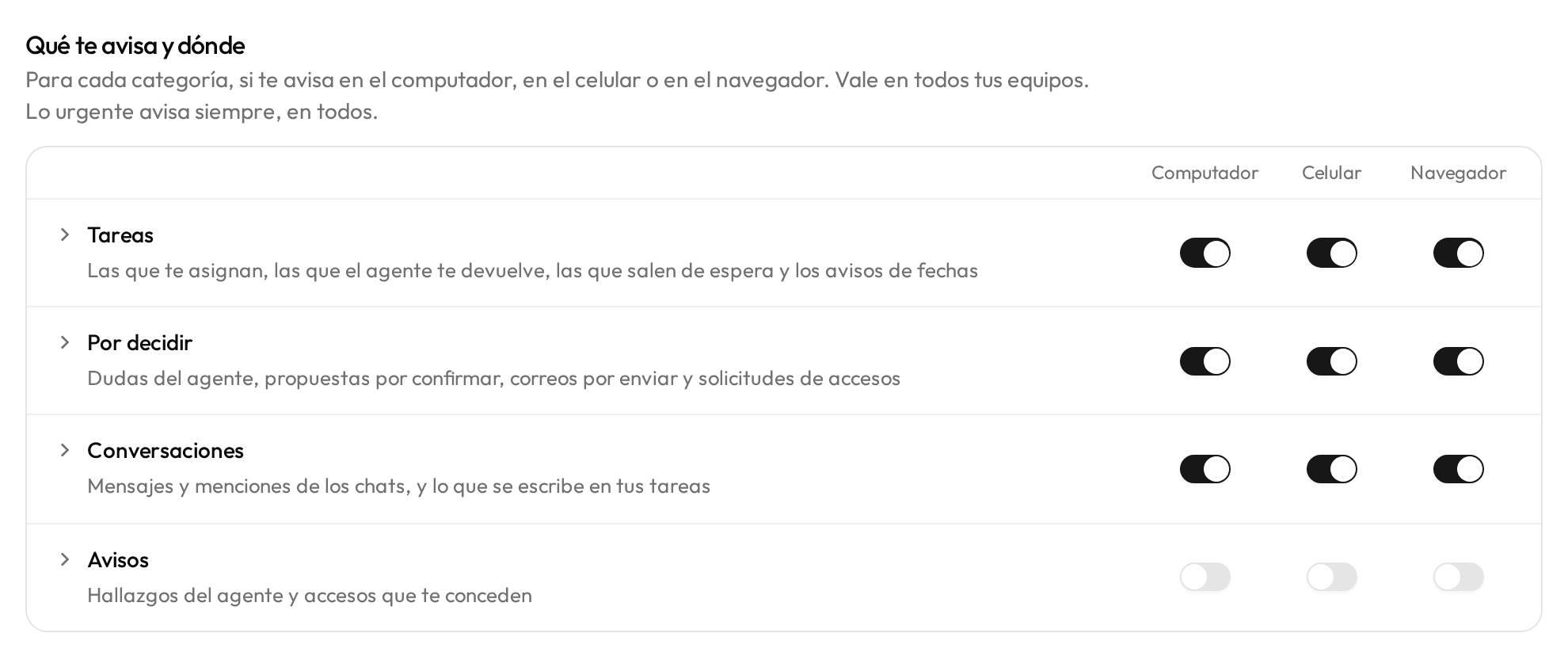
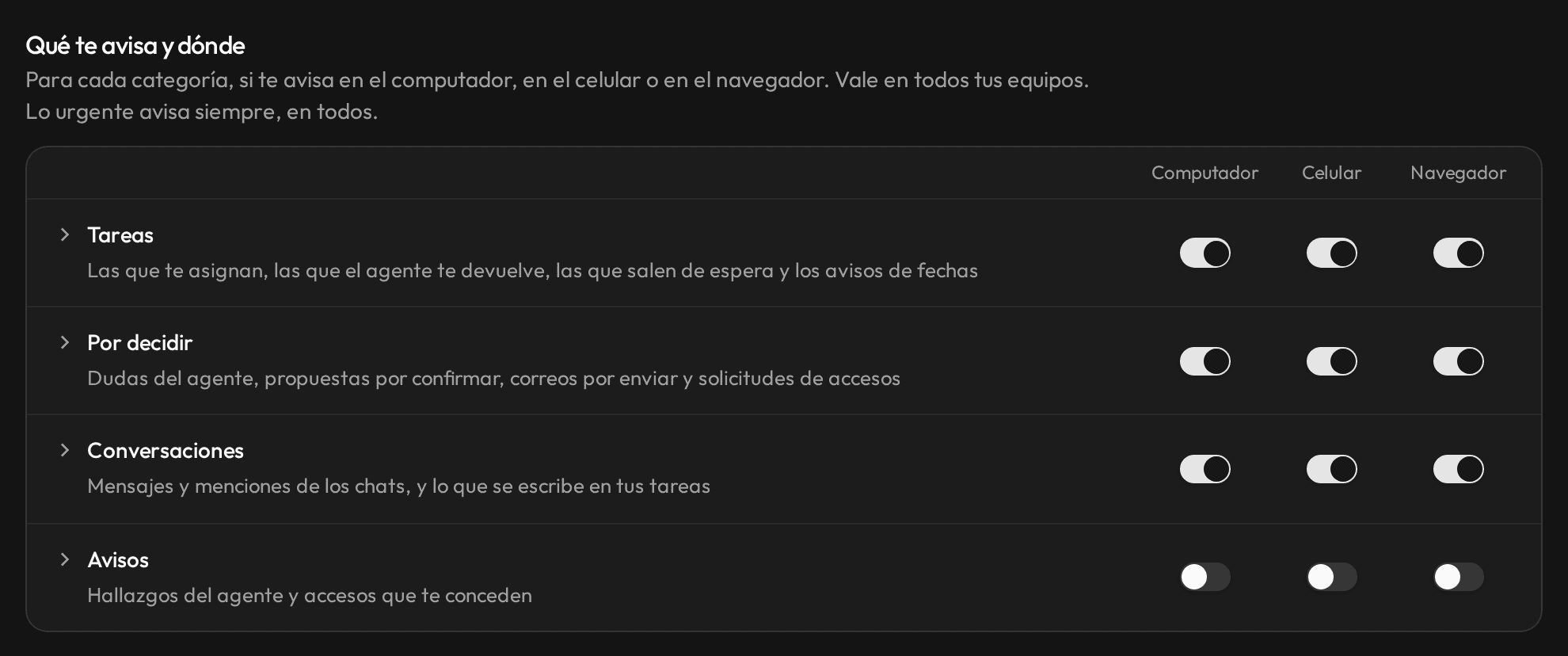
Además de llegar a la bandeja, una notificación puede avisarte con un aviso del sistema, aunque Nexus esté cerrado. Qué te avisa se elige en Configuración → Notificaciones, en «Qué te avisa y dónde»: una fila por categoría y un interruptor por canal.
| Categoría | Qué incluye |
|---|---|
| Tareas | Las que te asignan, las que el agente te devuelve, las que salen de espera y los avisos de fechas. |
| Por decidir | Dudas del agente, propuestas por confirmar, correos por enviar y solicitudes de accesos. |
| Conversaciones | Mensajes y menciones de los chats, y lo que se escribe en tus tareas. |
| Avisos | Hallazgos del agente y accesos que te conceden. |
Los canales son «Computador» (Nexus instalado en Windows), «Celular» (Nexus en el celular) y «Navegador» (Nexus en un navegador). Lo que eliges vale en todos tus equipos. Haz clic en el nombre de una categoría para elegir tipo por tipo.
Cuándo, y «No molestar»
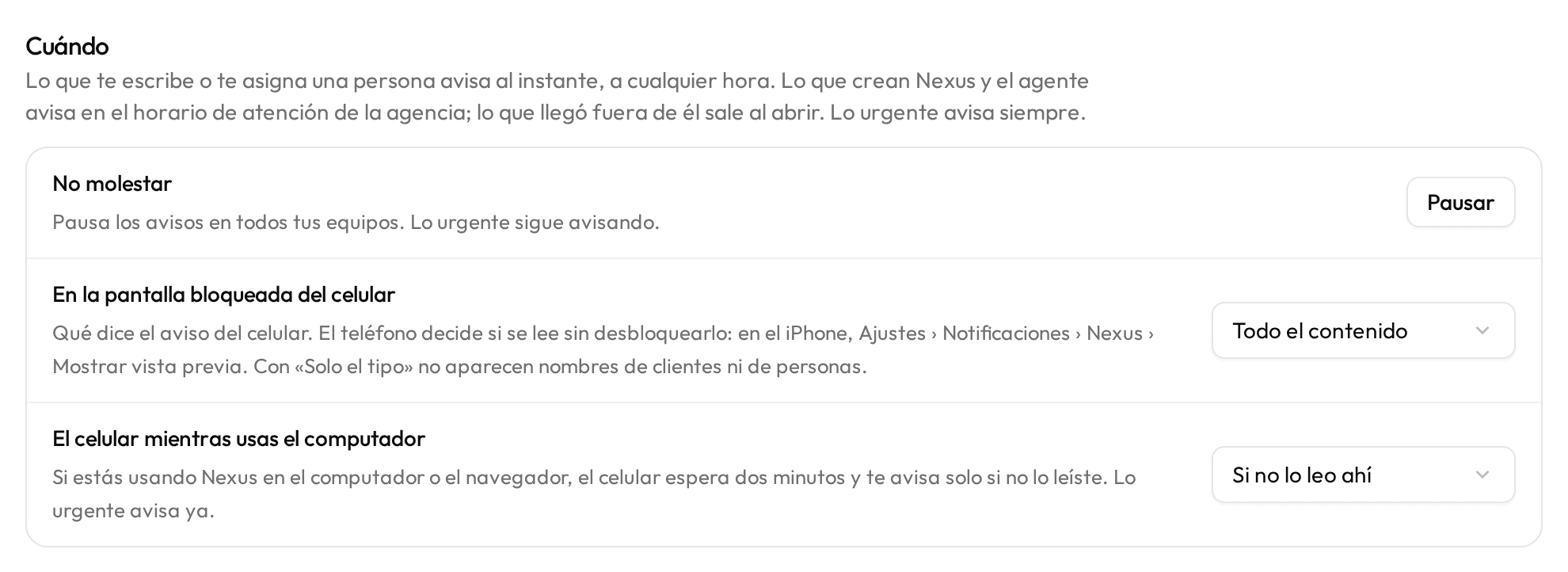
Lo que te escribe o te asigna una persona avisa al instante, a cualquier hora. Lo que crean Nexus y el agente avisa en el horario de atención de la agencia; lo que llegó fuera de él sale al abrir.
- «No molestar» pausa los avisos en todos tus equipos. Haz clic en «Pausar» y elige «Durante 1 hora», «Hasta mañana» o «Hasta la próxima semana». Mientras tanto solo avisa lo urgente; lo demás queda en la bandeja y sale en un aviso al terminar. «Reanudar» la quita antes.
- «En la pantalla bloqueada del celular» elige qué dice el aviso del celular: «Todo el contenido» o «Solo el tipo». Con «Solo el tipo» no aparecen nombres de clientes ni de personas.
- «El celular mientras usas el computador»: con «Si no lo leo ahí», si estás usando Nexus en el computador o el navegador, el celular espera dos minutos y avisa solo si no lo leíste. Con «Siempre, al instante», avisa enseguida.
Este equipo y tus equipos
El primer bloque de Configuración → Notificaciones es el del equipo desde el que entras («Este computador» en Windows, «Este dispositivo» en el navegador y el celular). Ahí se activa «Avisar en este computador» o «Avisar en este dispositivo» y se manda un «Aviso de prueba» para comprobar que llega. Se elige en cada dispositivo. Si el dispositivo no avisa, la bandeja lo dice arriba, por ejemplo «Activa los avisos en este dispositivo».
«Tus equipos», al final, lista dónde tienes Nexus abierto y si cada uno recibe avisos. Un equipo aparece al abrir Nexus en él, y se retira con «Quitar».
En el iPhone, los avisos llegan solo con Nexus instalado en la pantalla de inicio: Nexus en el celular.