Escribir un mensaje
El campo de escribir está al pie del chat: «Escribe a» la persona, o «Escribe en» el grupo. Enter envía; Mayús+Enter pasa a otra línea. Un mensaje admite hasta 4.000 caracteres. Bajo el campo están «Adjuntar archivos», «Mencionar a una persona», «Traer un registro», «Negrita», «Cursiva», «Lista» y «Enlace».
En el celular, el campo ocupa una fila con el botón «+» a la izquierda y el de enviar, solo con su icono, a la derecha. «+» («Adjuntar y dar formato») abre debajo la fila de herramientas, con «Programar envío» al final.
Lo que dejas escrito sin enviar queda como borrador del chat: la lista lo enseña con «Borrador:» delante, y al volver al chat sigue en el campo.
Bajo tu último mensaje, «visto» dice que lo leyeron todos; en un grupo, «visto por» y cuántos. Haz clic para ver «Lo leyeron», con la hora de cada persona.
Menciones y registros
Escribe @ (o haz clic en «Mencionar a una persona») y elige a alguien del chat: le llega un aviso, y el mensaje sale en su filtro «Menciones». En un grupo con el agente, mencionarlo le deja una tarea (El agente en un chat).
Escribe # (o «Traer un registro») para traer al mensaje un cliente, una póliza, una tarea o una cotización, hasta 5 por mensaje. El registro sale como una tarjeta que lleva a su ficha. El contexto del chat los reúne en «Registros en el chat», y la ficha del cliente o de la póliza enseña en «Conversaciones» los chats donde se habló de él.
Desde la ficha de un cliente o de una póliza, «Compartir en un chat» lo manda a un chat con un mensaje opcional. Cada quien lo ve con lo que puede ver.
Archivos
Adjunta con «Adjuntar archivos», arrastrándolos al chat o pegándolos en el campo: hasta 10 por mensaje y 25 MB cada uno. Los archivos del chat cuentan en el almacenamiento del plan.
Sobre un archivo recibido, «Descargar» lo guarda en tu computador y «Guardar como documento» lo pasa a los documentos del cliente o de la póliza que elijas; sin ninguno, queda en los documentos de la agencia. El documento guardado no se borra aunque el chat borre sus mensajes viejos.
Lo que se hace con un mensaje
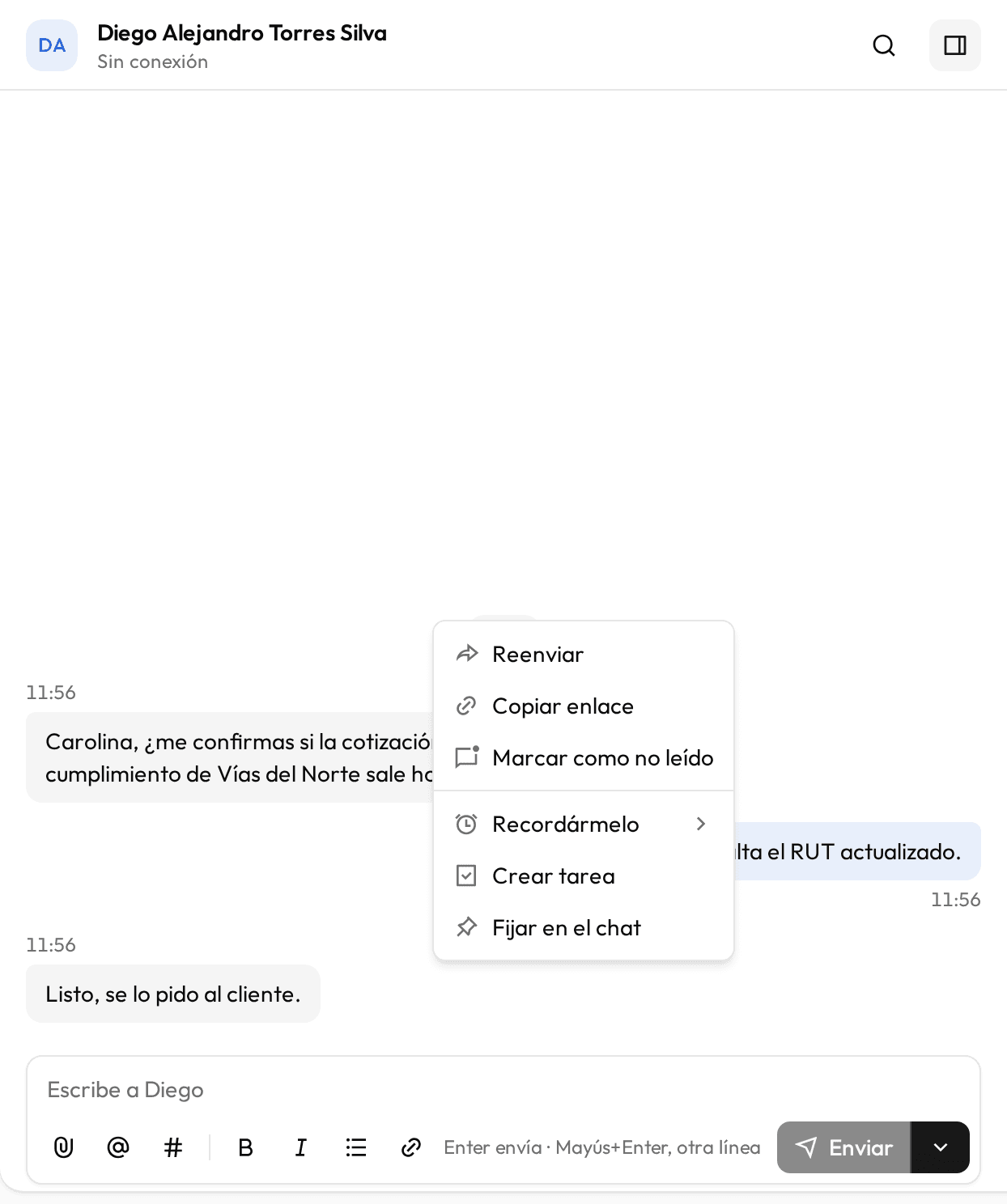
Al pasar el cursor sobre un mensaje aparecen «Responder», «Reaccionar» y «Más acciones». En el celular, aparecen al tocar el mensaje, encima de él. Las reacciones son «De acuerdo», «Hecho», «Lo estoy viendo», «Gracias» y «Me alegra».
| En «Más acciones» | Qué hace |
|---|---|
| Editar | Solo en tus mensajes. Enter guarda; Esc cancela. El mensaje queda «editado» y la versión anterior no se guarda. Con el campo vacío, la flecha ↑ edita tu último mensaje. |
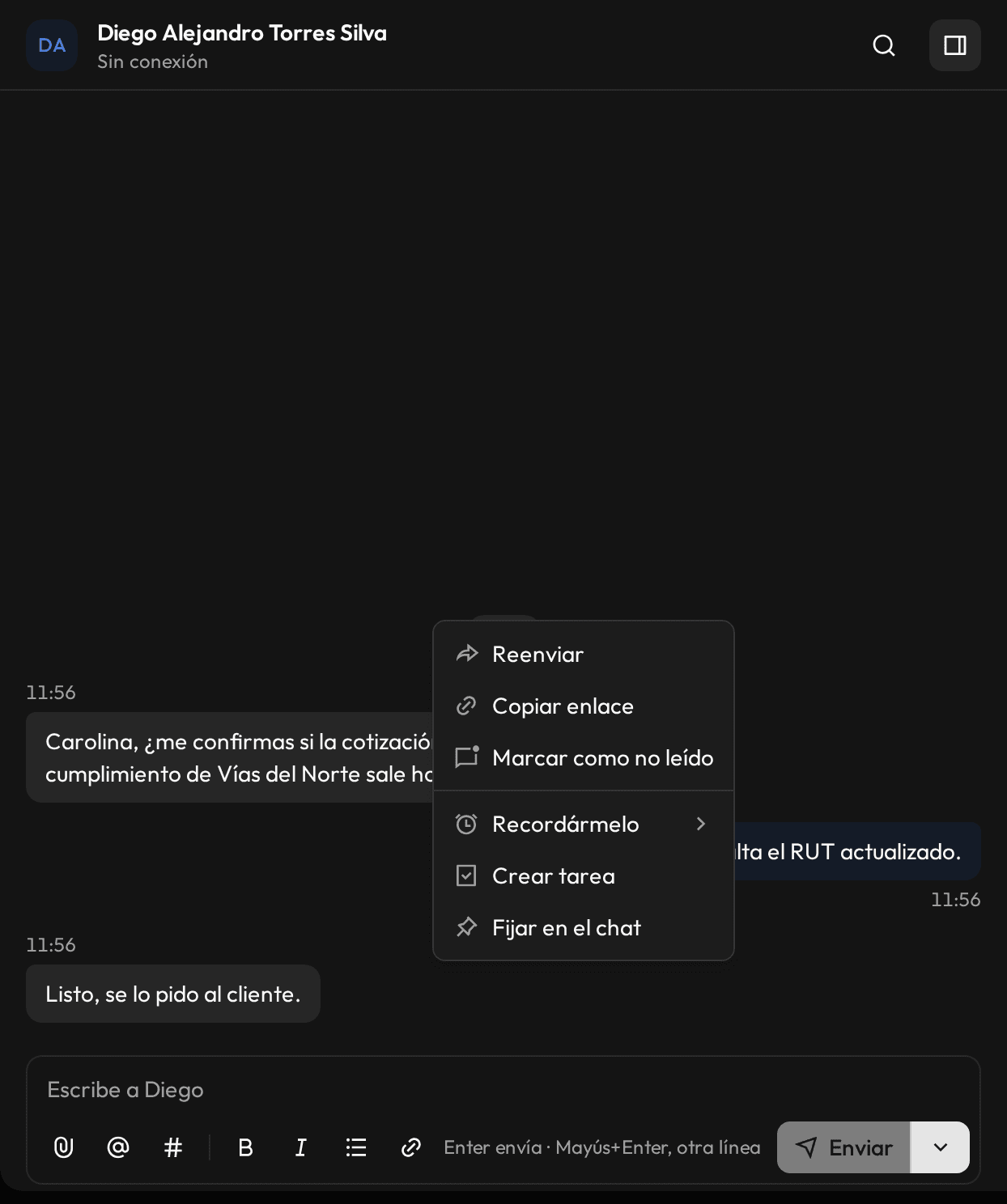
| Reenviar | Lo manda a otro de tus chats. |
| Copiar enlace | Copia un enlace que abre el chat en ese mensaje. |
| Marcar como no leído | En los mensajes de otros: el chat vuelve a contar como no leído desde ahí. |
| Recordármelo | «Hoy», «Mañana», «El lunes» o «En una semana»: crea una tarea a tu cargo, «Retomar:» y el mensaje, con esa fecha límite. |
| Crear tarea | Abre «Nueva tarea» con el mensaje como descripción (Crear una tarea). El mensaje enlaza después «Ver la tarea». |
| Fijar en el chat | Lo deja en «Mensajes fijados», arriba del chat y en su contexto. Hasta 20 por chat. |
| Eliminar | Solo en tus mensajes. Queda «Mensaje eliminado» en su lugar para todos, sin su texto ni sus archivos. No se puede deshacer. |
«Recordármelo» y «Crear tarea» piden el permiso «Crear tareas».
Programar un envío
Un mensaje programado sale a la hora elegida; hasta entonces solo tú lo ves y puedes enviarlo antes o cancelarlo. Escribe el mensaje, haz clic en la flecha junto a «Enviar» («Más formas de enviar») y elige «Programar envío»; en el celular, se elige entre las herramientas de «+». Las opciones son «Dentro de 1 hora», «Mañana a las 8:00», «El lunes a las 8:00» u «Otro momento», con su «Día» y su «Hora».
- Sale entre un minuto y 60 días después. Puedes tener hasta 20 esperando en un chat.
- Lleva texto, menciones y registros. Los archivos y la mención al agente van en un mensaje enviado al momento.
- Mientras espera, sale encima del campo de escribir, con «Enviar ahora» y «Cancelar».
Buscar en los chats
«Buscar en los chats», sobre la lista, busca en todos tus chats: palabras, nombres, números de póliza. La última palabra puede ir a medias. Los filtros son «Chat», «De», «Fecha», «Con archivos», «Con registros» y «Me mencionan». La lupa de la cabecera, «Buscar en este chat», busca solo en el abierto.
La búsqueda solo recorre los chats donde participas.