El menú principal
Dentro de una agencia, el menú va a la izquierda y la pantalla abierta a la derecha. Las entradas van en tres grupos:
| Grupo | Entradas |
|---|---|
| Sin título, arriba | Inicio, Tareas, Correos, Chats y Agente |
| Cartera | Clientes, Pólizas, Cumplimiento y Documentos |
| Recursos | Directrices, Contactos y Accesos |
Configuración va aparte, en el pie del menú, sobre tu cuenta. Cada persona ve las entradas que su rol le permite: una entrada sin permiso no aparece.
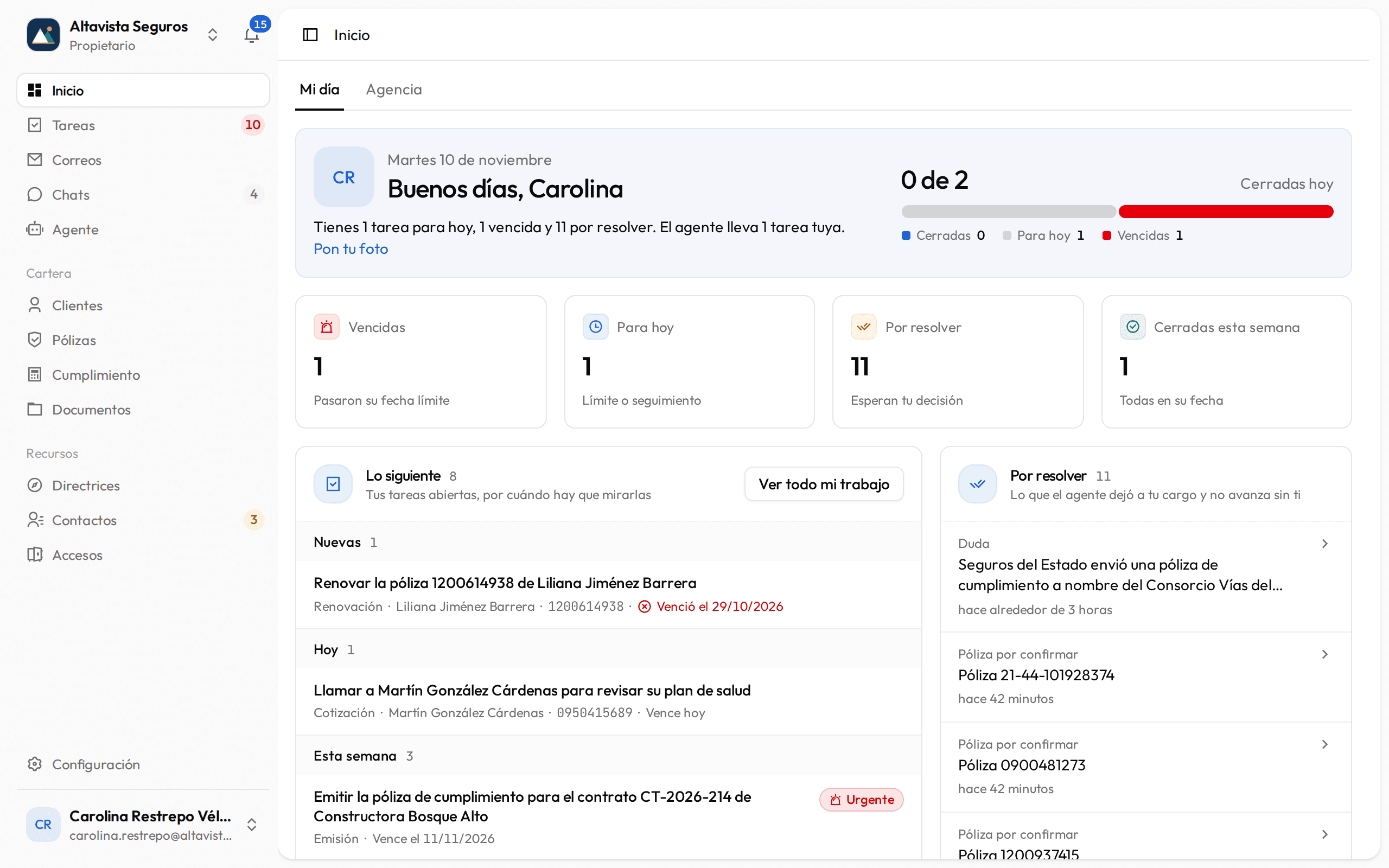
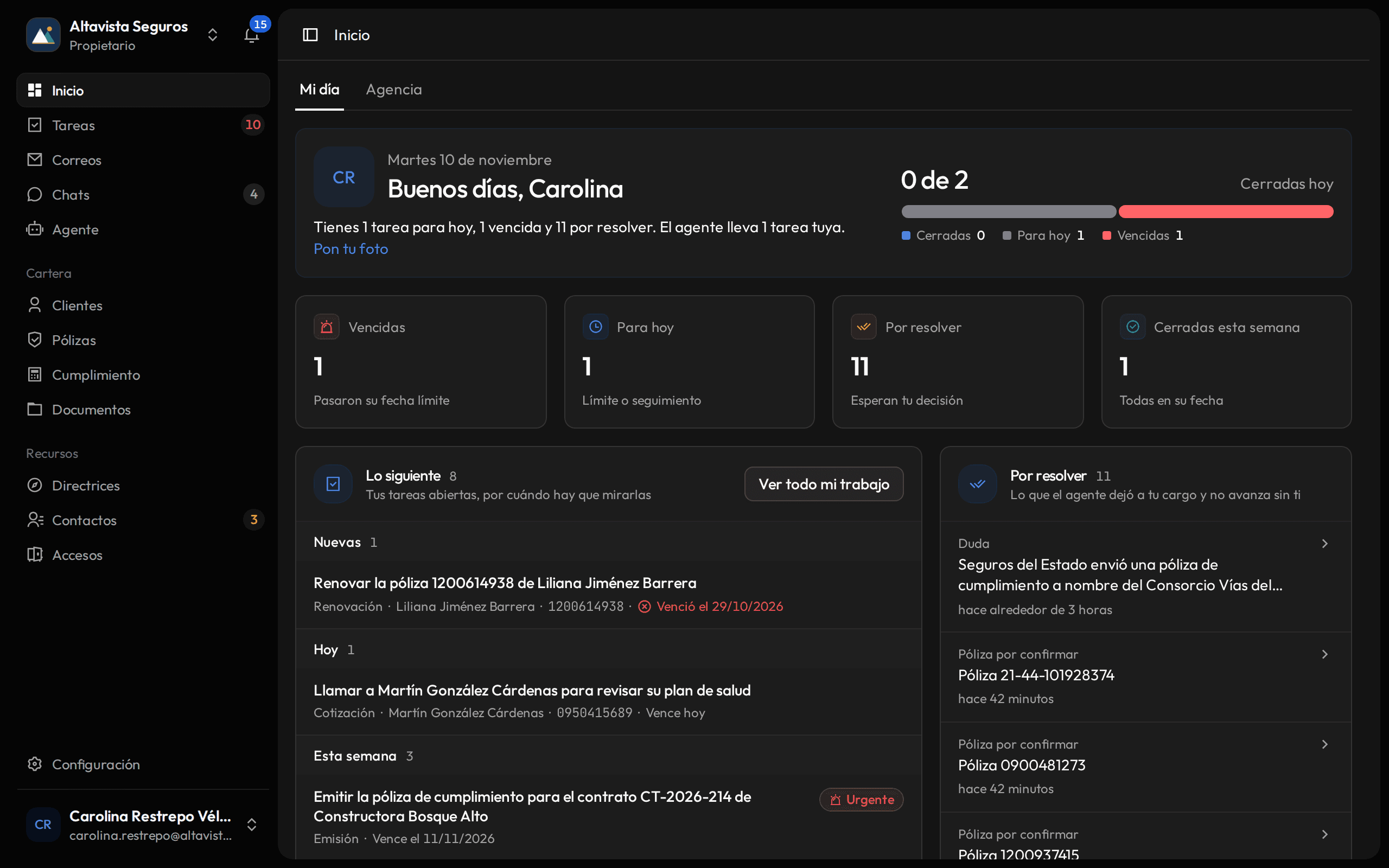
La cifra junto a una entrada dice lo que espera en ella: tus tareas abiertas, los correos por enviar, los chats con mensajes sin leer, los pasos pendientes del agente o lo que hay por confirmar en Contactos. Con el menú recogido en el riel, al pasar el ratón por un icono se lee qué cuenta («Tareas · 12 abiertas a tu cargo, 1 vencida»). El color dice el estado: en rojo hay algo vencido, que falló o que llegó al límite del plan; en ámbar, algo que espera a una persona.
El botón «Mostrar u ocultar el menú», arriba a la izquierda de cada pantalla, recoge el menú y lo vuelve a abrir. El atajo es Ctrl+B.
El riel y el menú de cada módulo
Los módulos con secciones (Tareas, Correos, Chats, Agente, Clientes, Pólizas, Cumplimiento, Documentos, Directrices, Contactos, Accesos y Configuración) tienen su propio menú. También lo tiene el tablero de la agencia, «Agencia», para quien lo ve: El tablero de la agencia. Al abrir uno, el menú principal queda en iconos, en una columna estrecha (el riel), y el menú del módulo aparece a su lado, con su nombre arriba y una entrada por sección. Las de configurar el módulo van al final, bajo «Ajustes».
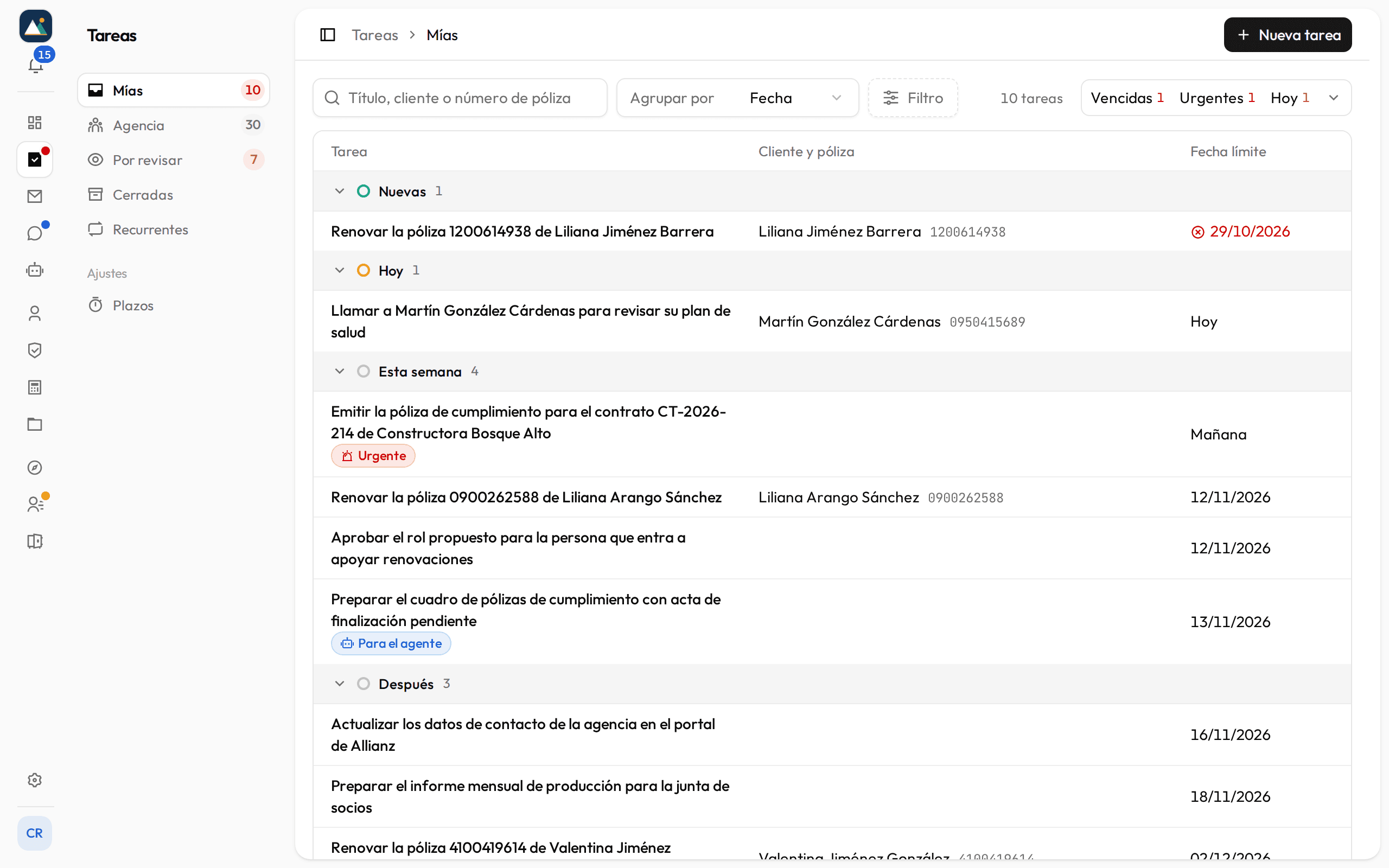
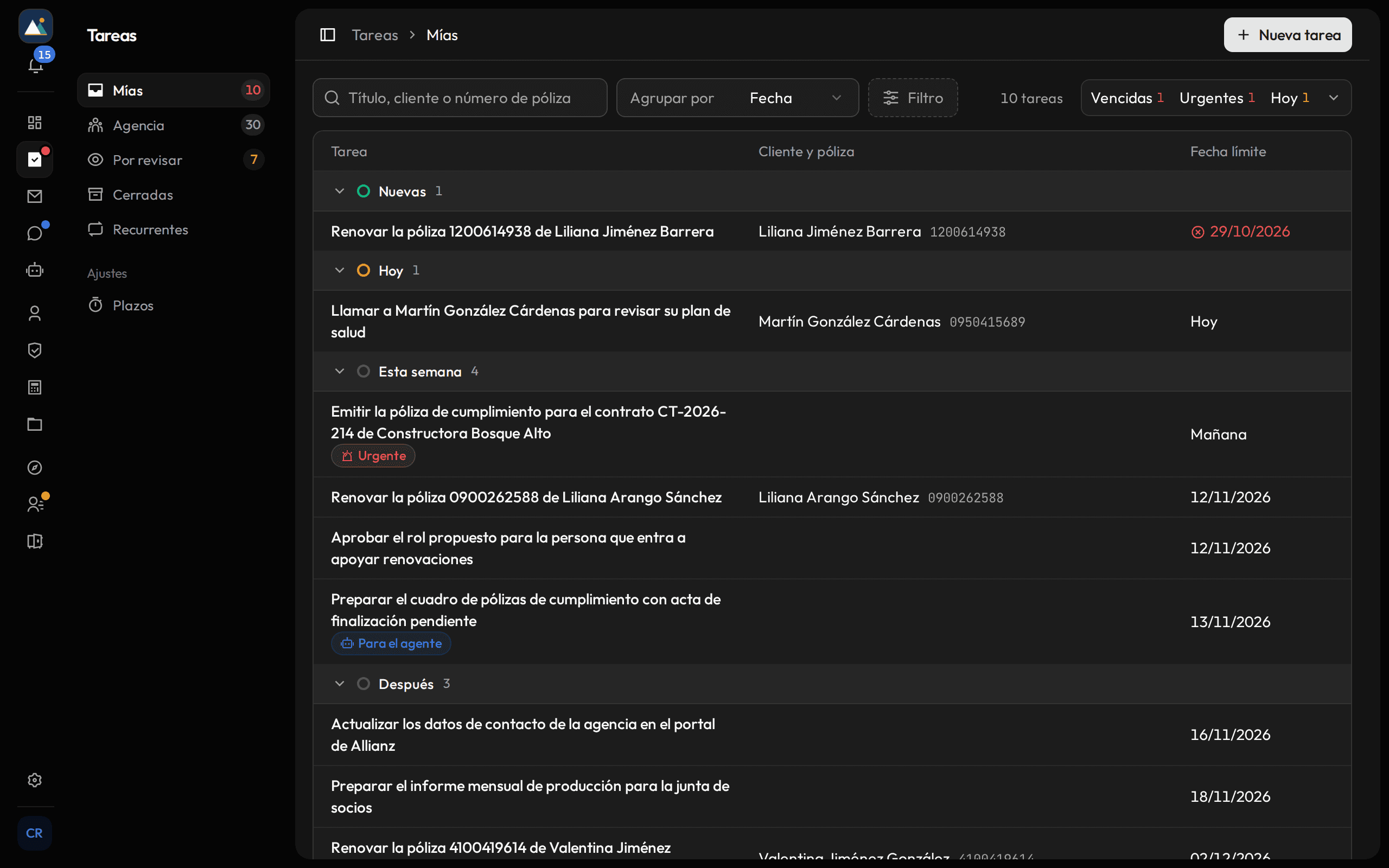
En el riel, la cifra de cada módulo se vuelve un punto, y el nombre se lee al pasar el ratón por el icono. Para cambiar de módulo, haz clic en su icono. Dentro de un módulo, «Mostrar u ocultar el menú» recoge el menú del módulo; el riel se queda.
Con la ventana angosta, de menos de 1024 píxeles de ancho (por ejemplo, a media pantalla), el menú del módulo entra recogido para dejarle el ancho al contenido. Lo que abras o recojas así se recuerda aparte del tamaño ancho. Más angosta aún, Nexus se ordena como en el celular: Nexus en el celular.
La agencia y la campana
Arriba del menú está la agencia en la que trabajas, con tu rol debajo. Al hacer clic en ella se abre su menú:
- «Cambiar de agencia» vuelve a «Tus agencias», para abrir otra agencia a la que perteneces.
- «Salir de la agencia» te retira del equipo. Dejas de ver sus datos; tu cuenta sigue existiendo y, para volver, necesitas un código de invitación vigente. El propietario no tiene esta opción.
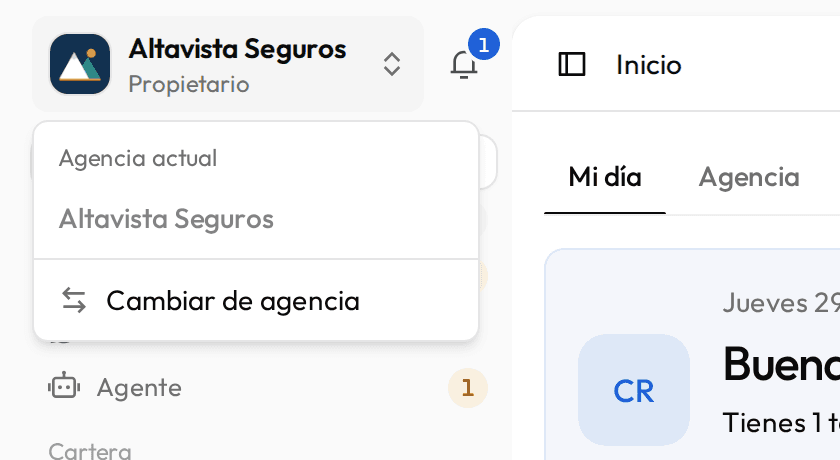
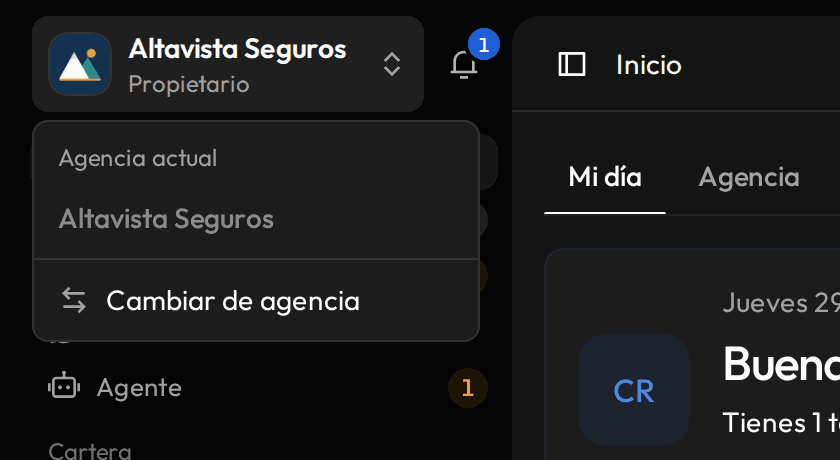
Junto a la agencia está la campana, con la cifra de lo que tienes por atender. Abre la bandeja de notificaciones sobre la pantalla en que estás: Tus notificaciones.
Tu cuenta, al pie
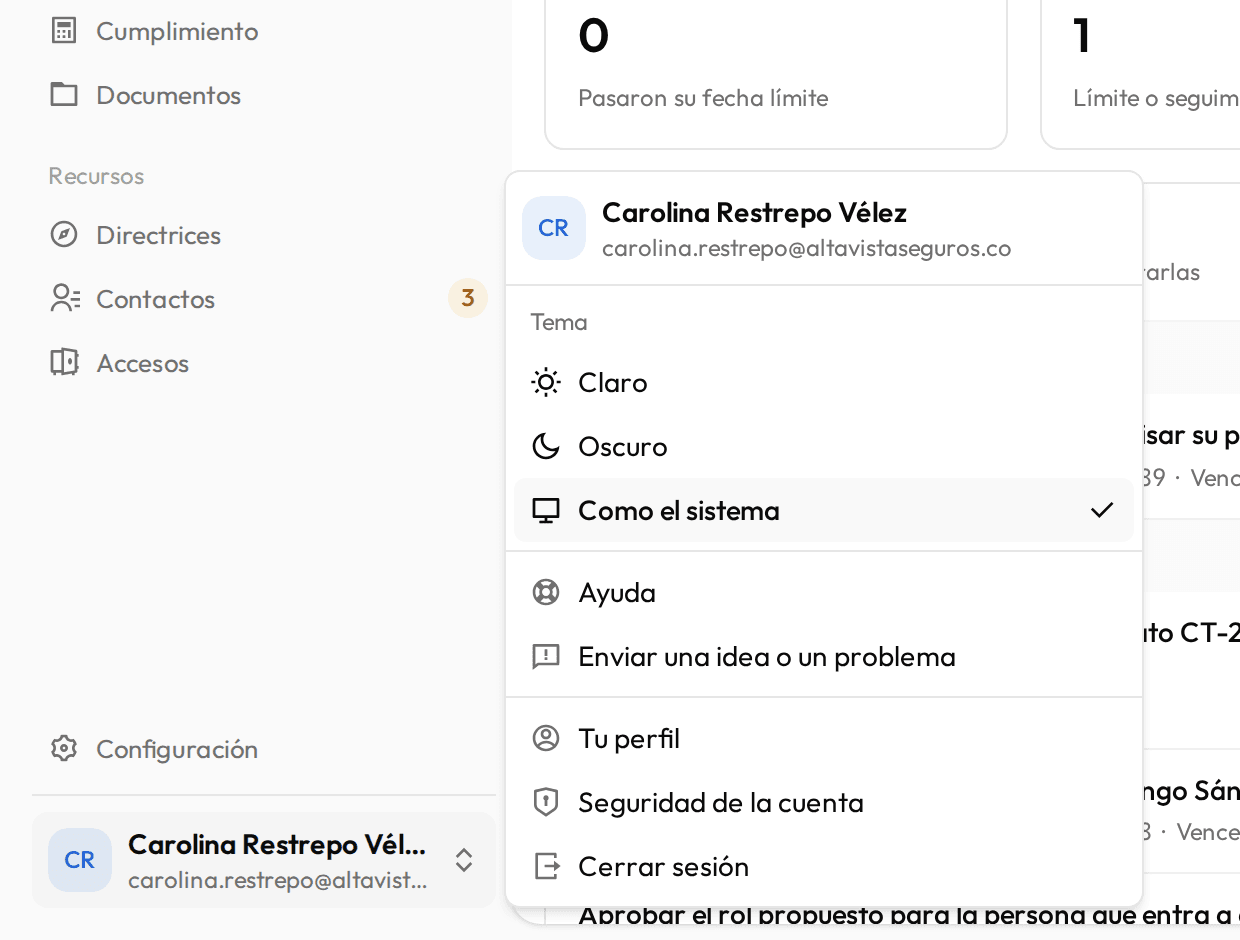
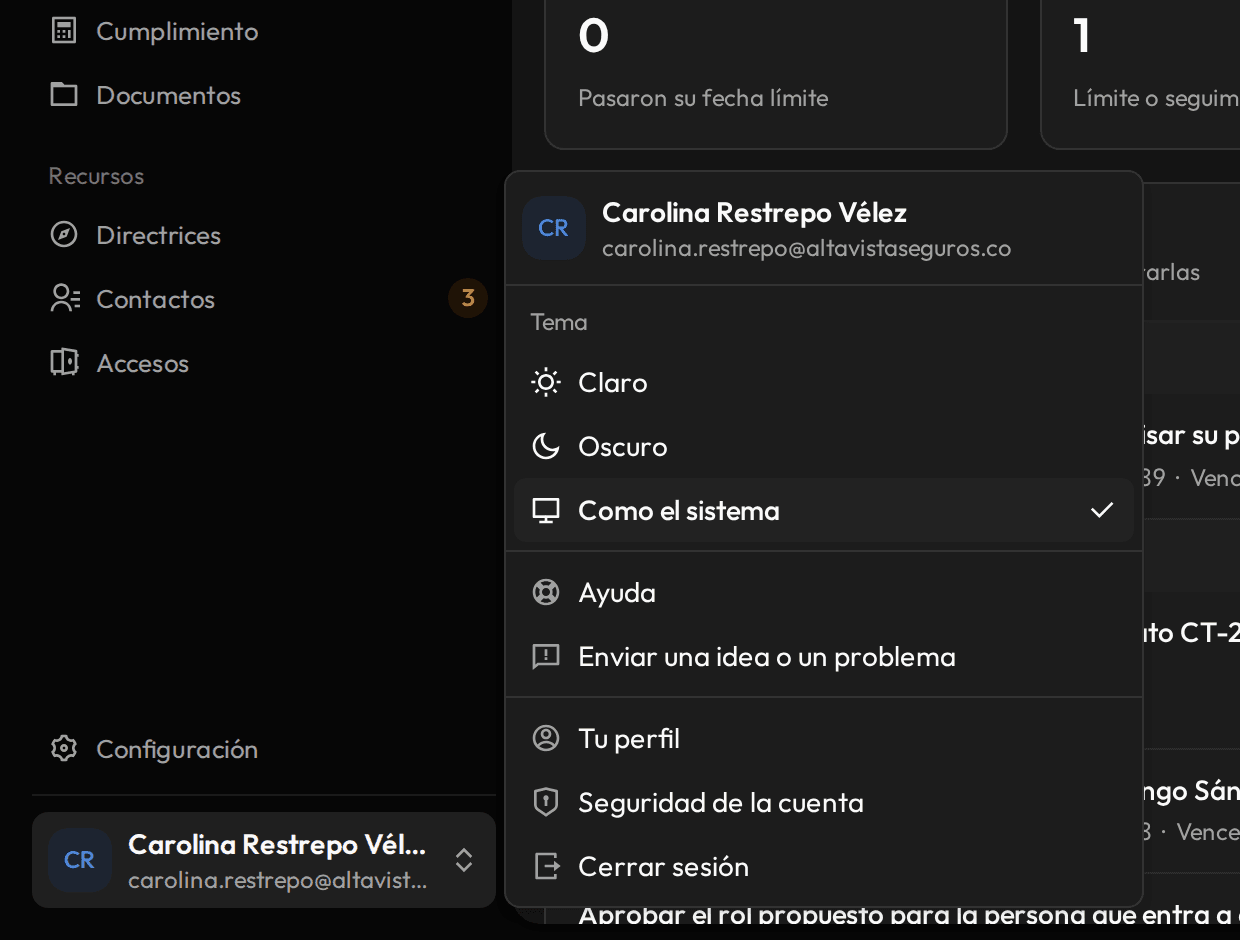
Al pie del menú están tu nombre y tu correo. Al hacer clic se abre el menú de tu cuenta:
| Opción | Qué hace |
|---|---|
| Tema | «Claro», «Oscuro» o «Como el sistema». Se marca el que está puesto. |
| Ayuda | Abre la ayuda de Nexus en el navegador del sistema. |
| Enviar una idea o un problema | Escribe a quien hace Nexus. El mensaje llega con tu nombre y el de la agencia; no incluyas claves ni datos de clientes. |
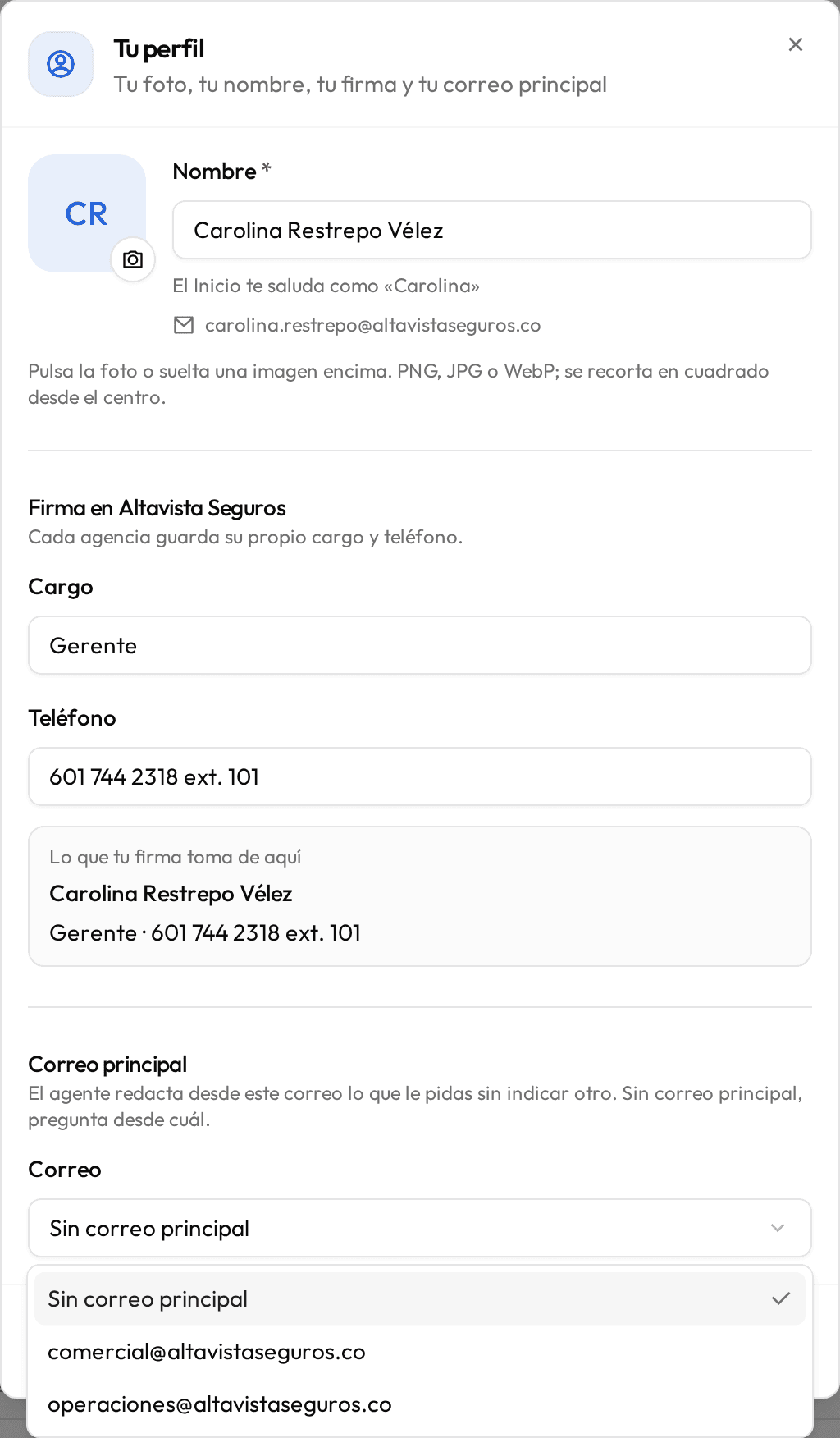
| Tu perfil | Tu foto, tu nombre, tu firma y tu correo principal. |
| Seguridad de la cuenta | La verificación en dos pasos y, si eres el propietario, la recuperación por correo: Proteger tu cuenta. |
| Cerrar sesión | Cierra la sesión y bloquea la bóveda. |
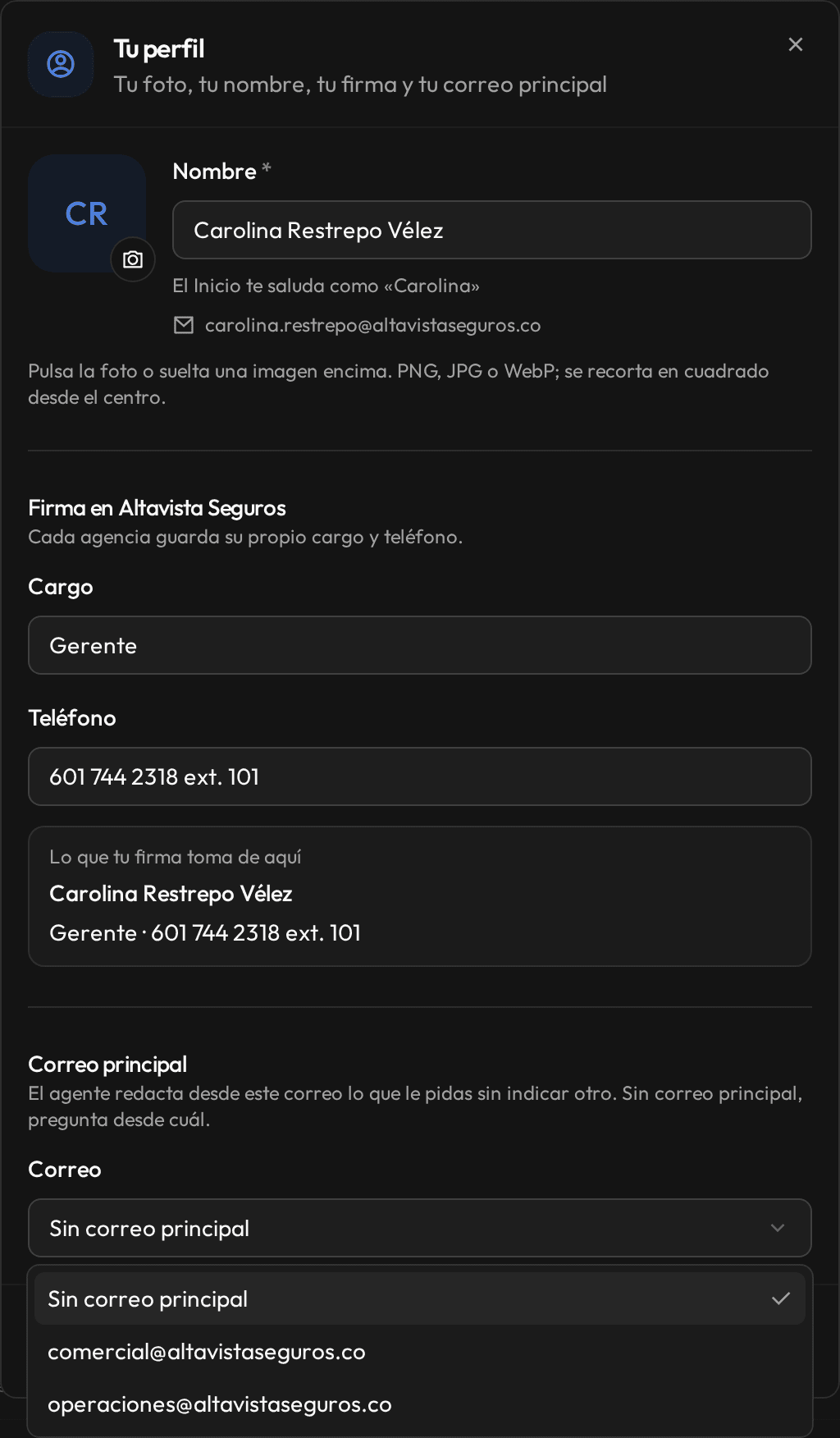
En «Tu perfil», el apartado «Correo principal» aparece si tienes algún correo vinculado desde el que se puede enviar. En «Correo» eliges uno de ellos o «Sin correo principal». El agente redacta desde ese correo lo que le pidas sin indicar otro; sin correo principal, pregunta desde cuál. Los cambios se guardan con «Guardar cambios».
Atrás y adelante en Windows
En la aplicación de Windows, la franja de arriba de la ventana lleva los botones «Atrás» y «Adelante». Al pasar el ratón, dicen a qué pantalla vuelven. Los atajos son Alt+← y Alt+→.
Volver enseña la pantalla como la dejaste: la pestaña, el panel abierto y hasta dónde habías bajado. En el navegador se usan los botones de atrás y adelante del propio navegador.