Nexus en el teléfono
En el celular, Nexus se abre en el navegador del teléfono, en app.n3xus.cloud, con tu misma cuenta y los mismos datos. En una pantalla estrecha la aplicación se ordena para el teléfono, y todo se puede hacer en ella.
Se puede usar así, en una pestaña, o instalar en la pantalla de inicio. Instalado, Nexus abre como aplicación y te avisa aunque esté cerrado.
Instalarlo en la pantalla de inicio
Al abrir Nexus en el navegador del teléfono, Mi día enseña «Recibe los avisos en este teléfono» con el botón «Instalar Nexus». «Ahora no» lo esconde dos semanas.
En Android, «Instalar Nexus» abre el ofrecimiento del navegador. Si el navegador no lo ofrece, Nexus enseña los pasos:
Abre el menú del navegador
Los tres puntos junto a la dirección.
Elige «Instalar aplicación» o «Añadir a la pantalla principal»
Abre Nexus desde su icono
Y activa los avisos en Configuración → Notificaciones.
En el iPhone, con Safari:
Toca «Compartir» en la barra de Safari
Elige «Añadir a pantalla de inicio» y toca «Añadir»
Abre Nexus desde su icono
Entra con tu cuenta y activa los avisos en Configuración → Notificaciones.
La pantalla del teléfono
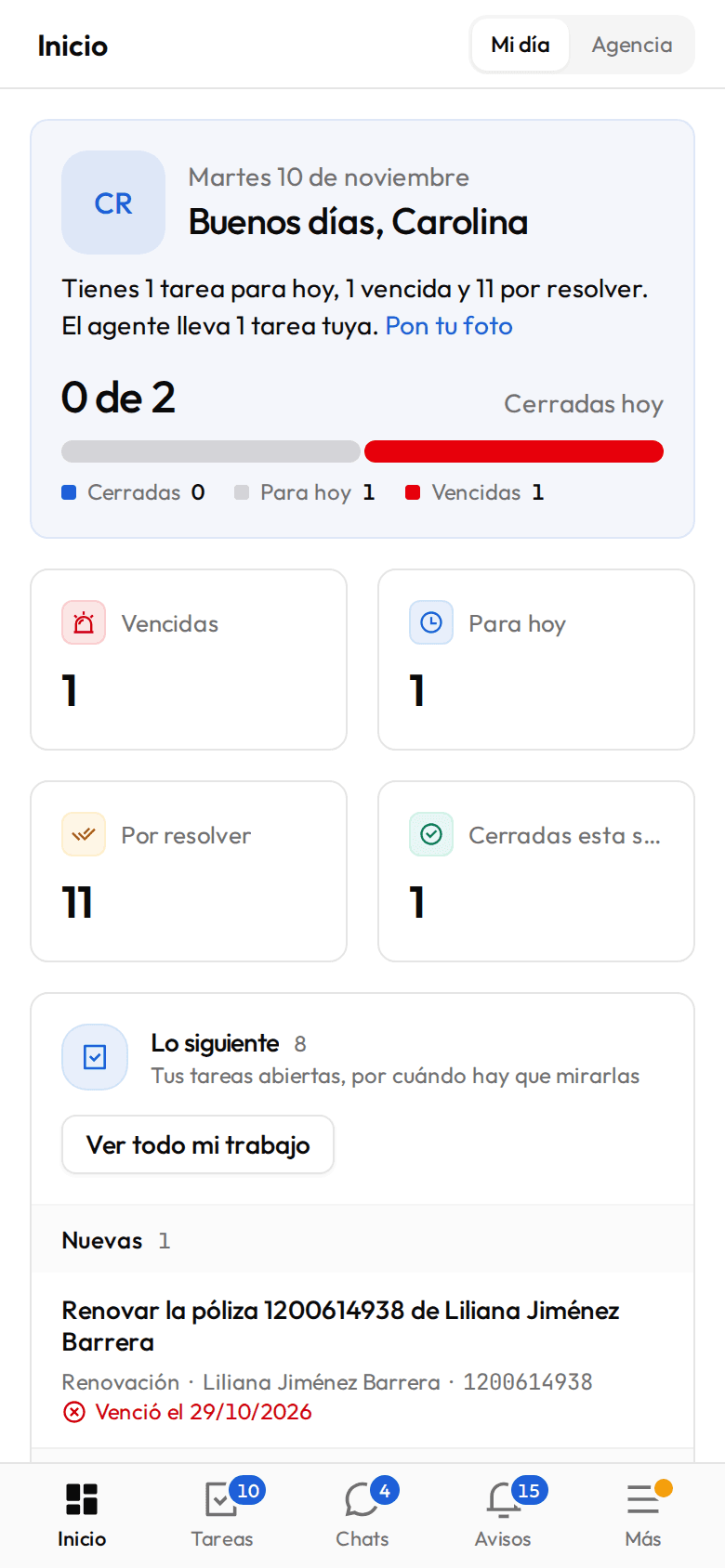
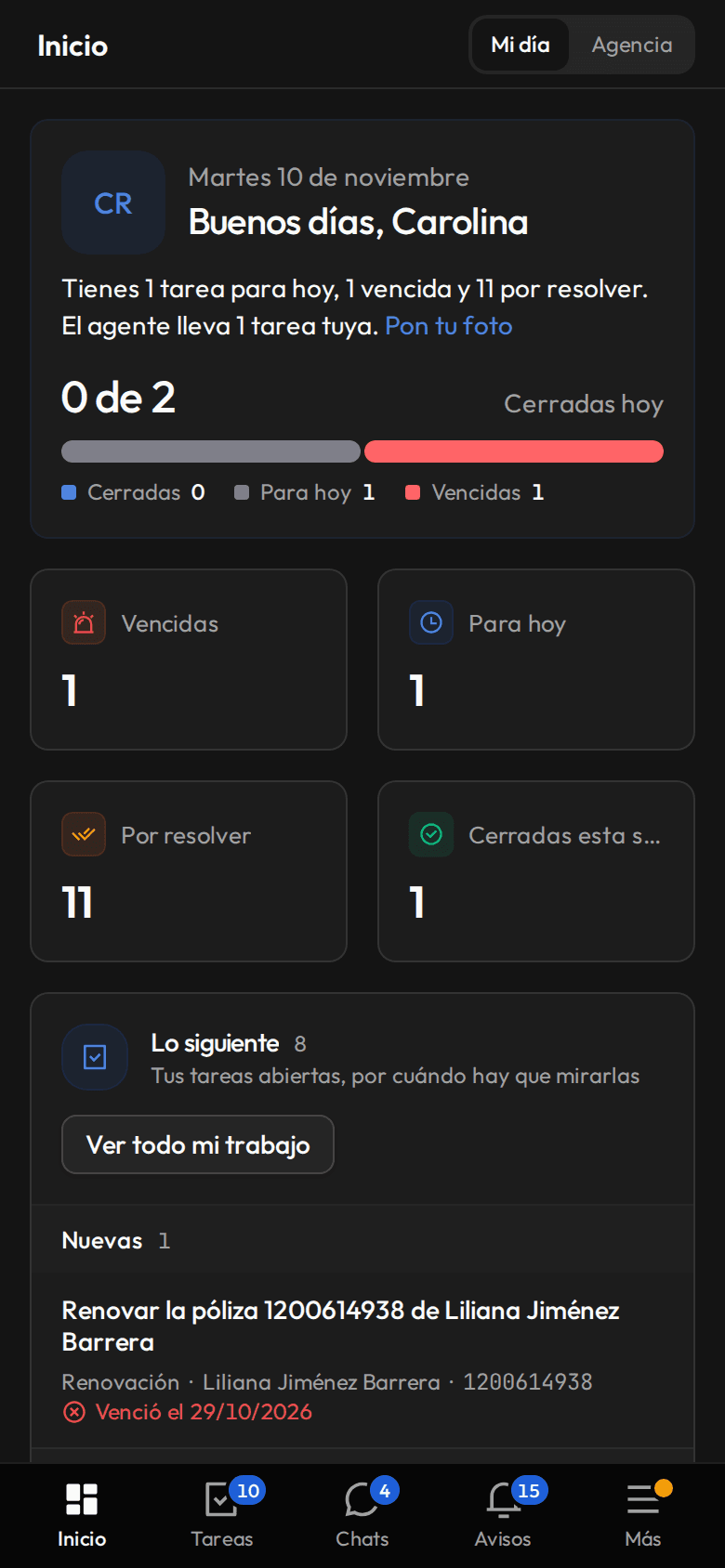
Abajo va una barra con lo de todos los días: «Inicio», «Tareas», «Chats», «Avisos» (la bandeja de notificaciones) y «Más». «Tareas», «Chats» y «Avisos» llevan su cifra, como en el menú del computador.
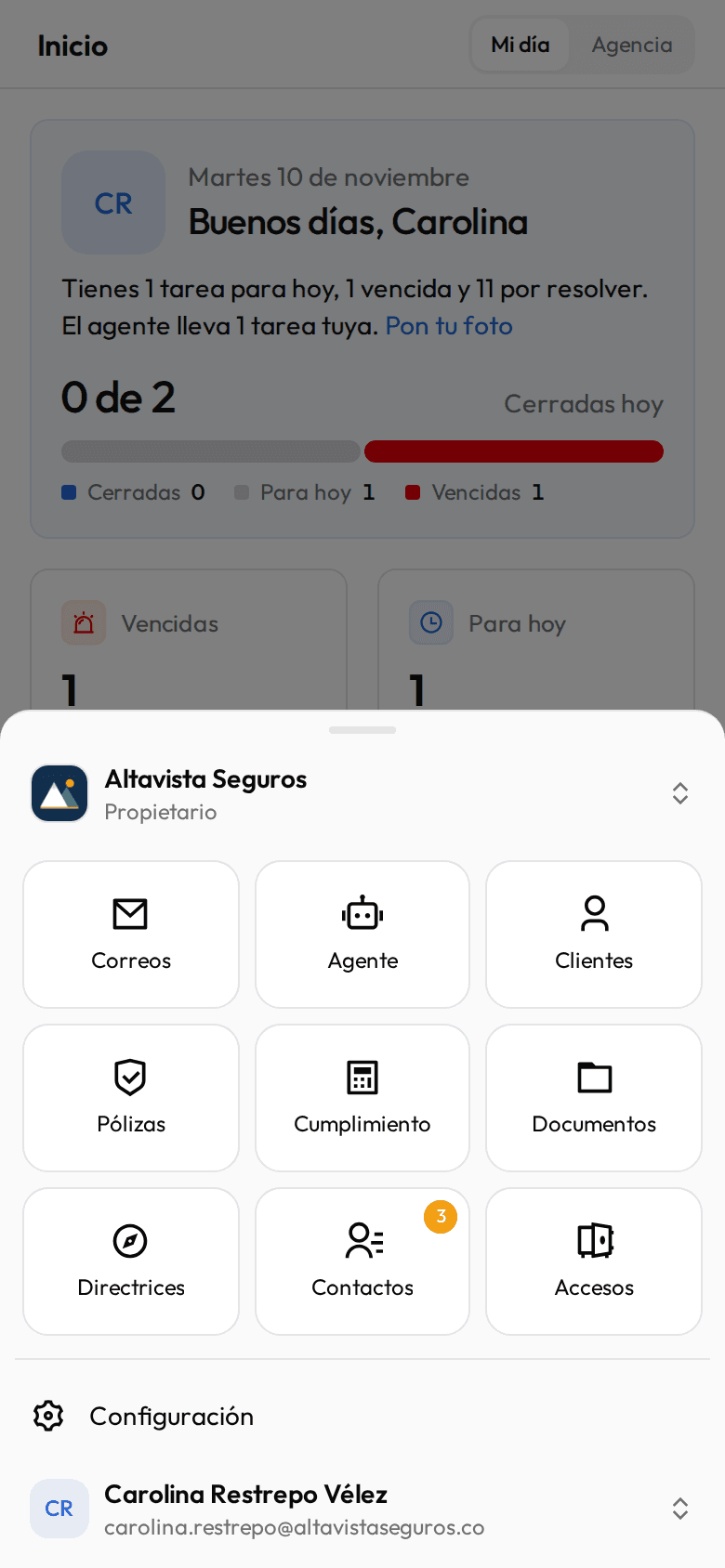
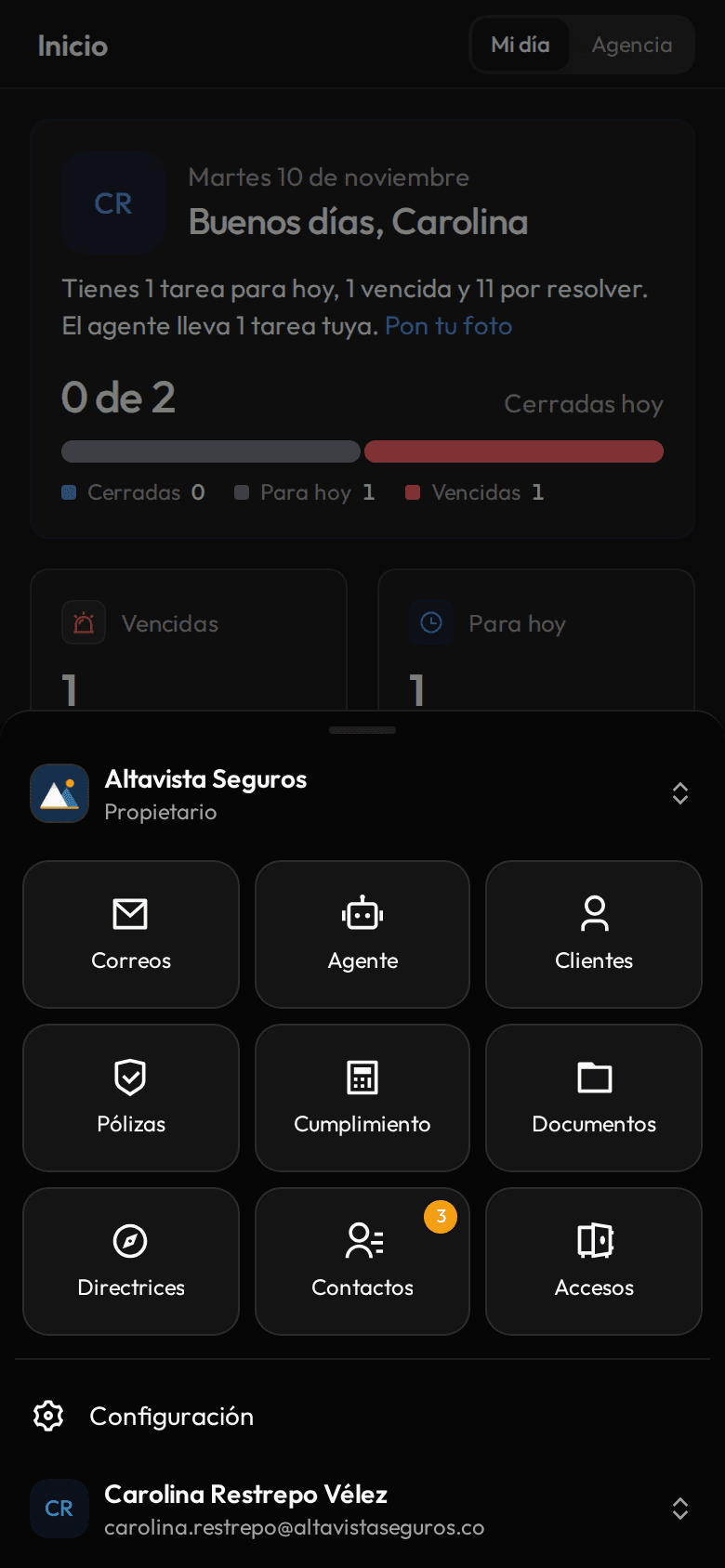
«Más» abre una hoja desde abajo con la agencia, los demás módulos en cuadros (con su cifra el que tiene algo pendiente), y al final Configuración y tu cuenta. Cuando algo espera en uno de esos módulos, «Más» lleva un punto: ámbar si espera a una persona, rojo si hay algo vencido o que falló.
- El menú de un módulo va bajo la cabecera de la pantalla: hasta cinco entradas, como una fila de botones; desde seis, como un selector que dice dónde estás y abre las demás en una hoja. En Documentos y Contactos, en una hoja que se abre desde ahí.
- Los listados se leen como tarjetas, con el buscador arriba y, a su lado, el botón «Filtros y orden», que abre la hoja «Filtros». Si hay filtros puestos, el botón dice cuántos. Los paneles que en el computador se abren al lado ocupan la pantalla entera.
- Un formulario o una conversación usan todo el alto: mientras están abiertos no hay barra de abajo. La barra vuelve al salir.
- Lo que en el computador sale al pasar el ratón, en el teléfono sale al tocar. Un chat se maneja manteniéndolo presionado, y las listas que se ordenan a mano se arrastran manteniendo presionado.
- Al adjuntar un documento, «Tomar foto» abre la cámara del teléfono.
Los avisos en el celular
Con Nexus instalado, el celular avisa de lo que te llega aunque la aplicación esté cerrada. En el iPhone, los avisos llegan solo con Nexus instalado en la pantalla de inicio.
Qué te avisa, qué dice el aviso con la pantalla bloqueada y si el celular espera mientras usas el computador se eligen en Configuración → Notificaciones: Tus notificaciones.
Sin conexión
Nexus necesita internet para mostrar y guardar los datos de la agencia; no guarda datos en el teléfono para leerlos sin red. Sin conexión, la pantalla dice «Sin conexión» y vuelve sola en cuanto hay red; «Reintentar» recarga la página. Lo que estabas escribiendo sigue ahí cuando vuelve la conexión.