Dónde se entra
Nexus es el mismo producto, con los mismos datos y la misma cuenta, en tres sitios:
- En el navegador, en app.n3xus.cloud. No hay que instalar nada.
- En Windows, con la aplicación instalada: Nexus en Windows.
- En el celular, desde el navegador del teléfono o instalado en su pantalla de inicio: Nexus en el celular.
Entrar
Escribe tu correo y tu contraseña
En «Entrar a Nexus», la pantalla con la que abre Nexus.
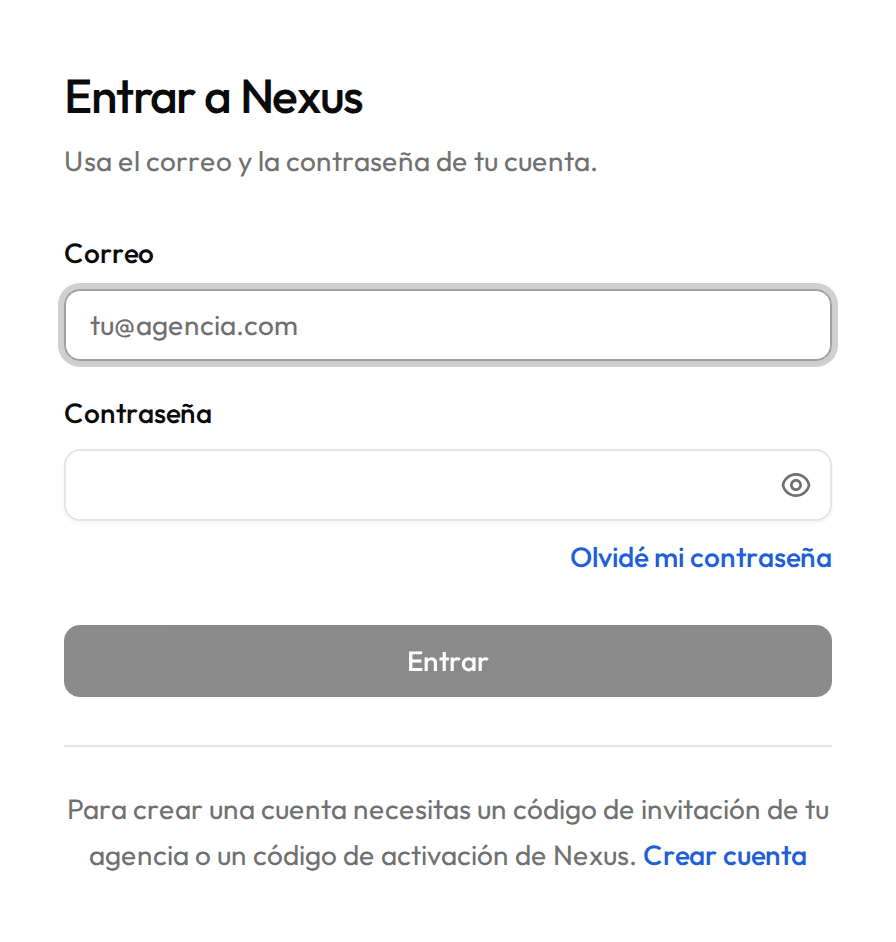
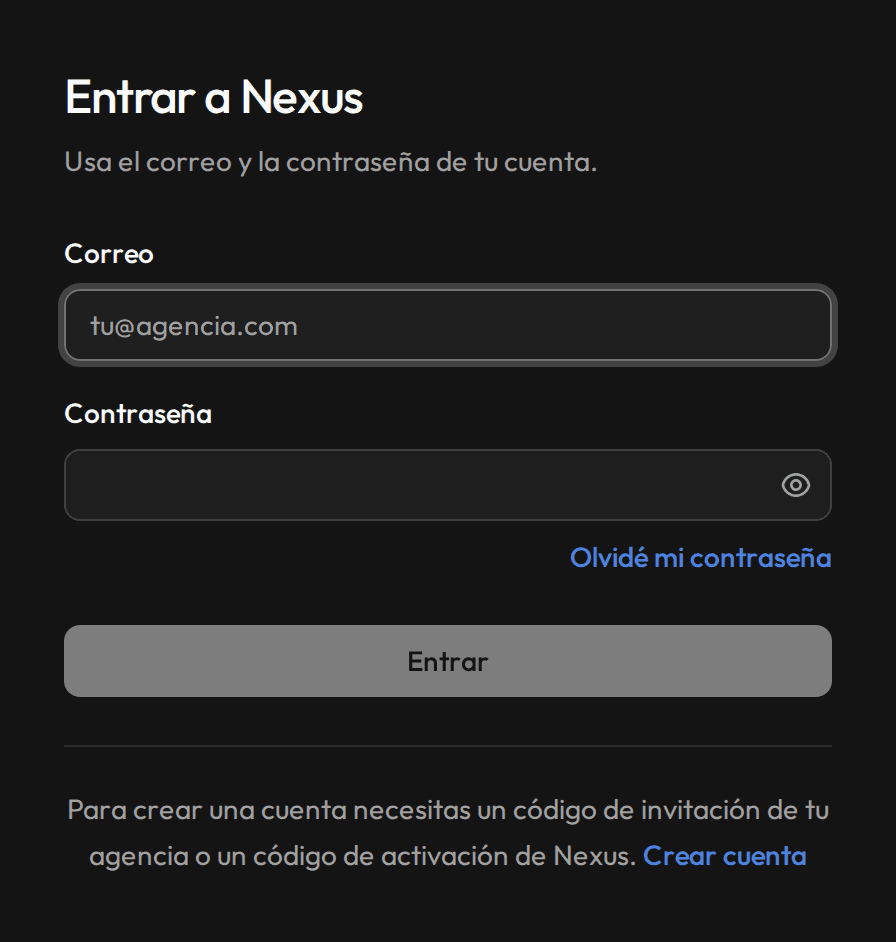
«Entrar a Nexus», con el correo, la contraseña, el enlace «Olvidé mi contraseña» y el botón «Entrar». Haz clic en «Entrar»
Si tu cuenta tiene la verificación en dos pasos, Nexus pide además un código. Lo explica la sección siguiente.
Elige la agencia
Si perteneces a varias, en «Tus agencias», haz clic en la agencia con la que vas a trabajar. Si perteneces a una sola, Nexus entra directamente en ella.
En un navegador o computador donde ya entraste, Nexus recuerda el último correo: la pantalla dice «Hola de nuevo» y pide solo la contraseña. Para entrar con otra cuenta, haz clic en «Usar otra cuenta», bajo el correo.
Si la contraseña no entra, el mensaje queda encima de los campos y el correo se conserva. Al tercer intento fallido, el mensaje ofrece «restablécela con un código». Si no la recuerdas, sigue Recuperar tu contraseña.
Con la verificación en dos pasos
Tras la contraseña aparece «Verificación en dos pasos». En «Código de la aplicación», escribe los seis dígitos que muestra tu aplicación autenticadora: al escribir el sexto, Nexus lo comprueba solo.
Si no tienes la aplicación contigo, haz clic en «Usar un código de recuperación» y escribe uno de los códigos que guardaste al activar la verificación; luego haz clic en «Entrar». Cada uno sirve una sola vez. «Entrar con otra cuenta», arriba a la derecha, vuelve a la pantalla de acceso.
Cómo se activa: Proteger tu cuenta.
Cuánto dura la sesión
La sesión dura 30 días en cada navegador o computador donde entraste. Pasado ese tiempo, Nexus vuelve a la pantalla de acceso y basta con entrar otra vez. Cambiar la contraseña con un código cierra todas tus sesiones.
Cerrar la sesión
Haz clic en tu nombre, al pie del menú, y luego en «Cerrar sesión». Al cerrarla, la bóveda queda bloqueada. En «Tus agencias», «Cerrar sesión» está arriba a la derecha.
Si Nexus pide actualizar
Cuando la versión que tienes abierta ya no funciona con Nexus, la app lo dice antes de dejar entrar:
- En el navegador aparece «Recarga Nexus». Haz clic en «Recargar la página».
- En Windows aparece «Actualiza Nexus». La aplicación descarga la versión nueva; cuando termina, haz clic en «Reiniciar y actualizar».
Tus datos no se pierden en ninguno de los dos casos.