Quién lo ve y cómo se llega
El tablero de la agencia reúne la cartera en cifras y el trabajo del equipo, para quien dirige. Lo ve quien tiene en su rol el permiso «Ver la vista “Agencia”», que pide además «Ver pólizas». Para esa persona, Inicio abre en el tablero; la pestaña «Mi día» vuelve a su propio trabajo: Mi día.
El tablero tiene su propio menú, «Agencia», junto al riel, con una entrada por apartado: «Resumen», «Producción», «Pólizas», «Renovaciones», «Ramos», «Aseguradoras», «Clientes» y «Tareas». En el celular, el menú es un selector bajo la cabecera.
Algunas partes piden además su propio permiso:
| Parte | Permiso que pide |
|---|---|
| Comisión estimada y «Prima y comisión por ramo» | Ver datos reservados y comisiones |
| El apartado «Tareas» | Ver las tareas de toda la agencia |
| «Conversión de prospectos» | Ver clientes |
Sin el permiso, esa parte no aparece. Sin «Ver las tareas de toda la agencia», la tarjeta «Gestión de lo próximo a vencer» dice «Requiere permiso para ver las tareas de la agencia.». Los roles se arman en Roles y permisos.
Los filtros
Arriba de cada apartado, salvo «Tareas», van los filtros. Valen para todo el tablero y se conservan al cambiar de apartado:
| Filtro | Qué hace |
|---|---|
| Período | «Año», «Semestre», «Trimestre» o «Mes». Las flechas «Período anterior» y «Período siguiente» pasan de uno a otro; sin elegir, es el período en curso. |
| Ramo | «Todos los ramos» o uno. |
| Aseguradora | «Todas las aseguradoras» o un grupo asegurador, que suma las compañías del mismo grupo. |
| Responsable | «Todos los responsables» o una persona. |
| «Sin …» | Deja fuera los ramos marcados con «Separar en el tablero de la agencia». Solo aparece si la agencia marcó alguno. |
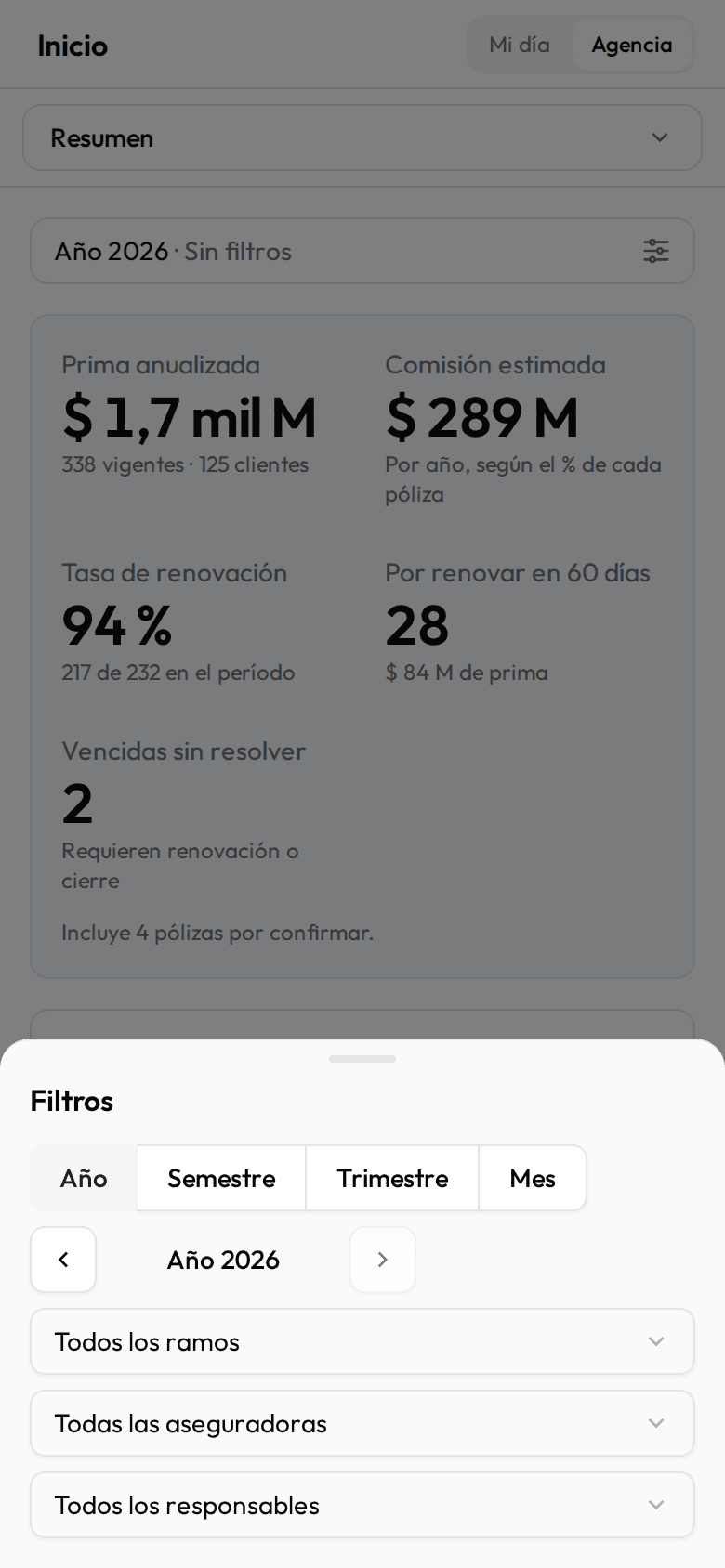
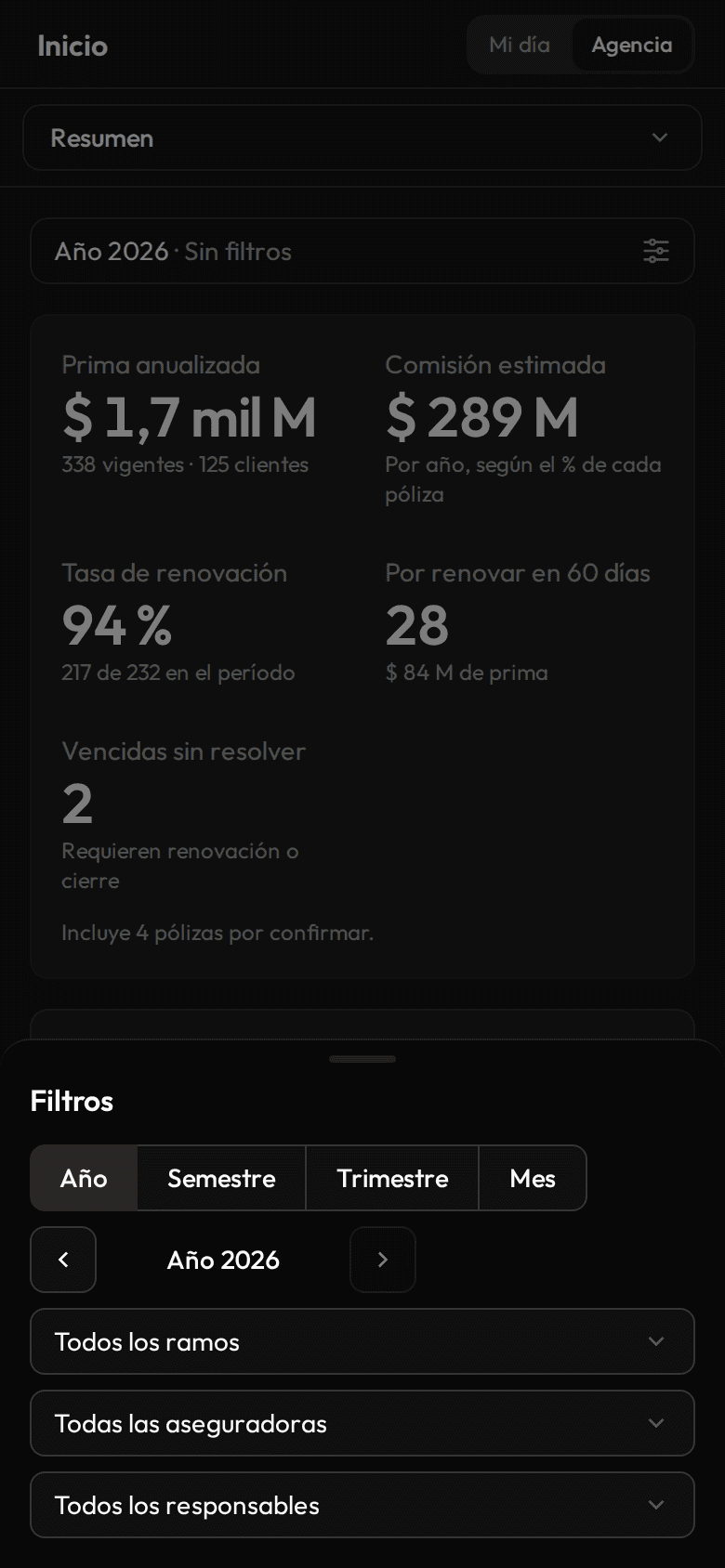
En el celular, los filtros van en un botón que dice el período y cuántos filtros hay puestos, por ejemplo «Año 2026 · Sin filtros», y se eligen en la hoja «Filtros».
Resumen
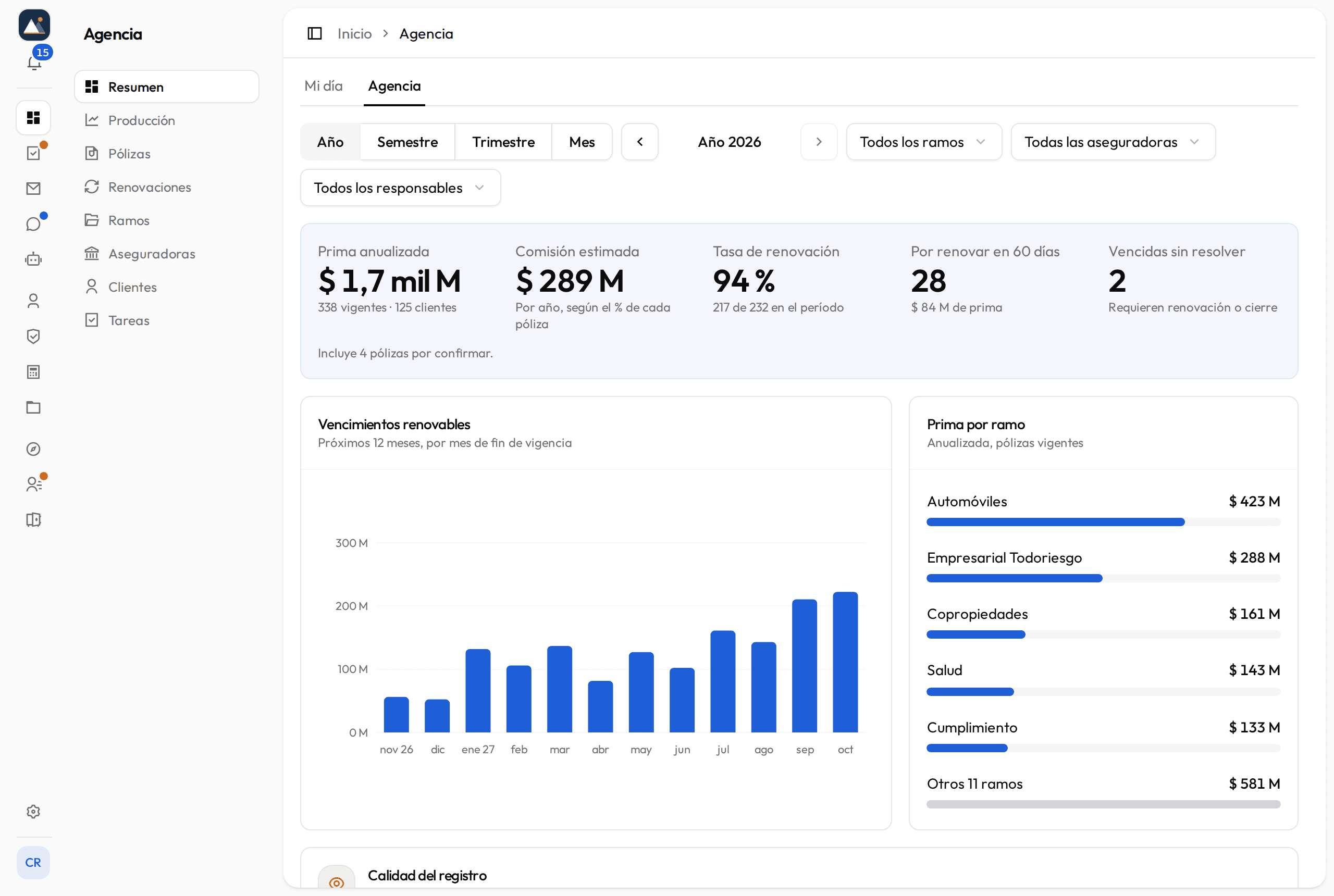
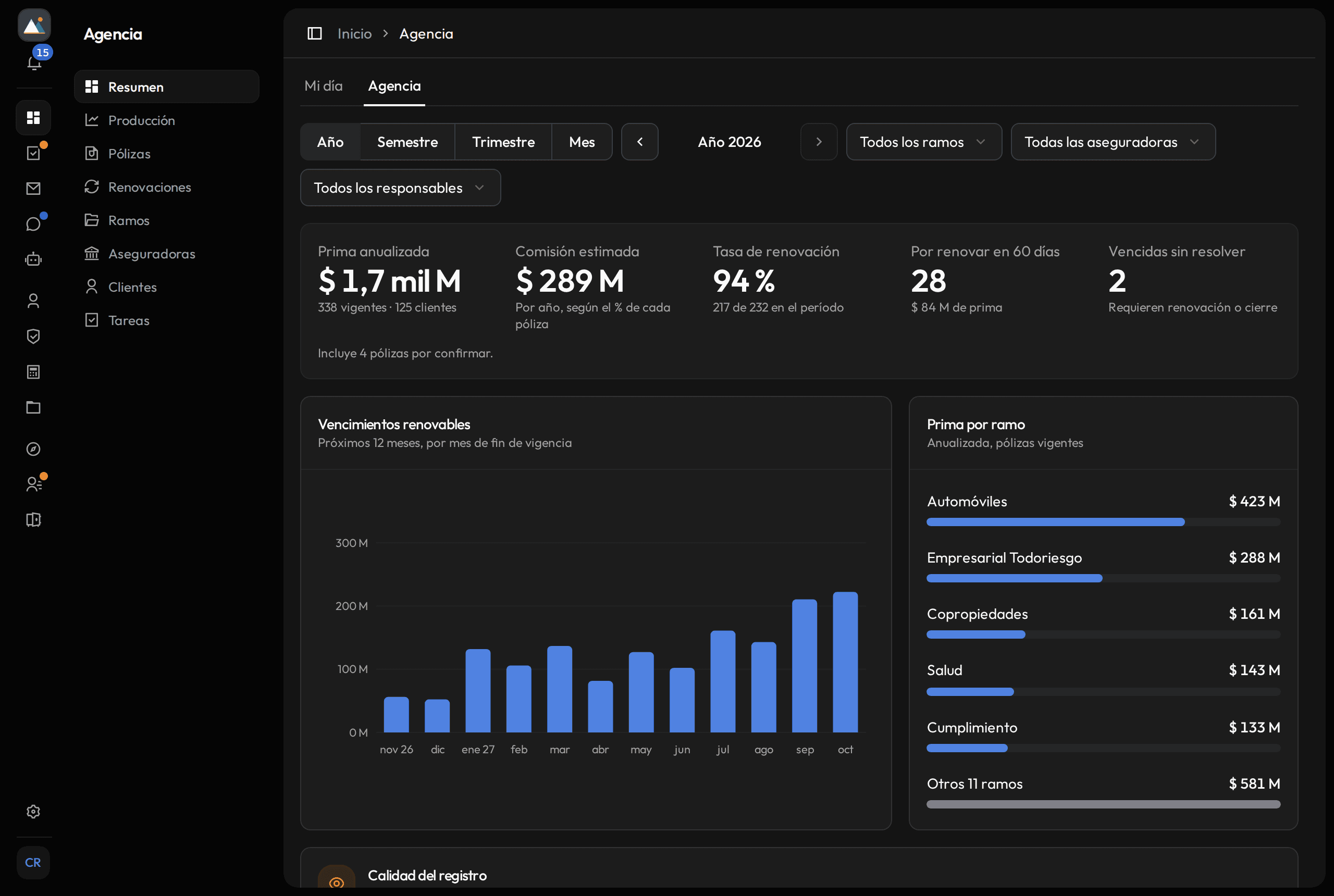
«Resumen» abre con cinco cifras:
| Cifra | Qué es |
|---|---|
| Prima anualizada | La prima de las pólizas vigentes, por año: en las de vigencia de más de un año, la prima se reparte entre sus años. Debajo, cuántas pólizas vigentes y cuántos clientes. |
| Comisión estimada | La cifra que ve quien tiene el permiso «Ver datos reservados y comisiones»: «Por año, según el % de cada póliza». |
| Tasa de renovación | De las pólizas que se renuevan y vencieron en el período, las renovadas sobre las ya resueltas («X de Y en el período»). |
| Por renovar en 60 días | Las pólizas vigentes que se renuevan, sin renovación ni cierre, que vencen en los próximos 60 días, con la prima que suman. |
| Vencidas sin resolver | Las pólizas que se renuevan, vencidas y sin renovación ni cierre: «Requieren renovación o cierre». |
Las cifras incluyen las pólizas por confirmar, y la línea de abajo dice cuántas son: «Incluye N pólizas por confirmar.».
- «Vencimientos renovables»: la prima de las pólizas que se renuevan, por el mes en que terminan, en los próximos 12 meses. Haz clic en un mes para ver sus pólizas.
- «Prima por ramo»: la prima anualizada de las pólizas vigentes de los ramos principales.
- «Calidad del registro»: lo que falta revisar o completar, como «Pólizas por confirmar», «Pólizas con cambios por revisar», «Vigentes sin prima» o «Clientes sin responsable». Cada fila abre su listado. Cuando no falta nada, dice «Todo confirmado y completo».
Lo que se abre al hacer clic en un mes o en una barra aparece a un lado, con sus pólizas, sin salir del tablero. «Producción» tiene su propio artículo: La producción y el cierre del año.
Pólizas y Renovaciones
«Pólizas» dice cómo está la cartera registrada:
- «Estado de la cartera»: todas las pólizas en «Vigentes», «Por iniciar», «Vencidas» y «Canceladas».
- «Cómo terminaron las pólizas»: «Renovadas», «Reemplazadas», «No se renuevan», «Terminadas: el ramo no se renueva» y «Vencidas sin resolver». Separa lo que acabó con su contrato de lo que se perdió.
- «Vigentes por año de vencimiento»: cuántas pólizas vigentes terminan cada año, y cuántas tienen una vigencia de más de un año.
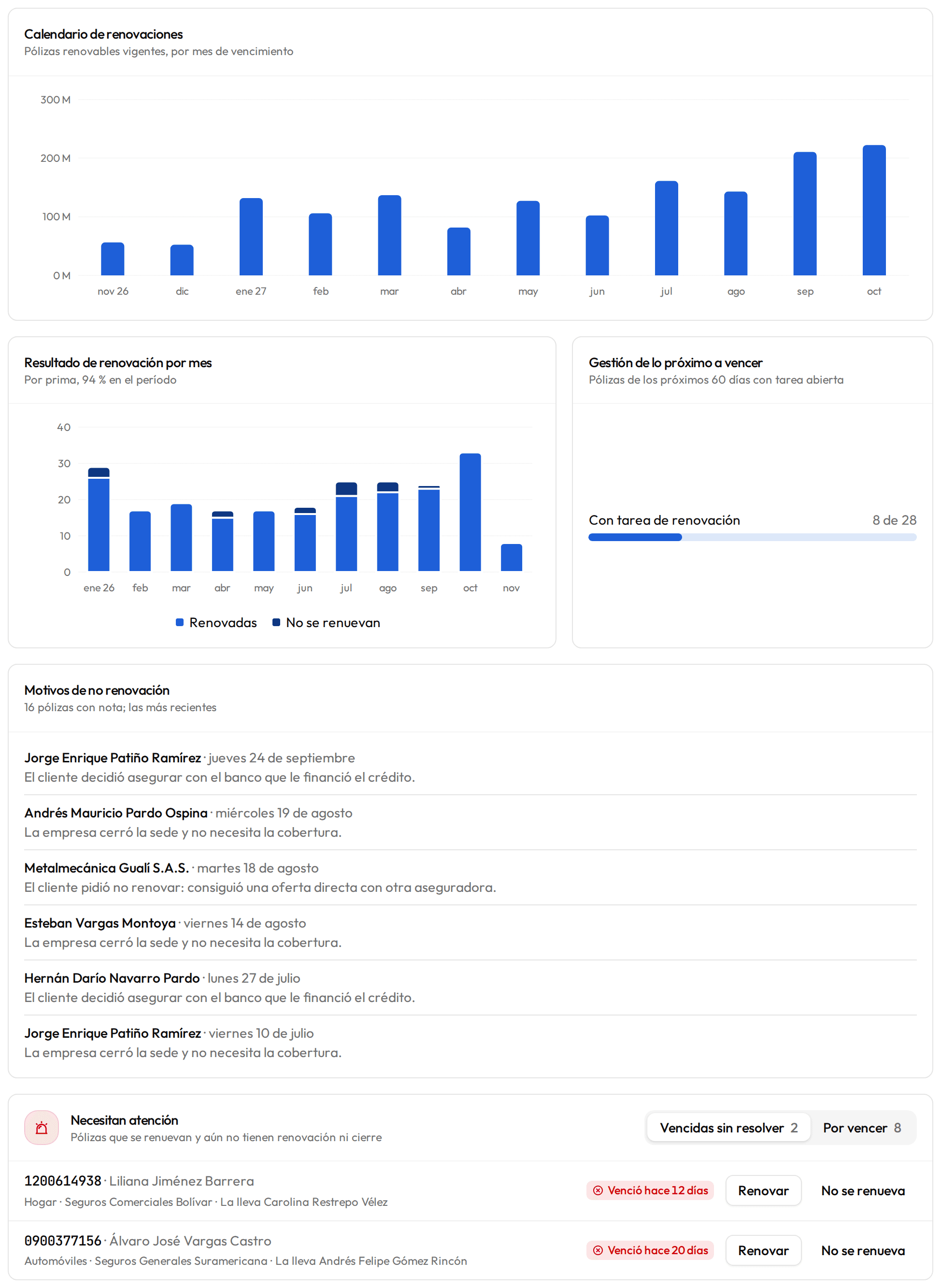
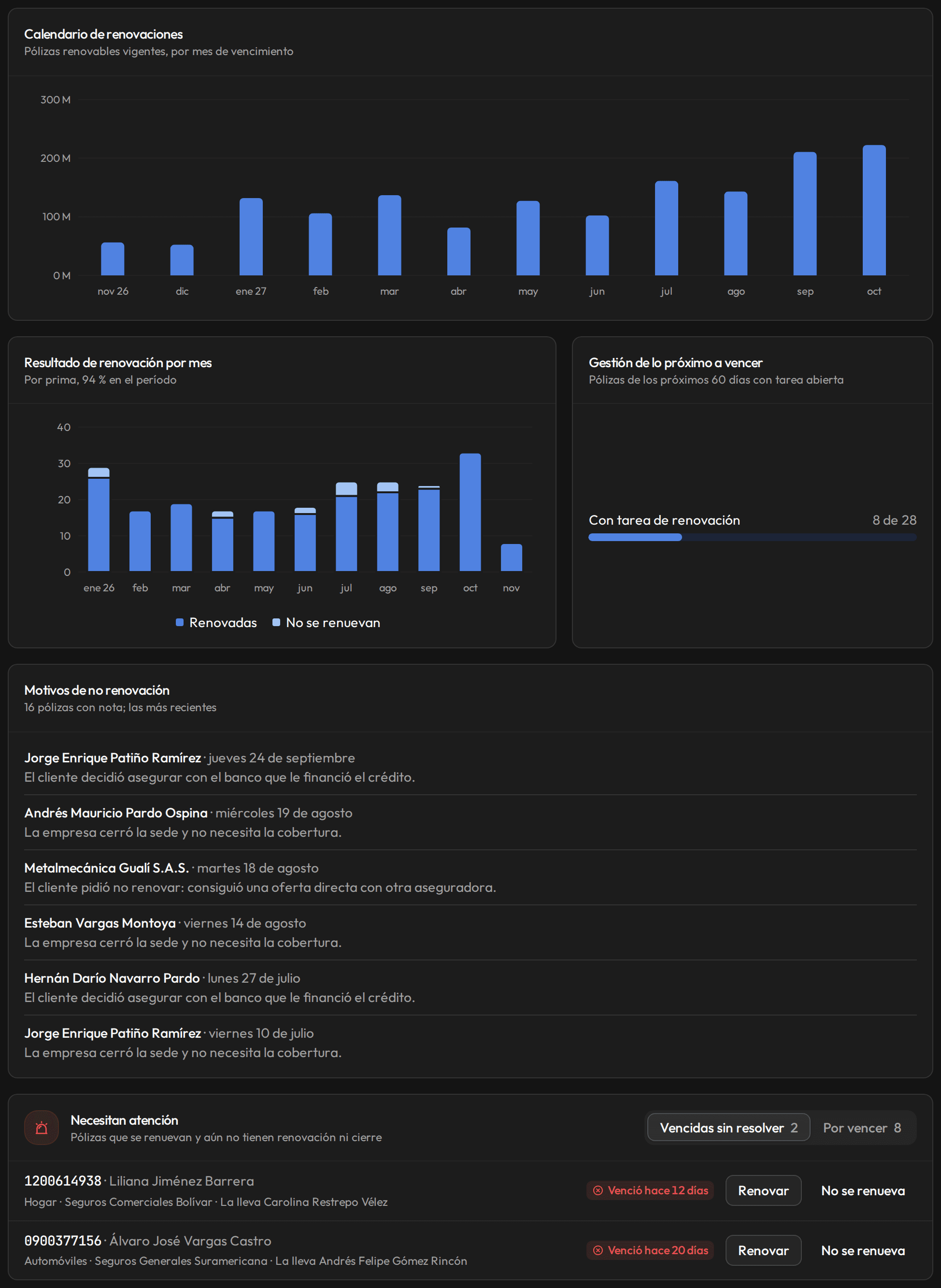
«Renovaciones» reúne lo que viene y cómo se resolvió:
- «Calendario de renovaciones»: la prima de las pólizas que se renuevan, por mes de vencimiento. Haz clic en un mes para ver sus pólizas.
- «Resultado de renovación por mes»: las «Renovadas» y las que «No se renuevan», por mes de vencimiento, con el porcentaje por prima del período.
- «Gestión de lo próximo a vencer»: de las pólizas que vencen en 60 días, cuántas tienen una tarea de renovación abierta («Con tarea de renovación»).
- «Motivos de no renovación»: la nota con que se cerró cada póliza que no se renovó, de la más reciente a la más antigua.
- «Necesitan atención»: las pólizas que se renuevan sin renovación ni cierre, en «Vencidas sin resolver» y «Por vencer». El plazo de las por vencer se elige en «En los próximos 30 días», 60 o 90. Cómo se resuelve una: Renovar una póliza.
Ramos y Aseguradoras
«Ramos» reparte la cartera vigente por ramo:
- «Prima por ramo»: la prima anualizada y el número de pólizas de cada ramo. Haz clic en un ramo para ver sus pólizas y cómo se reparten por aseguradora.
- «Prima y comisión por ramo»: el peso de cada ramo en la prima y en la comisión. Un ramo sin porcentaje de comisión dice «Sin %».
- «Valor asegurado vigente por ramo»: la suma de lo asegurado en las pólizas vigentes. Las que no tienen valor asegurado no suman.
«Aseguradoras» agrupa las compañías de un mismo grupo asegurador:
- «Prima por grupo asegurador»: la prima anualizada de cada grupo, y cuánto suman las tres mayores. Haz clic en un grupo para ver sus pólizas.
- «Aseguradora por ramo»: la prima de cada grupo en cada ramo principal. Cuanto más intenso el color, mayor la prima.
Clientes
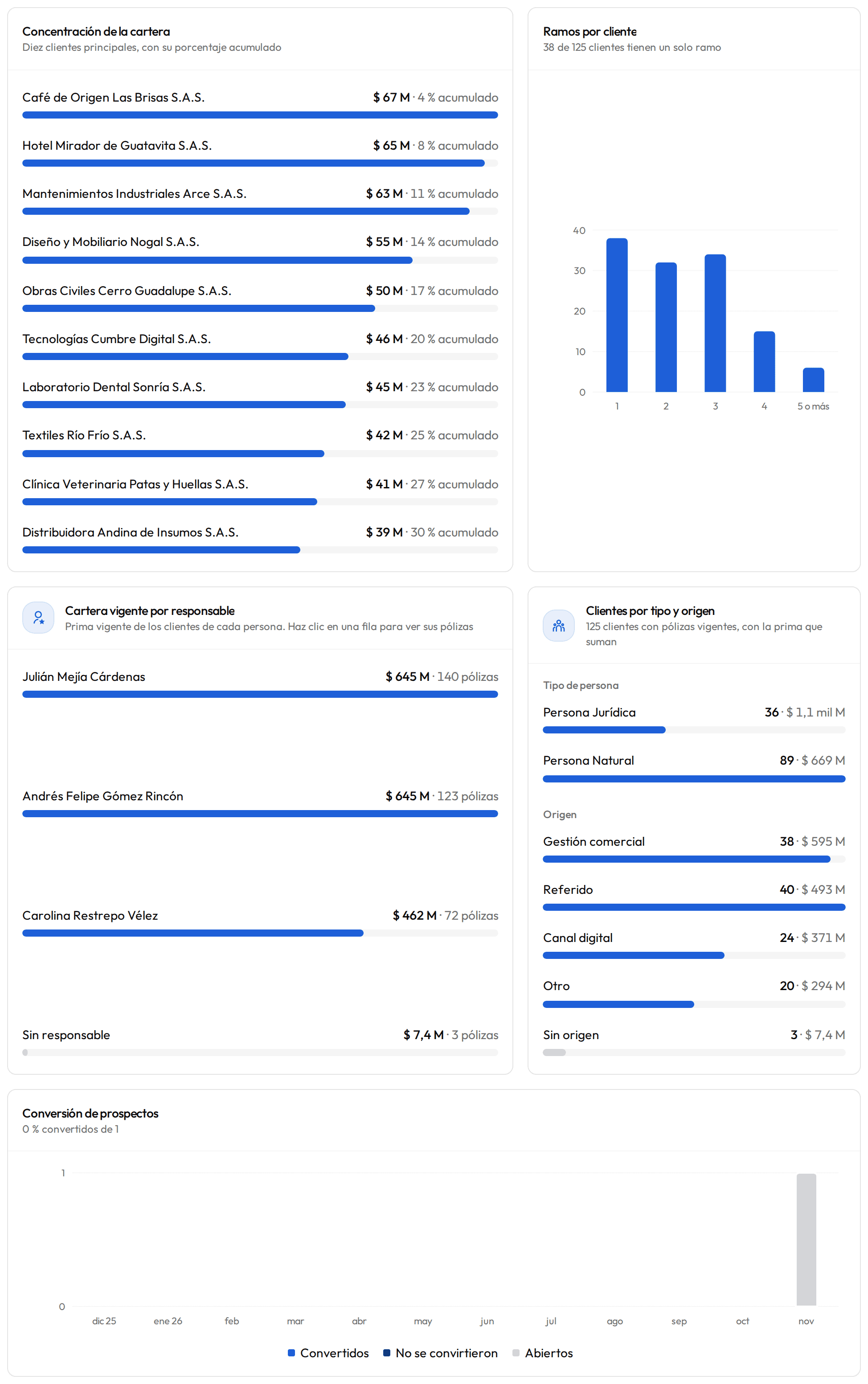
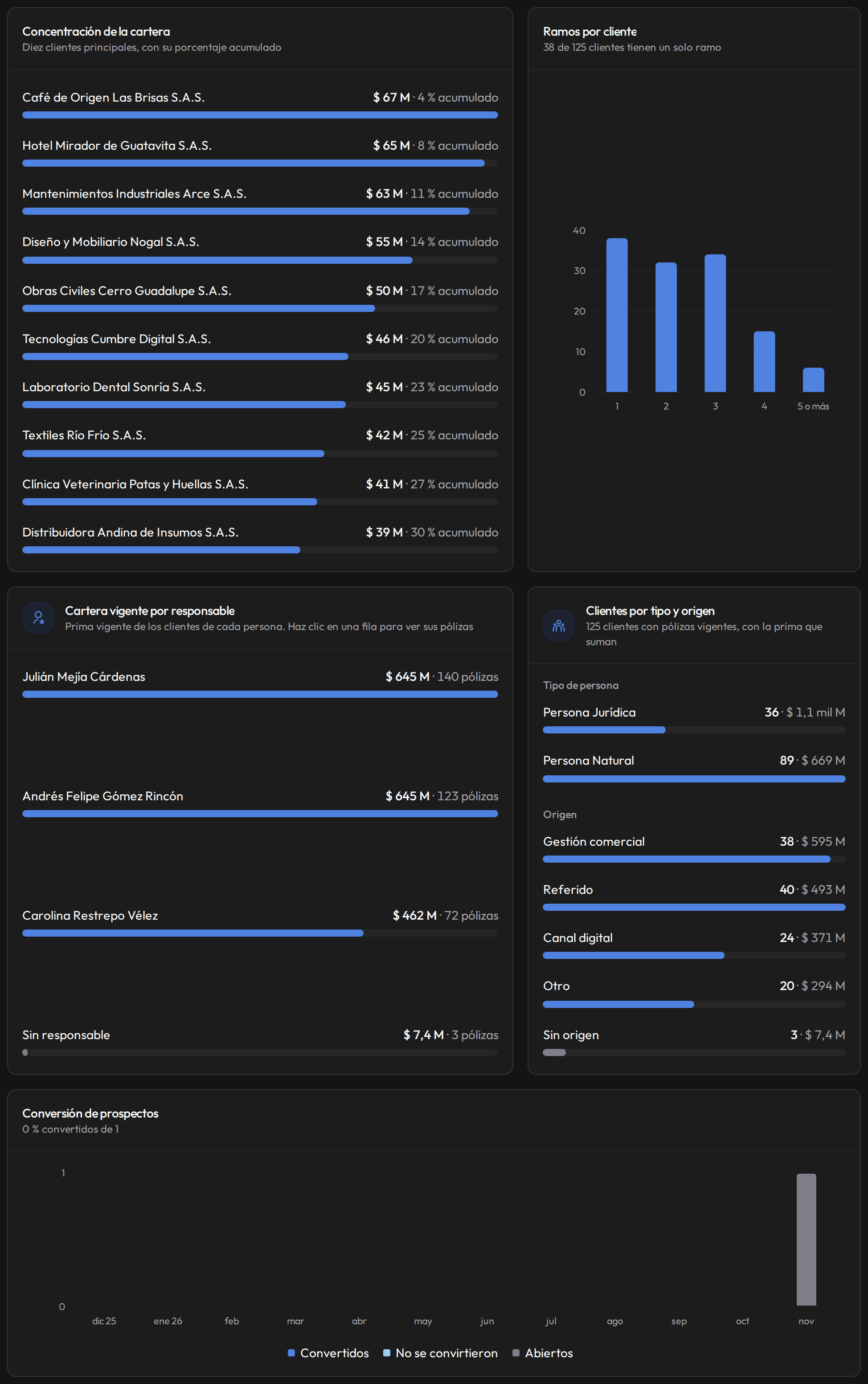
- «Concentración de la cartera»: los diez clientes con más prima, con el porcentaje acumulado. Haz clic en uno para abrir su ficha.
- «Ramos por cliente»: cuántos clientes tienen uno, dos o más ramos.
- «Cartera vigente por responsable»: la prima vigente de los clientes de cada persona, y una fila «Sin responsable». Haz clic en una fila para ver sus pólizas. Quién lleva un cliente: El responsable del cliente.
- «Clientes por tipo y origen»: los clientes con pólizas vigentes por «Tipo de persona» y por «Origen», con la prima que suman.
- «Conversión de prospectos»: los prospectos de los últimos doce meses, por el mes en que se registraron, en «Convertidos», «No se convirtieron» y «Abiertos», con el porcentaje convertido y los días que tardaron en promedio hasta la primera póliza. Toma solo el filtro de responsable.
Tareas
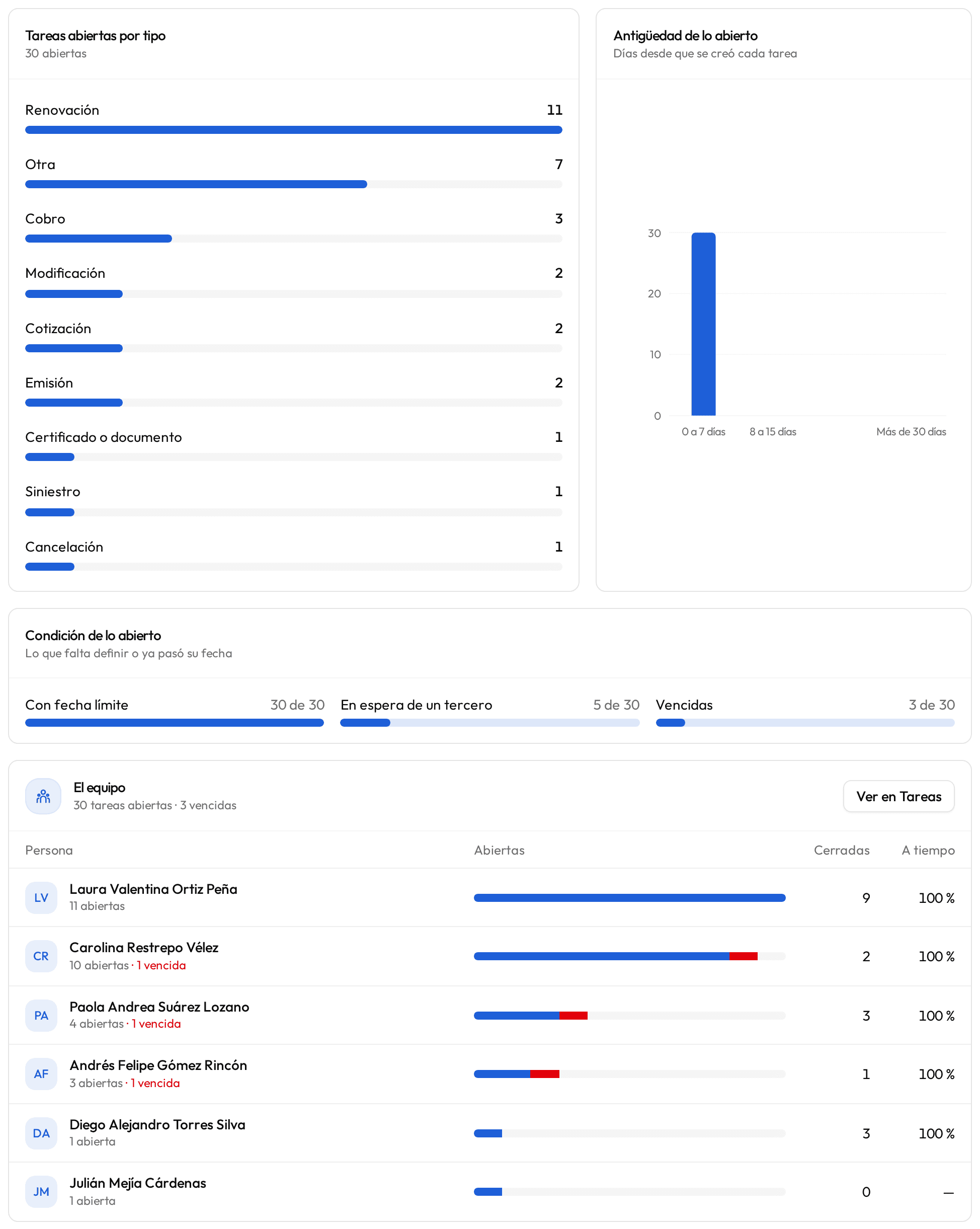
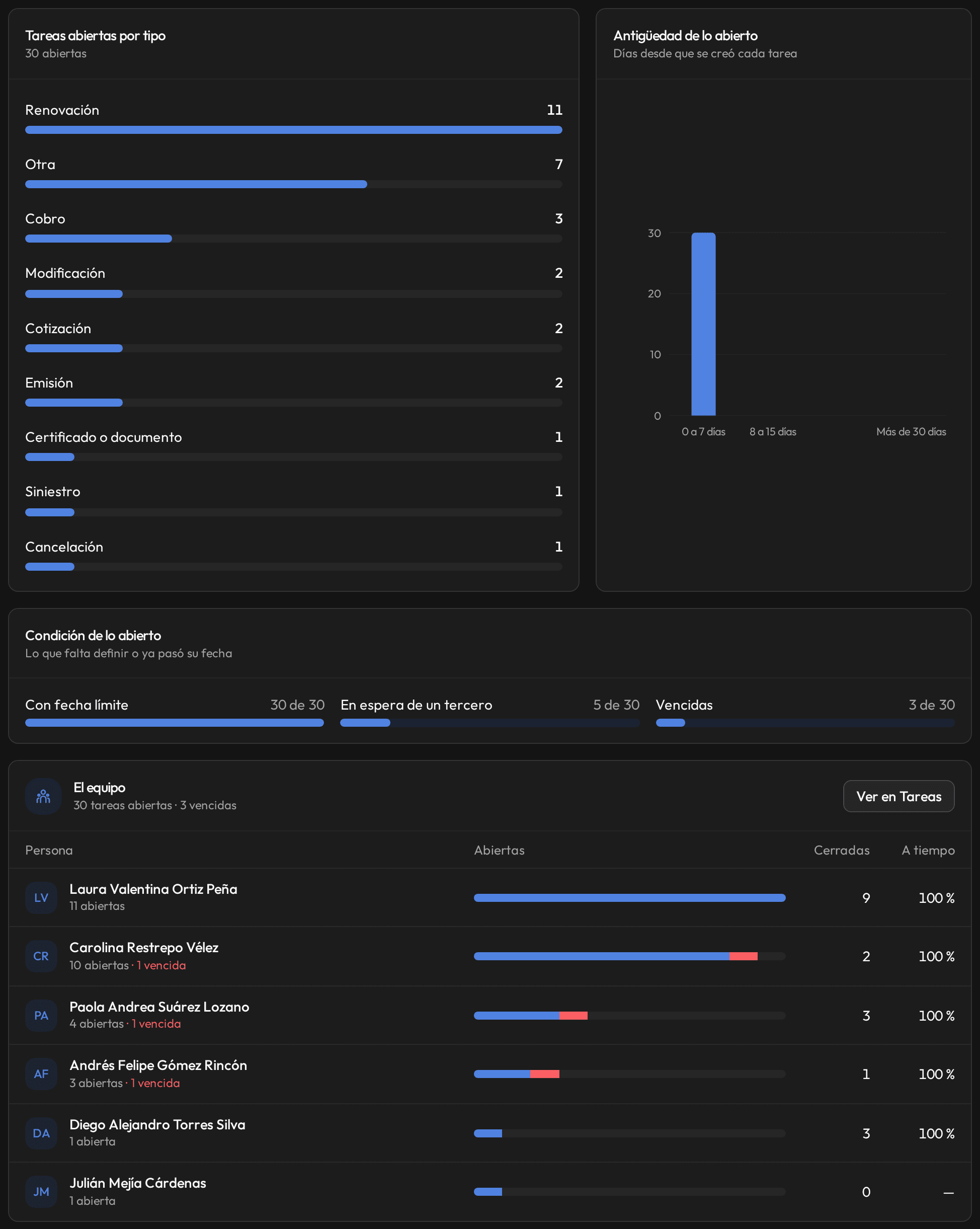
«Tareas» enseña el trabajo abierto de toda la agencia. No lleva filtros.
- «Tareas abiertas por tipo»: haz clic en un tipo para abrir esas tareas en Tareas.
- «Antigüedad de lo abierto»: los días desde que se creó cada tarea.
- «Condición de lo abierto»: cuántas tienen «Con fecha límite», cuántas están «En espera de un tercero» y cuántas «Vencidas».
- «El equipo»: cada persona con sus tareas abiertas y vencidas, las cerradas y el porcentaje a tiempo. «Ver en Tareas» abre las de la agencia.
- «Tareas cerradas por mes»: las cerradas a tiempo, después de su fecha y sin fecha límite.