Qué es un correo vinculado
Un correo vinculado es una dirección de la agencia que el agente revisa en busca de clientes, pólizas y documentos, y desde la que, si se permite, salen los correos que se envían desde Nexus.
Están en «Correos → Correos vinculados». Cada fila dice la dirección, para qué es, cada cuánto se revisa y quién lo lee, con el avance del análisis y su estado: «Pendiente», «Activo», «En pausa» o «Con error».
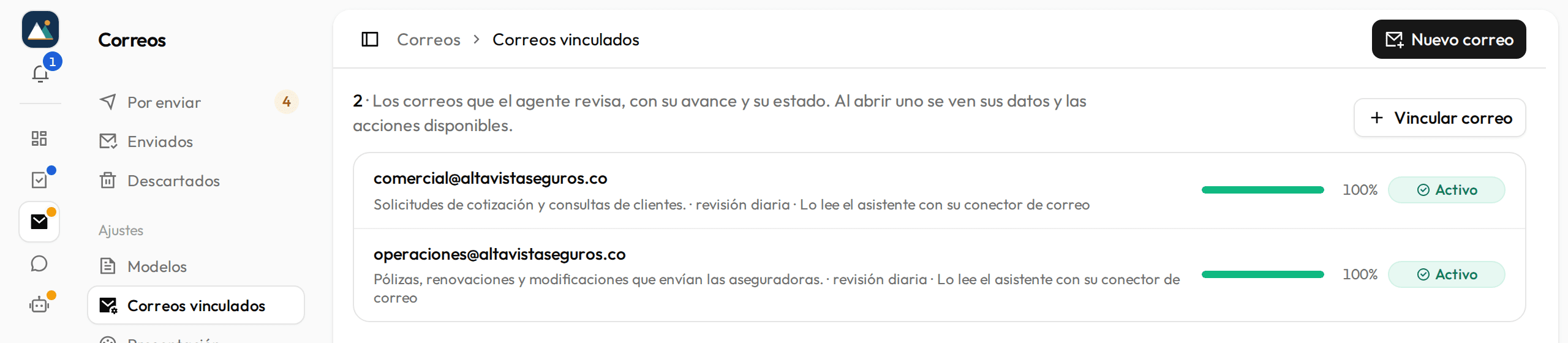
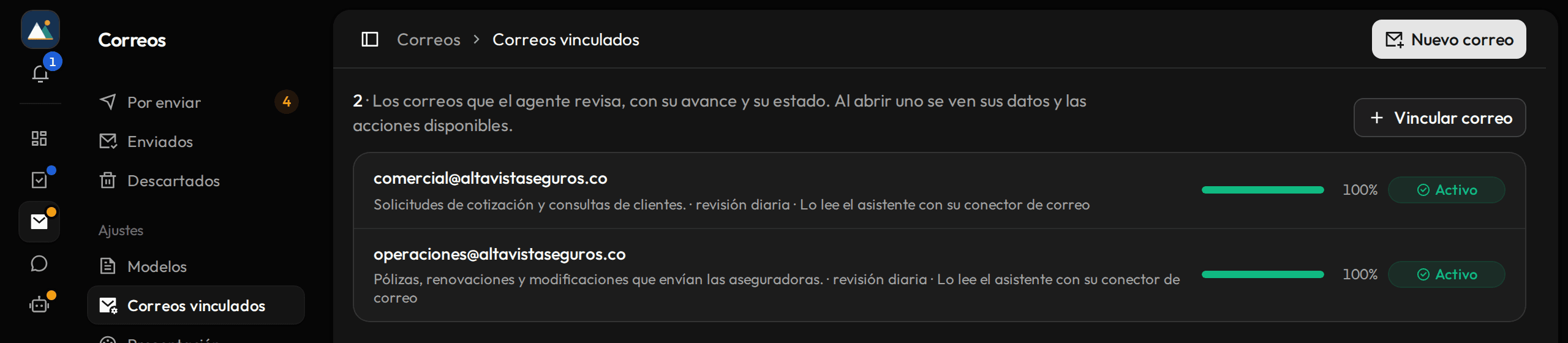
Vincular correos, editarlos y elegir quién los lee requiere el permiso «Vincular correos y decidir quién los lee».
Vincular un correo
Haz clic en «Vincular correo»
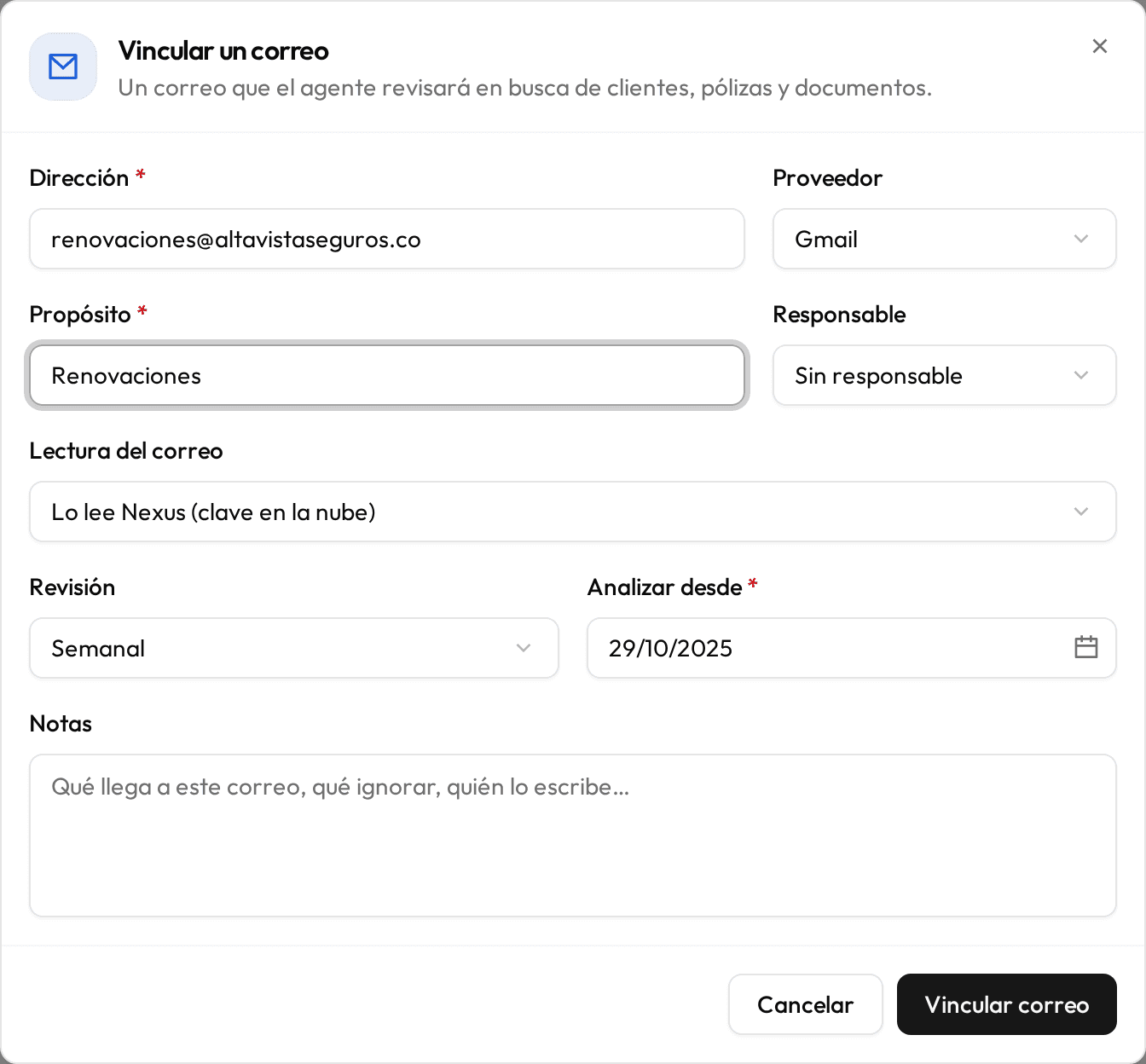
Se abre «Vincular un correo». Si aún no hay ninguno, el botón está en el centro de la lista vacía.
Escribe la «Dirección» y elige el «Proveedor»
«Gmail», «Microsoft 365», «IMAP» u «Otro».
Di el «Propósito» y el «Responsable»
El propósito es para qué es el correo: «Renovaciones», «Comercial». El responsable es la persona del equipo que lo lleva; también firma los correos que salen de él (Presentación y firma de los correos).
Elige la «Lectura del correo»
«Lo lee Nexus (clave en la nube)»: Nexus lo lee con una clave que guarda cifrada. Es la opción que permite, además, enviar desde él. «Lo lee el asistente con su conector de correo»: lo lee el asistente conectado, con su propio acceso al correo, y Nexus no guarda clave.
Elige la «Revisión» y «Analizar desde»
La revisión es cada cuánto lo revisa el agente: «Diaria», «Semanal» o «Manual». «Analizar desde» es la fecha desde la que recorre los mensajes en el análisis inicial; viene puesta un año atrás.
Añade «Notas», si hace falta, y haz clic en «Vincular correo»
Las notas le dicen al agente qué llega a ese correo, qué ignorar o quién lo escribe.
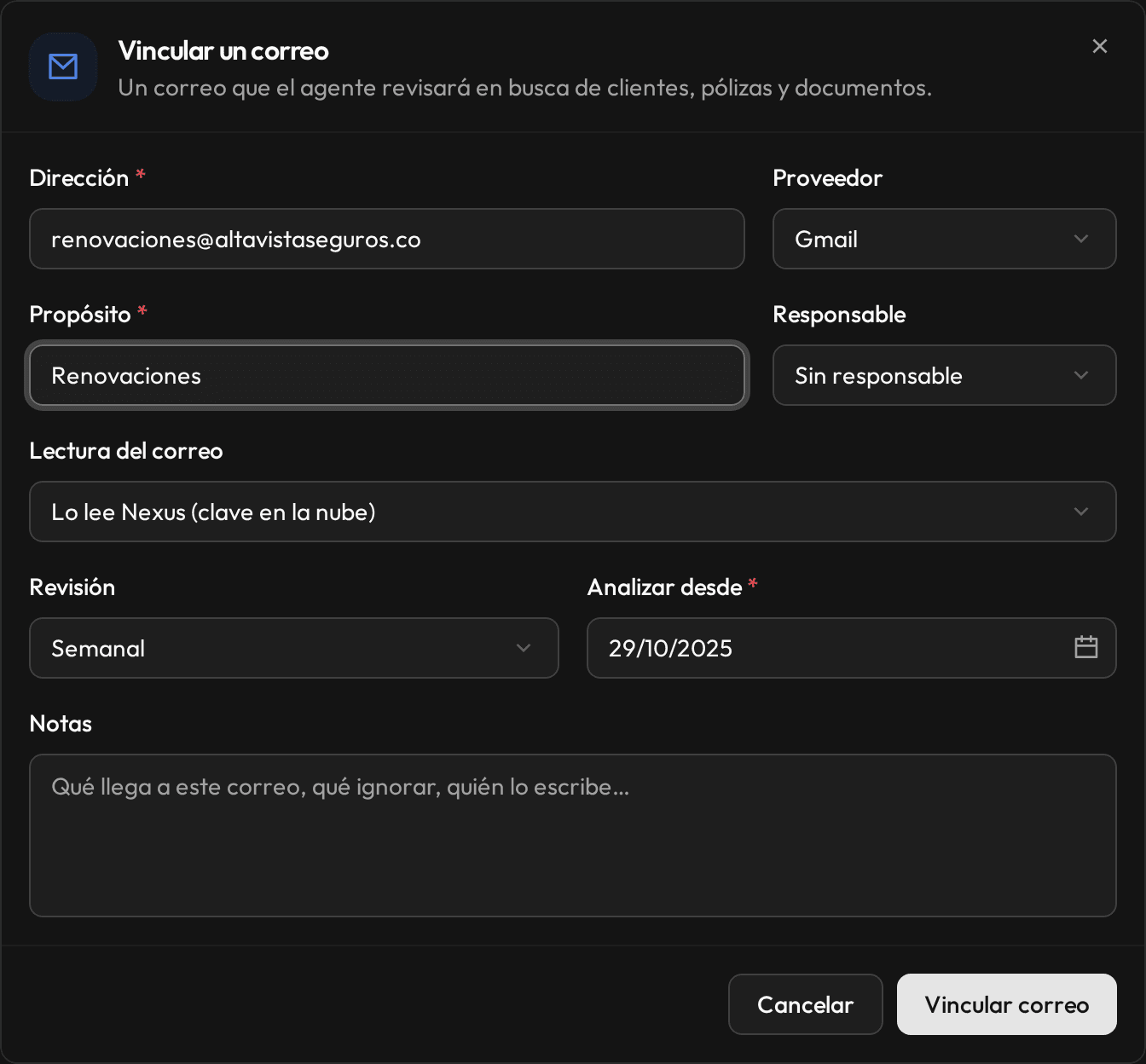
La lista vacía ofrece también dejar que el agente lo haga con el flujo «Vincular correos».
Registrar la clave
Un correo que lee Nexus necesita su clave. Ábrelo en la lista y, en «Clave del correo», haz clic en «Registrar la clave».
- En Gmail la clave es una contraseña de aplicación, no la de la cuenta. La ventana lo explica: activa la verificación en dos pasos de esa cuenta de Google, abre «Contraseñas de aplicaciones», crea una con el nombre «Nexus» y pega las 16 letras que te muestra.
- En Microsoft 365 el acceso por IMAP con contraseña suele estar apagado. Si la clave no es aceptada, debe habilitarlo quien administra el correo.
- En los demás, el servidor IMAP y la clave los da tu proveedor de correo.
«Servidor IMAP», «Puerto» y «Usuario» vienen puestos para Gmail y Microsoft 365; el usuario casi siempre es la dirección del correo. «Comprobar y guardar» prueba la clave antes de guardarla. Si funciona, aparece «Clave guardada en Nexus» con cuántos mensajes tiene y qué carpetas lee. La clave se guarda cifrada y no se vuelve a mostrar.
Qué carpetas se leen
Nexus lee las carpetas según su uso, y el panel del correo lo dice en «Conexión»:
| Proveedor | Lo que se lee |
|---|---|
| Gmail | Todos los correos (recibidos, enviados y archivados) y el spam de remitentes conocidos. |
| Los demás | La bandeja de entrada, los enviados, el archivo y el spam de remitentes conocidos. |
Nunca se leen la papelera ni los borradores. Del spam solo se lee lo que envían remitentes conocidos: los que están en Contactos y los demás correos vinculados de la agencia.
Nexus vuelve a comprobar la conexión cada tres horas. «Probar conexión» la comprueba en el momento. El estado es «Conectado», «Clave rechazada», «Sin clave» o «Sin conexión»; si es uno de los tres últimos, el panel dice qué hacer y la fila de la lista lleva la marca.
Quién lo ve
Un correo vinculado no existe para quien no tiene acceso a él: no lo ve en Nexus, no ve sus correos por enviar ni enviados, y el agente no le cuenta nada de él aunque se lo pida.
Lo ven siempre los administradores de la agencia y el responsable del correo. A los demás se les da acceso en «Personas con acceso», con «Cambiar personas»: un interruptor por persona.
El panel del correo
Al abrir un correo en la lista se ve su estado y su última revisión, el «Análisis inicial», «Lo que ha encontrado el agente» (mensajes revisados, pólizas y clientes propuestos, documentos guardados), sus datos y quién tiene acceso.
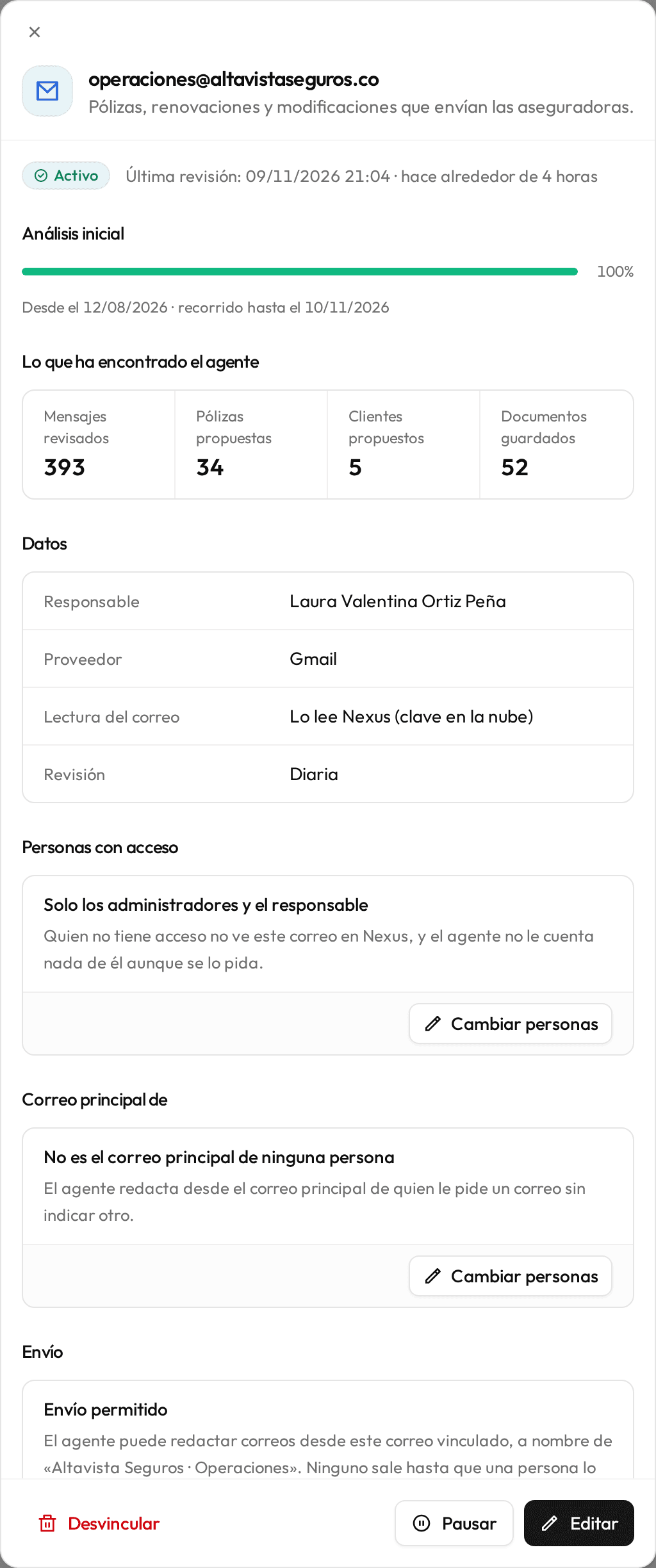
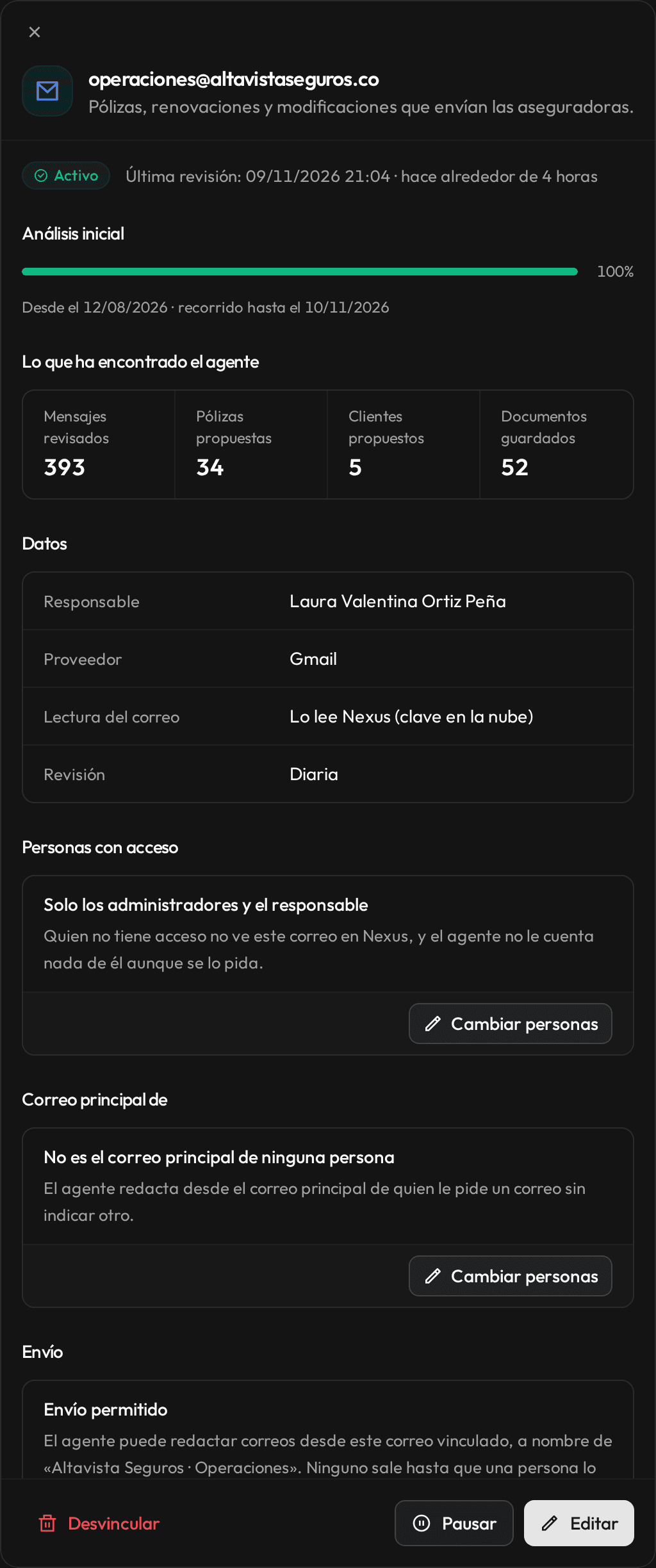
En un correo que lee Nexus aparece también «Envío». Está apagado al vincularlo: que Nexus lea un correo no le da permiso para enviar desde él. Quien tiene el permiso «Enviar los correos que redacta el agente» lo enciende con «Permitir envío», y elige el «Nombre del remitente» que ve quien recibe y, si hace falta, «Responder a», la dirección a la que llegan las respuestas. En los proveedores que no son Gmail ni Microsoft 365 se pide además el «Servidor de salida (SMTP)» y su «Puerto».
Al pie del panel:
- «Editar» cambia el propósito, el responsable, la lectura y la revisión.
- «Pausar» detiene la revisión; «Reactivar» la retoma.
- «Desvincular» hace que el agente deje de revisarlo. Las ejecuciones y los registros que salieron de él se conservan. Sus correos enviados y por enviar los ven, desde entonces, solo quienes administran la agencia.
Correo principal de
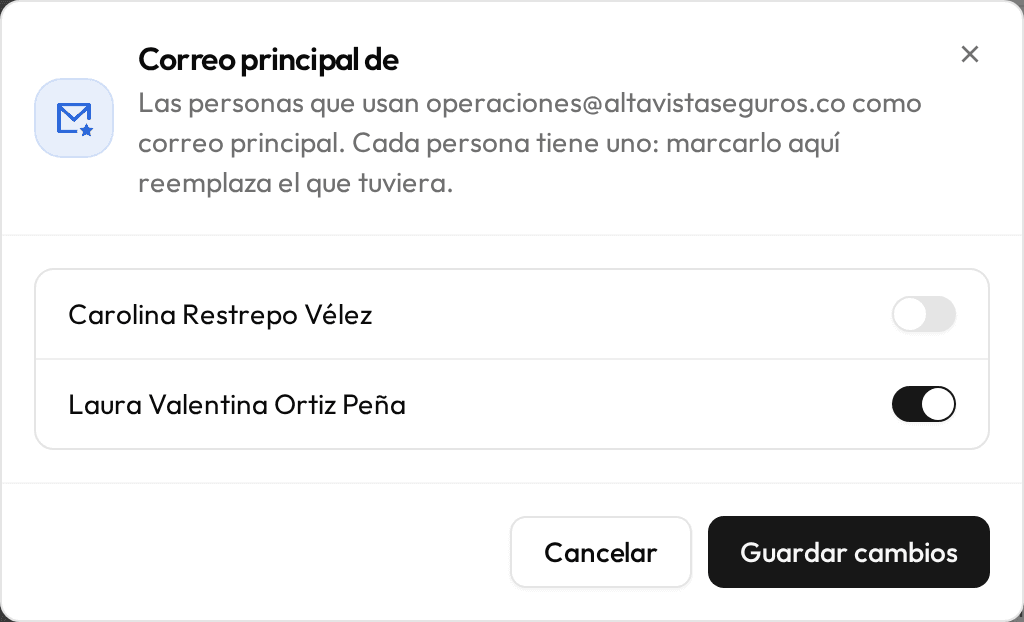
En un correo con el envío permitido, el bloque «Correo principal de» dice qué personas lo usan como correo principal, o «No es el correo principal de ninguna persona». El agente redacta desde el correo principal de quien le pide un correo sin indicar otro, y «Nuevo correo» lo trae elegido en «Desde».
Haz clic en «Cambiar personas»
En el bloque «Correo principal de». Lo ve quien tiene el permiso «Vincular correos y decidir quién los lee».
Enciende a las personas
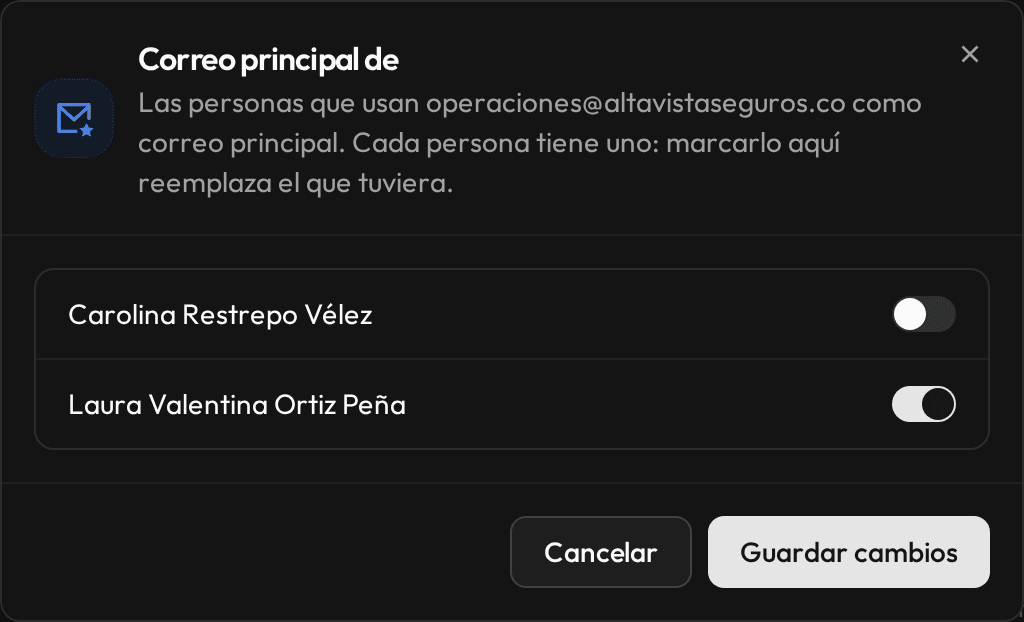
La lista trae a quienes consultan ese correo, con un interruptor cada una. Cada persona tiene un solo correo principal: marcarlo aquí reemplaza el que tuviera.
Haz clic en «Guardar cambios»
Aparece «Correo principal actualizado».
Cada persona también elige el suyo en «Tu perfil» (Tu cuenta).