Desde dónde se escribe
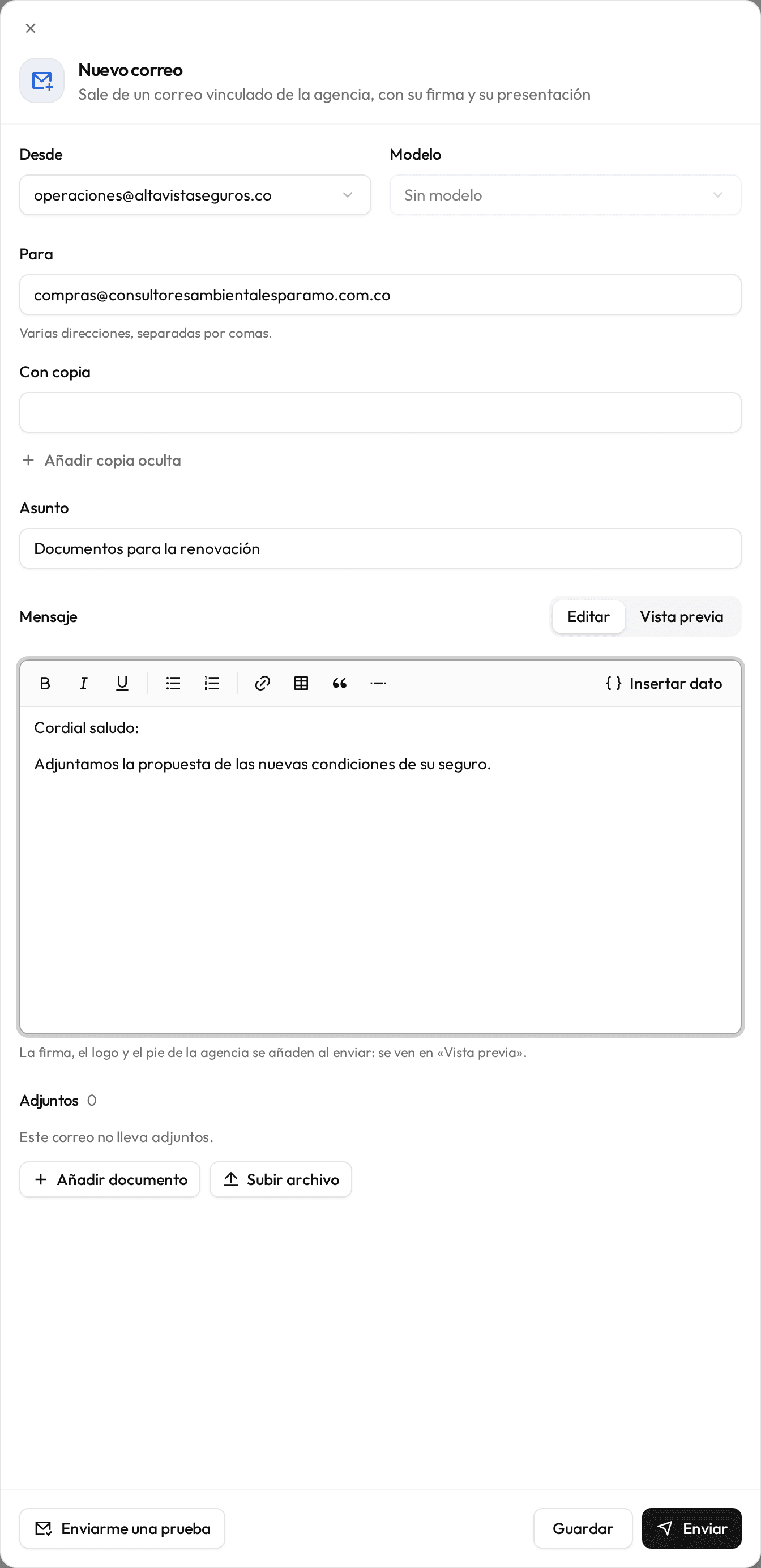
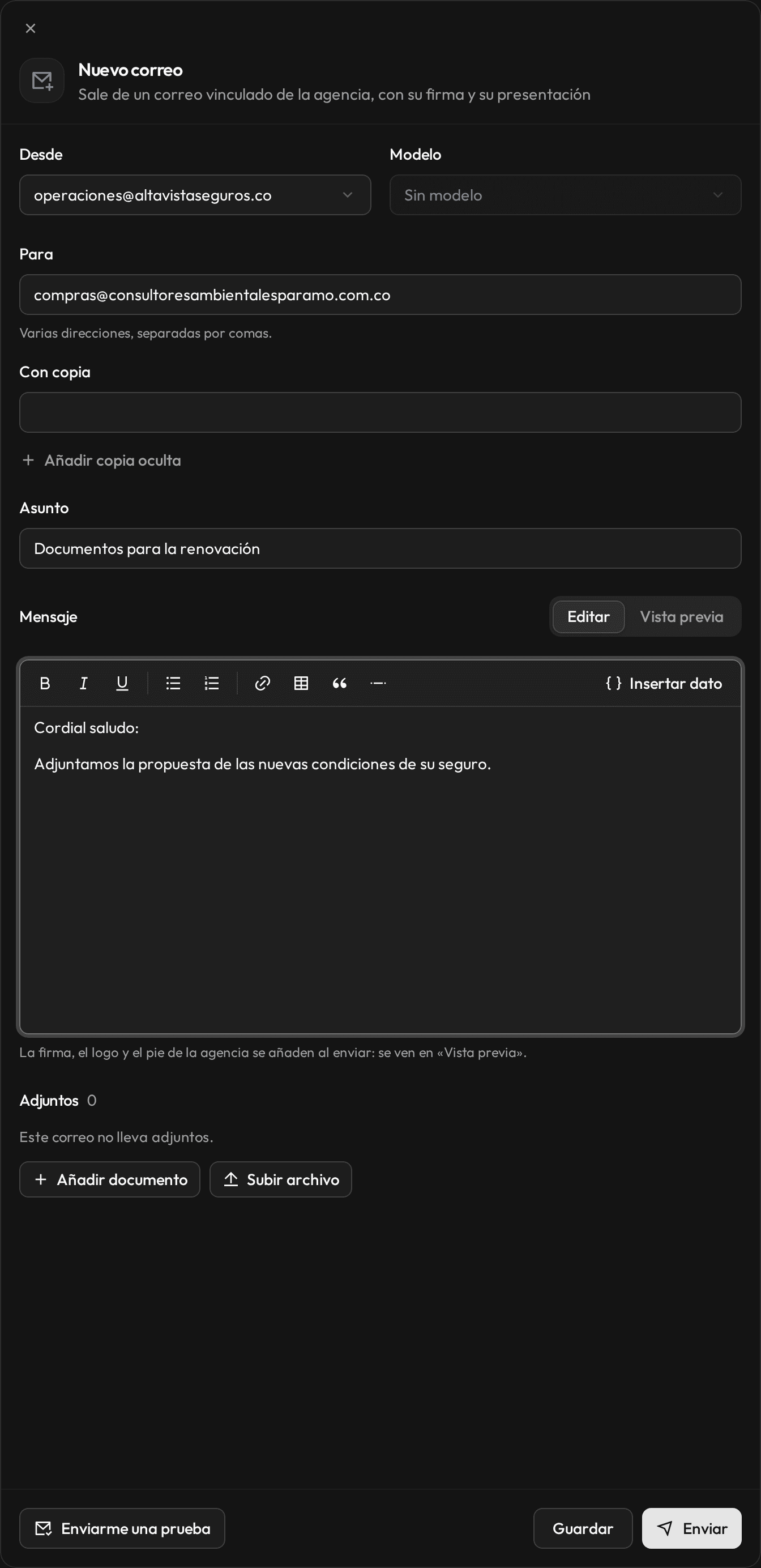
Un correo se escribe en el panel «Nuevo correo». Se abre desde varios sitios, y es el mismo panel en todos:
- En «Correos», con el botón «Nuevo correo» de la barra superior.
- En la ficha de un cliente, con la acción «Correo». El panel abre con las direcciones del cliente en «Para».
- En la ficha de una póliza, con «Enviar correo».
- En una tarea, con «Enviar correo», en el bloque de sus documentos.
- En la conversación de un correo, con «Responder», «Responder a todos» o «Reenviar» (La conversación de un correo).
Lo que se escribe desde una ficha o una tarea queda asociado a ese registro: aparece en el bloque «Correos» de la ficha, y un modelo completa sus datos con los del cliente o la póliza (Modelos de correo).
Escribir el correo
Elige «Desde»
El correo vinculado del que sale. Solo aparecen los que tienen el envío permitido. Viene elegido tu correo principal, si tienes uno; si no, y hay uno solo, ese. Si no hay ninguno, el panel dice «Ningún correo vinculado tiene el envío permitido».
Elige un «Modelo», si hay uno que sirva
Llena el asunto y el mensaje con los del modelo. Si ya habías escrito algo, Nexus pregunta antes de reemplazarlo. «Sin modelo» deja el correo en blanco.
Completa «Para» y «Asunto»
Varias direcciones van separadas por comas. Desde una ficha, bajo «Para» aparecen las direcciones del registro que aún no están puestas: un clic las añade. «Con copia» y, con «Añadir copia oculta», «Copia oculta» completan los destinatarios.
Escribe el mensaje
En la pestaña «Editar». La firma, el logo y el pie de la agencia no se escriben: se añaden al enviar, y se ven en «Vista previa».
Responder o reenviar
Desde la conversación de un correo, el panel se abre con el nombre del botón y los datos puestos:
| Botón | Qué trae |
|---|---|
| «Responder» | «Para» con quien escribió y el asunto con «Re:» delante. El panel dice «Sale desde …, en la misma conversación», y «Desde» queda fijo en el correo vinculado de la conversación. El correo original va citado debajo de la respuesta. |
| «Responder a todos» | Lo mismo, con los demás destinatarios del original en «Para» y «Con copia», sin el correo vinculado desde el que se responde. |
| «Reenviar» | El asunto con «RV:» delante y el correo original debajo de «---------- Mensaje reenviado ----------». «Para» queda vacío, y «Desde» viene con el correo vinculado de la conversación. |
Lo demás se escribe, se guarda y se envía como cualquier correo.
Tu correo principal
El correo principal es el correo vinculado desde el que escribes por omisión. Viene elegido en «Desde» al abrir «Nuevo correo», y el agente redacta desde él lo que le pidas sin indicar otro correo. Sin correo principal, el agente pregunta desde cuál.
Cada persona elige el suyo en «Tu perfil», en «Correo principal» (Tu cuenta). Quien vincula correos también lo asigna desde el panel del correo, en «Correo principal de» (Vincular un correo). Solo puede ser principal un correo que la persona consulta y que tiene el envío permitido.
El formato del mensaje
La barra sobre el mensaje da formato al texto seleccionado. Cada botón dice su nombre al pasar el cursor:
| Botón | Qué hace |
|---|---|
| «Negrita», «Cursiva», «Subrayado» | Resaltan el texto. |
| «Lista», «Lista numerada» | Convierten los párrafos en una lista. |
| «Enlace» | Pide la «Dirección del enlace»: una dirección web o un correo. «Quitar el enlace» lo deshace. |
| «Tabla» | Inserta una tabla. Dentro de ella aparecen «Añadir fila», «Añadir columna» y «Quitar la tabla». |
| «Cita», «Separador» | Un bloque citado o una línea divisoria. |
| «Insertar dato» | Añade un dato entre llaves, como {cliente} o {poliza}, que Nexus completa con los datos del registro. |
Un dato entre llaves solo se completa si el correo se escribe desde la ficha de un cliente o una póliza. Si queda alguno sin completar, Nexus lo avisa y no deja enviar hasta reemplazarlo por el texto que corresponde.
Los adjuntos
Bajo el mensaje, «Adjuntos» tiene dos botones:
- «Añadir documento» busca entre los documentos guardados en Nexus. Desde una ficha o una tarea propone primero los de ese registro; si escribes, busca en toda la agencia.
- «Subir archivo» toma un archivo de tu computador. Se guarda como documento del registro desde el que escribes o, si no hay registro, en «Información de la agencia → Correos enviados».
«Añadir documento» aparece si tu rol puede ver los documentos; «Subir archivo», si puede gestionarlos. Un correo lleva hasta 10 adjuntos: con alguno puesto, una línea dice cuántos van y cuánto pesan, junto a una barra con lo que cabe en un correo.
Guardar, probar o enviar
- «Guardar» deja el correo en «Por enviar» sin enviarlo, para terminarlo después o para que lo envíe otra persona.
- «Enviarme una prueba» lo manda a tu propia dirección, sin los adjuntos.
- «Enviar» pide confirmación: «Se envía ahora. Un correo enviado no se puede deshacer.», con una línea para «Desde», «Para», «Copia», «Copia oculta» y «Adjuntos». «Enviar correo» lo envía. Si el envío falla, el correo queda en «Por enviar» para reintentarlo.
Lo que pasa después con un correo guardado está en Revisar y enviar un correo por enviar.