Qué hace una regla
Una regla de correo dice qué correos no le dan trabajo al agente: promociones, boletines o remitentes que la agencia no atiende. Nexus la aplica antes de que el agente lea el correo. Ningún correo se borra.
Están en «Correos → Reglas», en el grupo «Ajustes» del menú. Cada fila dice su condición («Dominio @boletines.co · En operaciones@altavistaseguros.co», «Remitente …», «Asunto con «…»»), su motivo y lo que hace. Sin reglas, la lista dice «Aún no hay reglas de correo».
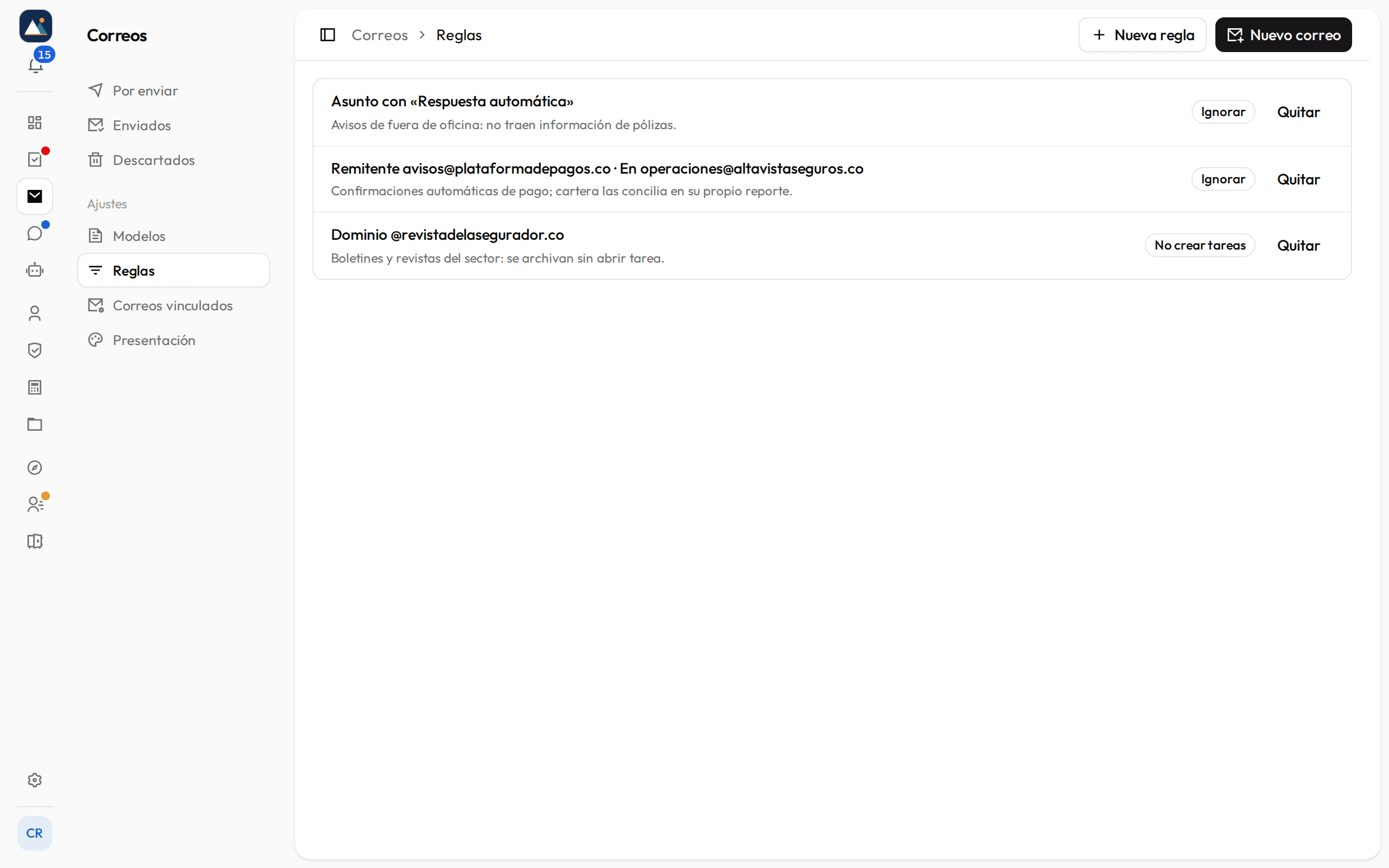
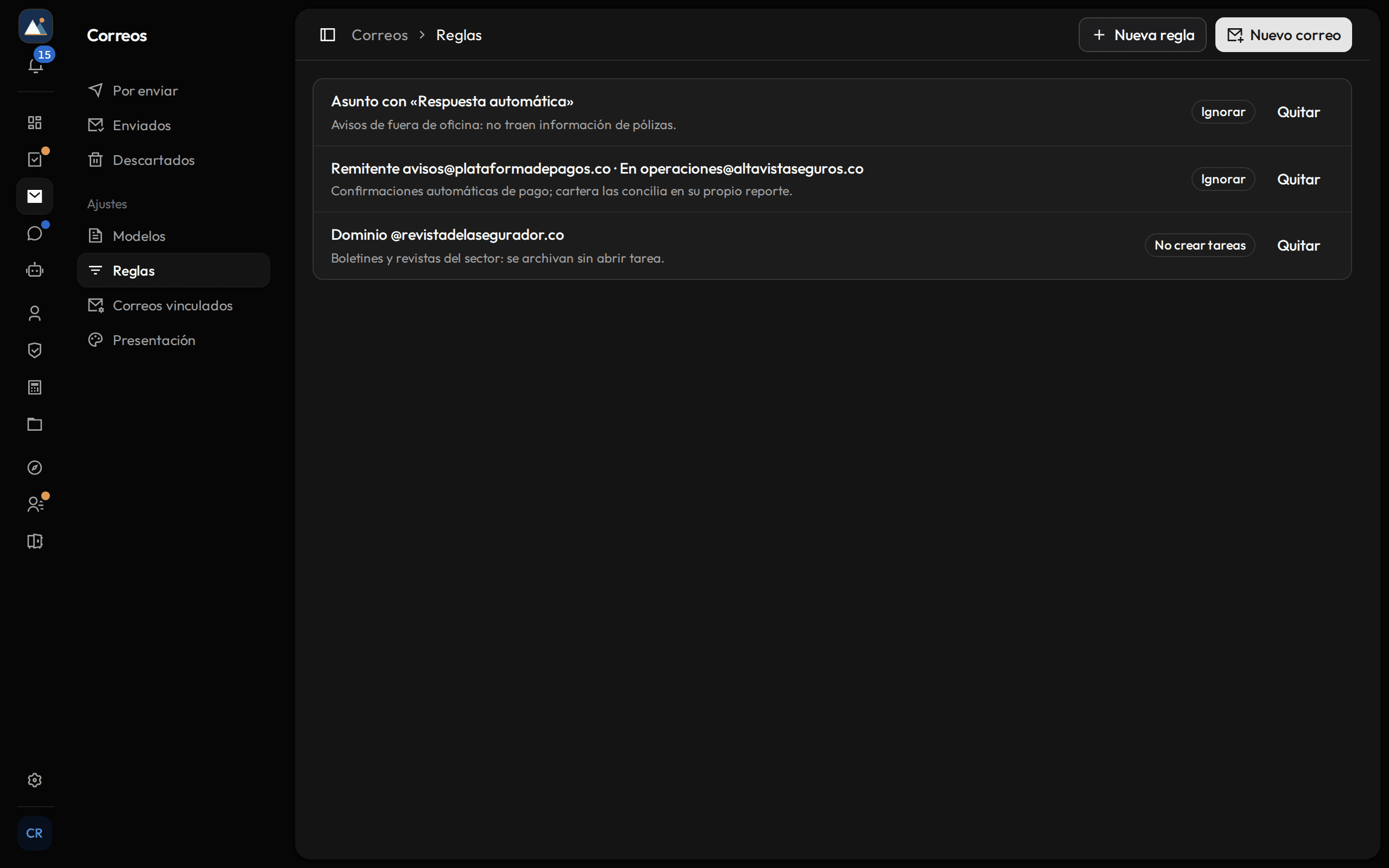
Las ve quien entra en Correos. Escribirlas, confirmarlas y quitarlas requiere el permiso «Llevar las reglas de correo». Al darlo, el rol advierte: «Una regla puede hacer que el agente deje de atender correos que sí importan».
Crear una regla
Haz clic en «Nueva regla»
En la barra superior de «Correos → Reglas». Se abre «Nueva regla de correo».
Escribe la condición
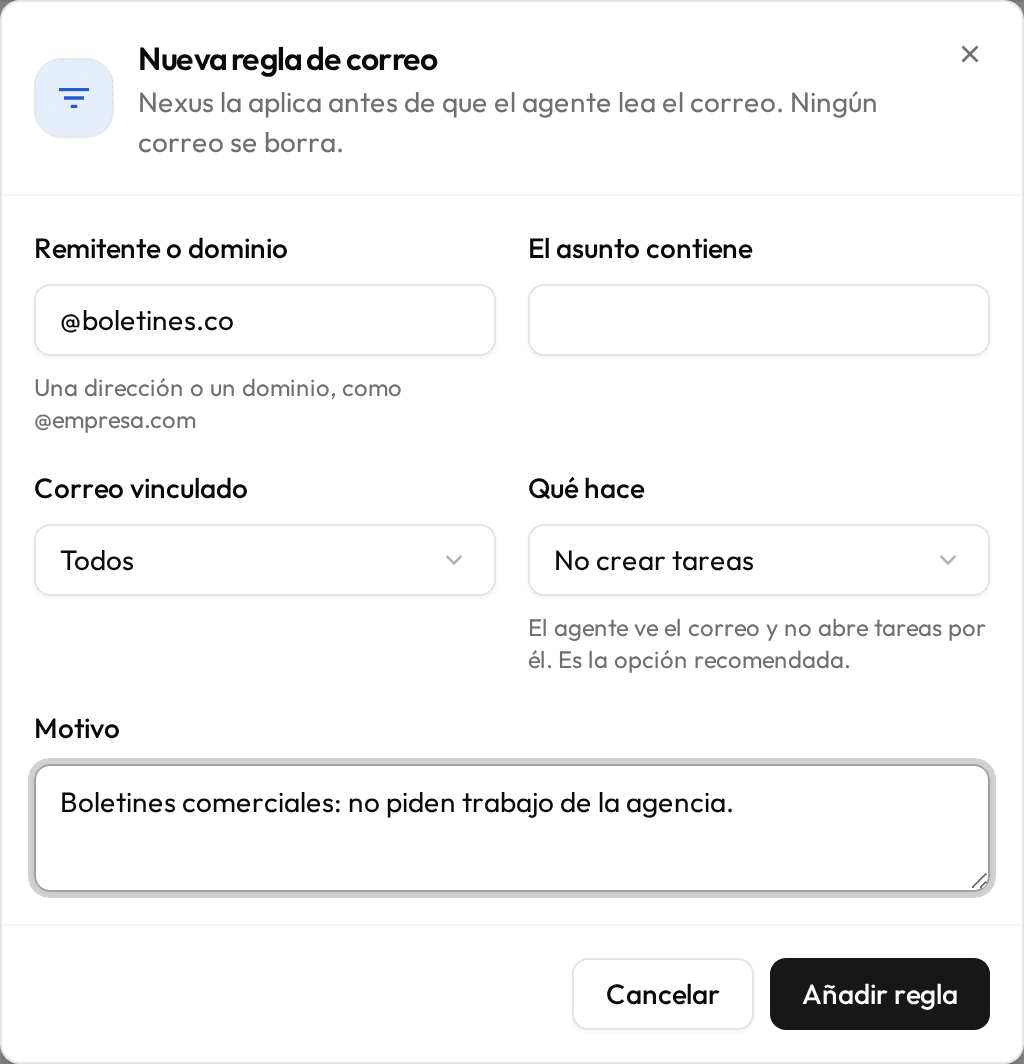
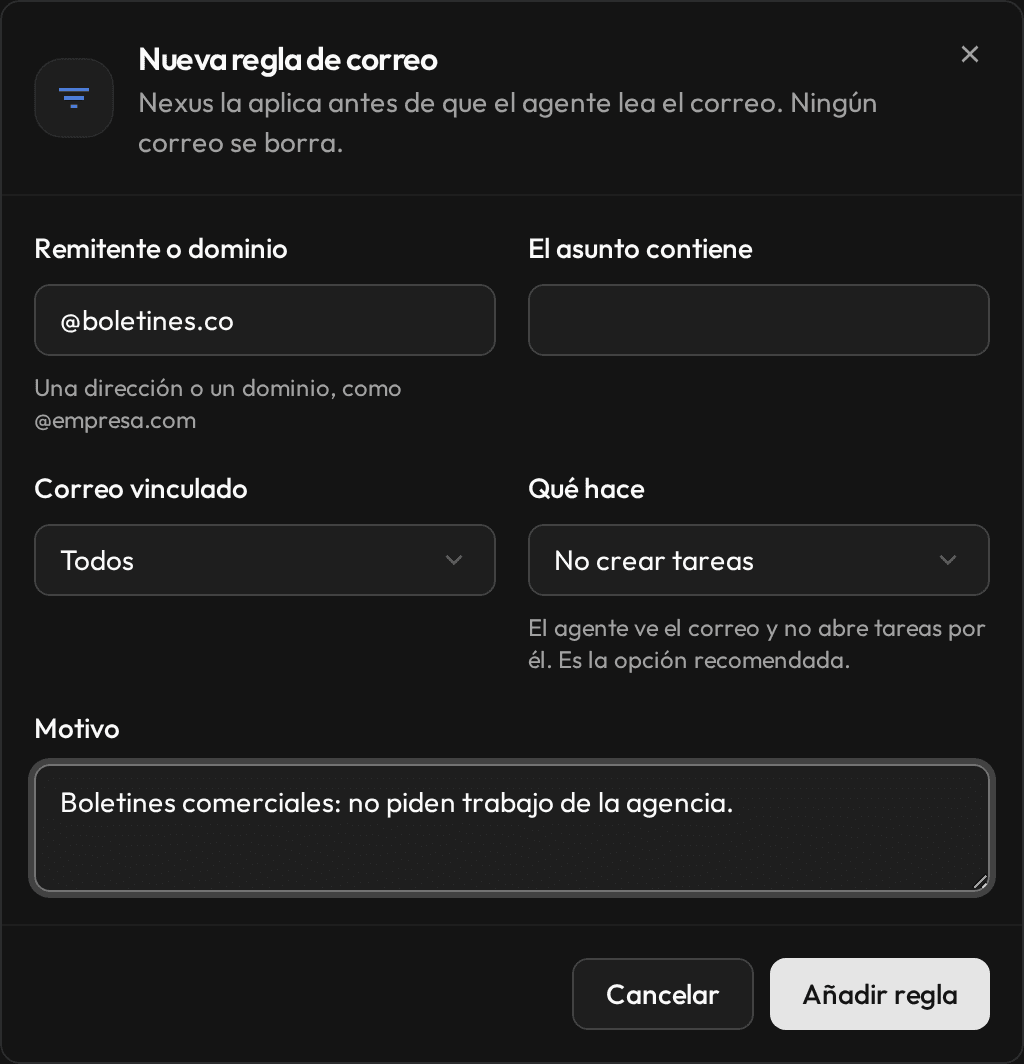
«Remitente o dominio»: una dirección o un dominio, como @empresa.com. «El asunto contiene»: un texto del asunto, de al menos 4 caracteres. Hace falta al menos uno de los dos; con los dos, el correo tiene que cumplir ambos.
Elige el «Correo vinculado»
«Todos», o solo uno de los correos vinculados.
Elige «Qué hace»
«No crear tareas» o «Ignorar» (ver abajo).
Escribe el «Motivo» y haz clic en «Añadir regla»
El motivo es obligatorio: dice por qué la agencia no atiende esos correos. Aparece «Regla añadida», y la regla vale desde ese momento.
Si ya hay una regla vigente con la misma condición, Nexus lo avisa: «Ya existe una regla vigente con esa condición».
No crear tareas o ignorar
| Qué hace | Qué pasa con el correo |
|---|---|
| «No crear tareas» | El agente ve el correo y no abre tareas por él. Es la opción recomendada. |
| «Ignorar» | El correo no llega al agente. Sirve solo para publicidad o boletines: un correo ignorado no se revisa. |
Si un correo cumple varias reglas, vale «Ignorar».
Las reglas que propone el agente
Cuando una persona le pide al agente dejar de atender un remitente, el agente propone la regla. La propuesta lleva la marca «Por confirmar» y no vale hasta que la confirma quien lleva las reglas, con «Confirmar»: aparece «Regla confirmada: ya está vigente». Editar una propuesta no la confirma.
Las propuestas también aparecen en «Agente → Por confirmar», en el grupo «Reglas del trabajo», con su condición, lo que hace, su motivo y «Confirmar» o «Descartar» (Confirmar lo que propone el agente).
Corregir y quitar una regla
Un clic en la fila abre «Editar regla de correo»; «Guardar» aplica el cambio. «Quitar», en la fila, pregunta antes: «El agente volverá a atender estos correos desde la próxima lectura.». Aparece «Regla quitada».