Lo que llega a «Por enviar»
El agente no envía correos: los redacta. Cada correo que redacta queda en «Correos → Por enviar» hasta que una persona lo revisa y lo envía o lo descarta. Ahí llegan también los que una persona escribió con «Nuevo correo» y guardó sin enviar.
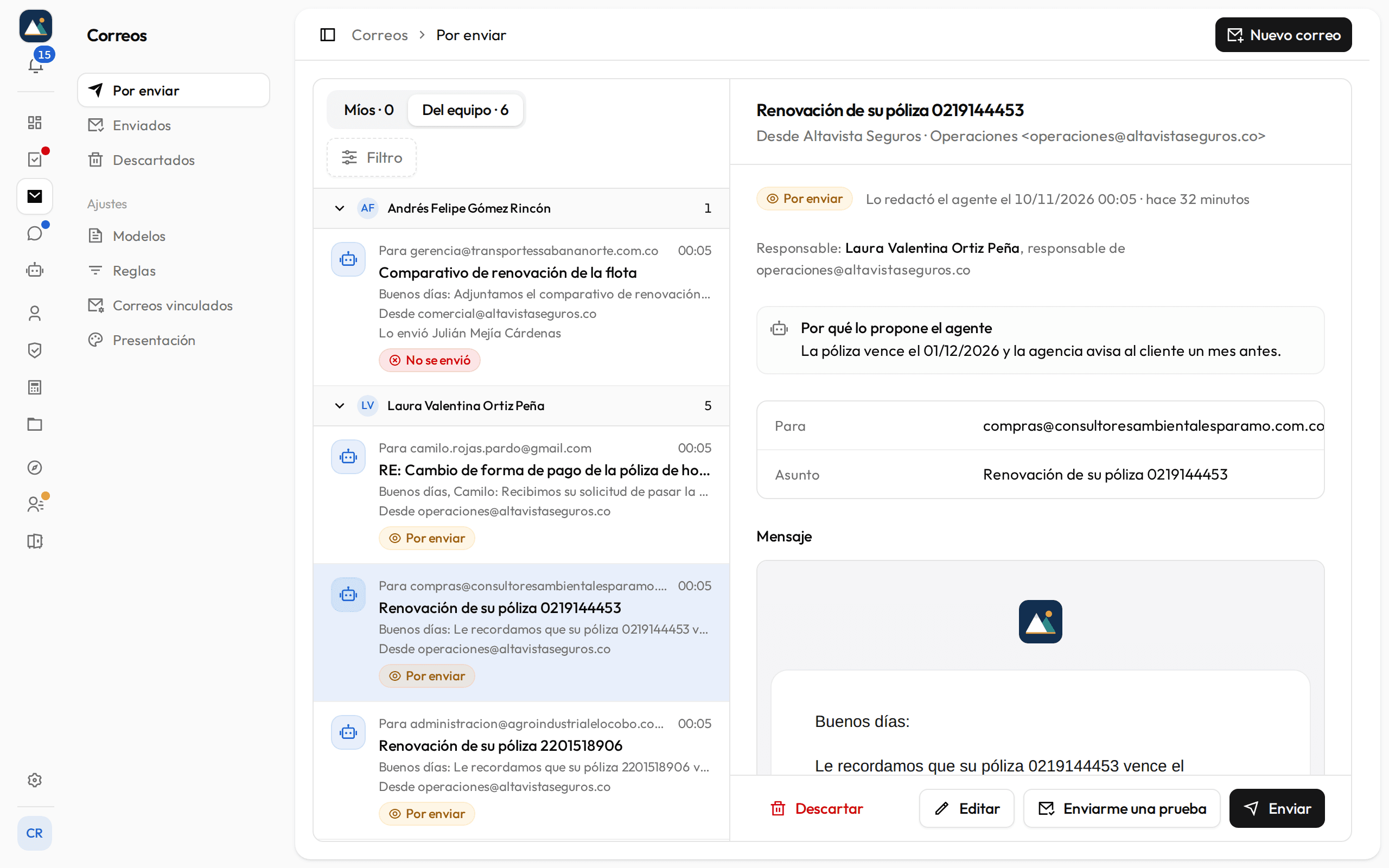
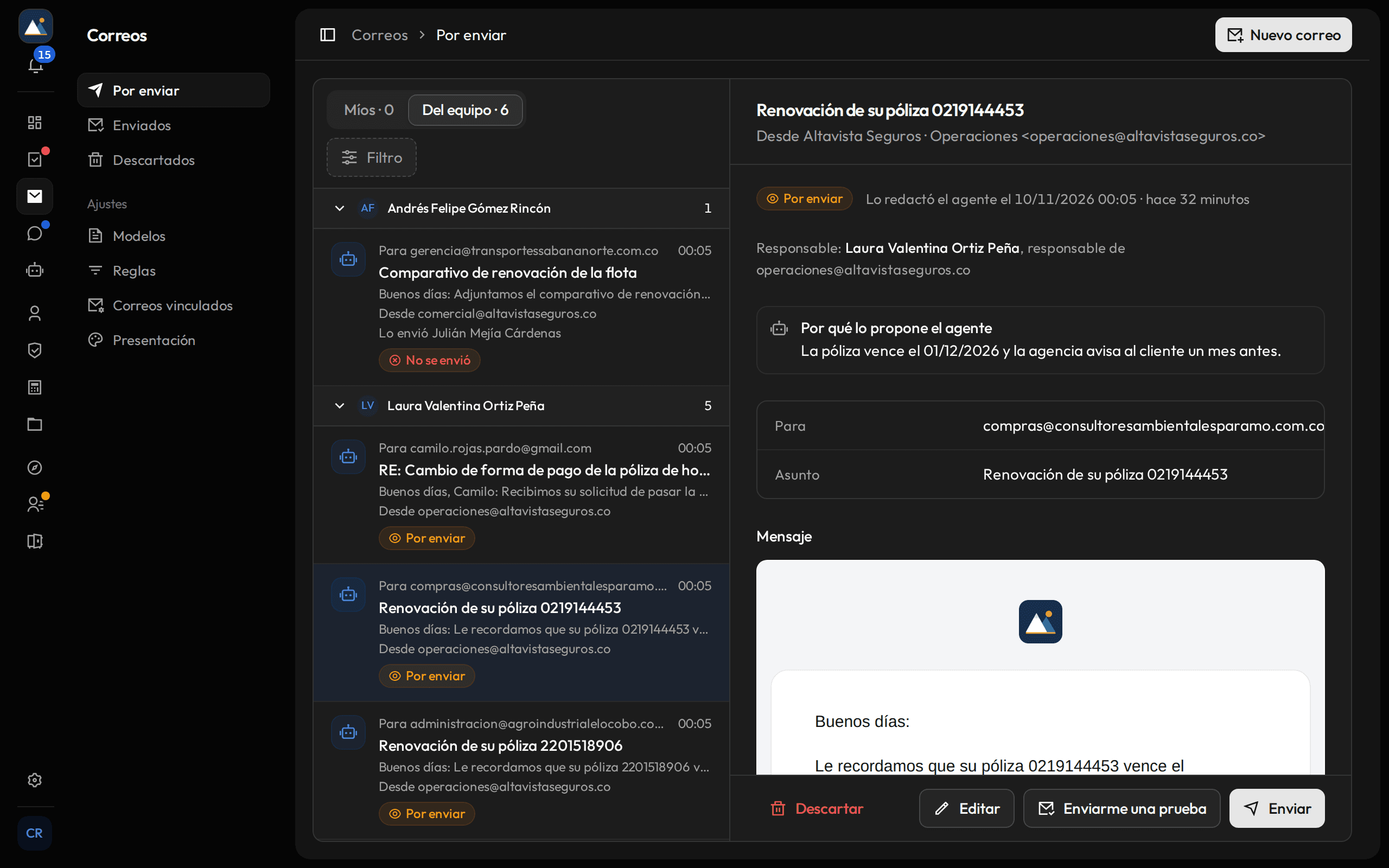
La lista está a la izquierda, del más reciente al más antiguo. Cada fila dice a quién va, el asunto, el principio del mensaje, desde qué correo sale («Desde operaciones@altavistaseguros.co») y su estado, con el cliente o la póliza si tiene uno; a la izquierda, el icono del agente o la foto de la persona que lo escribió. El correo elegido se lee a la derecha. Con la ventana estrecha, la lista ocupa todo el ancho y el correo se abre en un panel lateral.
Para ver «Correos» hace falta el permiso «Ver el agente». Para corregir y enviar, el permiso «Enviar los correos que redacta el agente». Sin él, el correo se lee entero y abajo aparece «Puedes verlo, pero no enviarlo: hace falta el permiso de enviar correos de la agencia».
Míos y del equipo
Cada correo por enviar tiene un responsable: el responsable del correo vinculado del que sale. Si cambia el responsable de ese correo vinculado, sus correos pasan a la nueva persona.
Sobre la lista, «Míos» enseña los correos de los correos vinculados que tienes a cargo, y «Del equipo», todos los que puedes ver. Cada pestaña lleva su cifra («Míos · 3», «Del equipo · 12»). La lista abre siempre en «Míos», también para quien administra. «Del equipo» lo ve quien administra la agencia o tiene acceso a algún correo vinculado que no es suyo; los demás ven solo los suyos, sin pestañas.
| En «Del equipo» | Qué enseña |
|---|---|
| Los grupos | Un grupo por responsable, con su foto, su nombre y cuántos correos tiene. Primero «Sin responsable», en ámbar; luego el tuyo, con «(tú)»; luego los demás por nombre. Un clic en la cabecera pliega el grupo. |
| «Responsable» | Filtra por una persona o por «Sin responsable». |
| «Correo de salida» | Filtra por el correo vinculado del que sale. Aparece si hay más de uno; en «Míos», solo los que tienes a cargo. |
Si un filtro no deja ningún correo, la lista dice «Ningún correo cumple estos filtros». Si no tienes correos propios, «Míos» dice «No tienes correos por enviar» y, si el equipo tiene alguno, cuántos hay en «Del equipo».
La marca de «Por enviar» en el menú cuenta solo tus correos. A quien administra y no tiene correos propios por enviar le muestra, en gris, los que están sin responsable. El aviso de un correo nuevo por enviar («… redactó un correo por enviar») llega al responsable y a quien le pidió el correo al agente; solo si ninguno de los dos puede enviarlo, llega a todas las personas que pueden.
Leer el correo
Arriba, el asunto y desde qué correo sale («Desde Altavista Seguros · Operaciones <operaciones@altavistaseguros.co>»). Debajo, el estado y quién lo redactó y cuándo: «Lo redactó el agente el…», o el nombre de la persona. Si alguien lo cambió, se añade «lo corrigió» con su nombre. Debajo, el responsable: «Responsable: Laura Valentina Ortiz Peña (tú), responsable de operaciones@altavistaseguros.co». Si el correo vinculado no tiene responsable, dice «Sin responsable: el correo del que sale no tiene una persona a cargo. Se asigna en Correos → Correos vinculados.».
- «Por qué lo propone el agente» es la razón que dejó el agente al redactarlo. En un correo que escribió una persona, el recuadro se llama «Para qué es».
- «Conversación» aparece si el correo contesta otro: enseña, con su cifra, los correos de esa conversación, y la respuesta se envía en ella (La conversación de un correo). Si el destinatario no es quien escribió el original, Nexus lo advierte bajo «Para»: «Este correo no va a quien escribió el original (…). Comprueba que el destinatario sea el correcto.».
- «Mensaje» enseña el correo como llega: con el logo, la firma y el pie de la agencia.
- «Adjuntos» lista los documentos que lleva, o «Este correo no lleva adjuntos».
Si a la conversación llegó un correo después de redactar la respuesta, un aviso en ámbar lo dice: «Llegó un correo nuevo a esta conversación», y el correo nuevo lleva la marca «Llegó después del borrador». Si la respuesta la redactó el agente, nadie la ha cambiado y tienes el permiso «Crear tareas», el aviso ofrece «Pedir al agente»: el agente la actualiza con lo nuevo en el mismo correo por enviar.
Corregirlo
El correo se abre para leerlo. Con «Editar» pasa a formulario: «Para», «Con copia», «Asunto», el mensaje y los adjuntos. «Añadir copia oculta» abre el campo «Copia oculta», cuyas direcciones no ve nadie más.
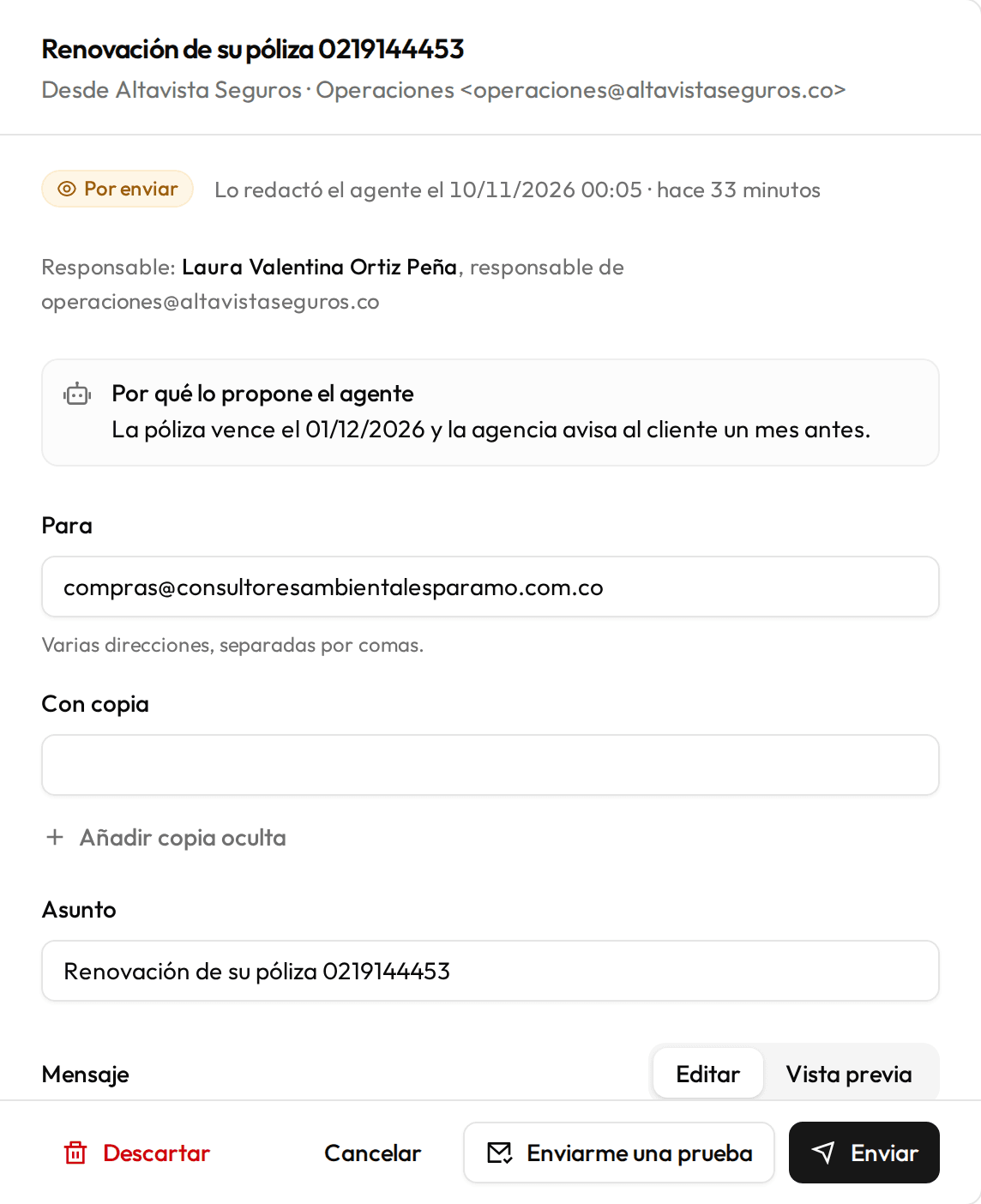
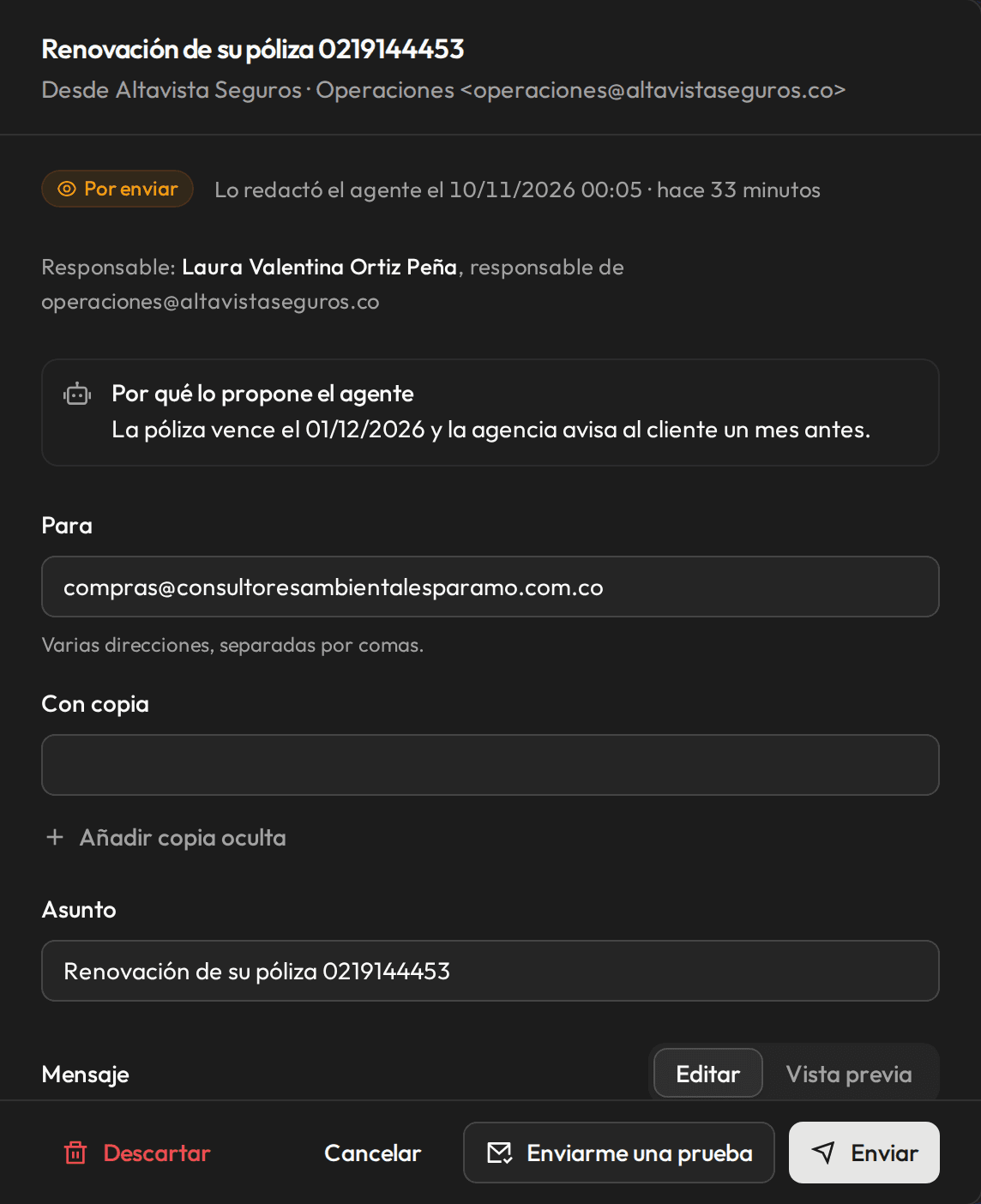
La pestaña «Vista previa» enseña cómo quedará con lo que acabas de escribir. Cuando hay cambios aparece «Guardar cambios», que los guarda sin enviar; «Cancelar» descarta lo escrito y vuelve a lo guardado. Cómo se escribe el mensaje y qué formato admite está en Escribir un correo.
Si el asunto o el mensaje tienen un dato entre llaves que Nexus no pudo completar, aparece «Faltan datos del modelo: …. Escríbelos en el correo antes de enviarlo.», y «Enviar» no se activa hasta reemplazarlos.
Enviarlo o descartarlo
Pruébalo, si quieres
«Enviarme una prueba» manda el correo a tu propia dirección, tal como saldría, para verlo en tu bandeja. La prueba sale sin los adjuntos.
Haz clic en «Enviar»
Si cambiaste algo sin guardar, el botón dice «Guardar y enviar». En una respuesta, Nexus vuelve a leer la conversación antes de seguir, y el botón dice «Comprobando…». Si llegó un correo nuevo, pregunta con «Llegó un correo nuevo»: «Enviar de todos modos» lo envía igual.
Revisa la confirmación y haz clic en «Enviar correo»
La confirmación dice «Se envía ahora. Un correo enviado no se puede deshacer.» y, debajo, una línea por dato: «Desde», «Para», «Copia», «Copia oculta» y «Adjuntos», con cada dirección y cada archivo en su línea, o «Sin adjuntos».
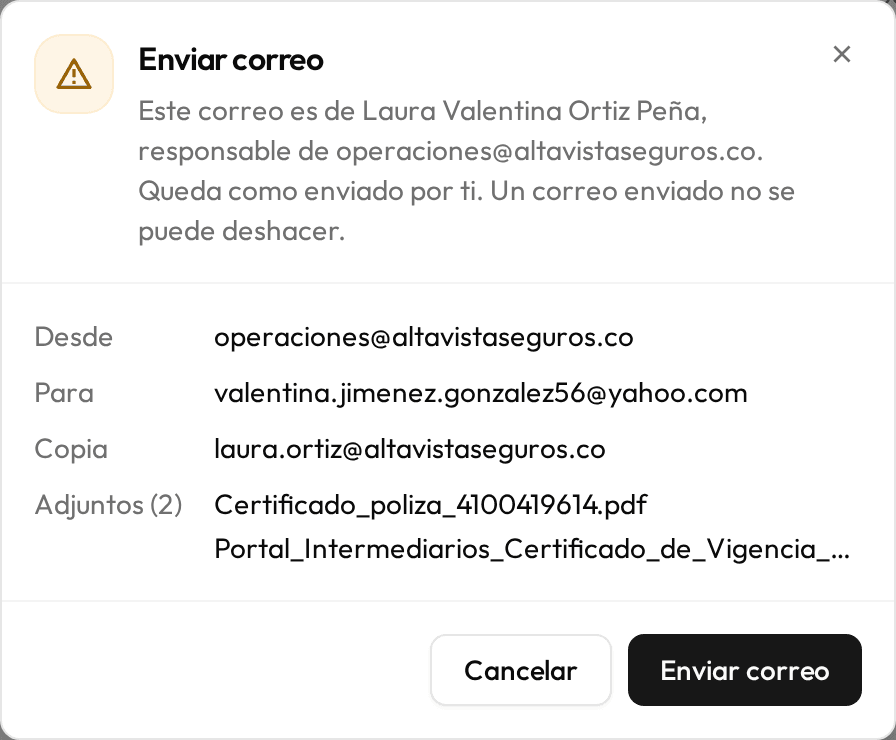
La confirmación de envío de un correo de otro responsable: desde qué correo sale, a quién va, la copia y los dos adjuntos, uno por línea. Sale lo que hay en la revisión en ese momento. Aparece «Correo enviado» y el correo pasa a «Enviados», con tu nombre y la hora.
Puedes enviar un correo de otro responsable, por ejemplo para cubrir una ausencia. La confirmación lo advierte: «Este correo es de …, responsable de …. Queda como enviado por ti. Un correo enviado no se puede deshacer.».
Si el correo salió de una tarea en la que se le pidió la respuesta al agente, la tarea se cierra al enviarlo, con la nota «Se envió la respuesta «…».» (Cerrar una tarea).
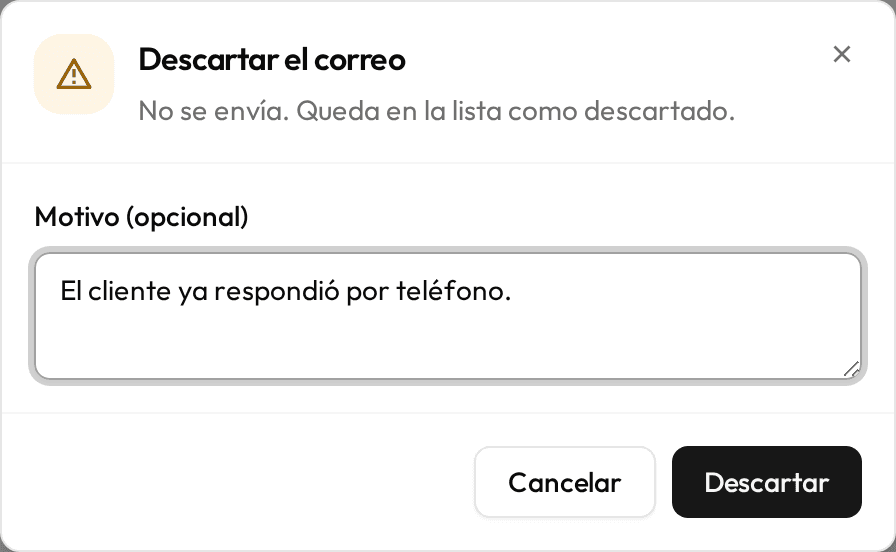
Si el correo no debe salir, «Descartar» lo retira. La confirmación dice «No se envía. Queda en la lista como descartado.» (si lo redactó el agente, añade «y el agente lo verá así») y ofrece «Motivo (opcional)», hasta 300 caracteres: por ejemplo, «el cliente ya respondió por teléfono». El agente ve el motivo. El correo pasa a «Descartados» (Enviados y descartados).
Si no se puede enviar
Cuando algo impide el envío, un aviso en ámbar lo dice sobre los botones y «Enviar» queda apagado:
| Aviso | Qué hacer |
|---|---|
| «El correo desde el que salía ya no está vinculado.» | El correo vinculado se desvinculó. Escribe el correo de nuevo desde otro con «Nuevo correo». |
| «… ya no tiene permitido enviar.» | Alguien apagó el envío de ese correo vinculado. Se vuelve a permitir en su panel, en «Correos → Correos vinculados». |
| «Este computador no tiene la clave de …» | La clave de ese correo está guardada en otro computador. Envíalo desde ese computador, o pasa la clave a la nube. |
| «Un adjunto ya no está entre los documentos de la agencia.» | Se eliminó el documento. Quítalo del correo. |
| «Un correo lleva hasta 10 adjuntos.» | Quita alguno. Lo mismo si los adjuntos pesan más de lo que cabe en un correo. |
Si el servidor de correo rechaza el envío, el correo queda en «Por enviar» con el estado «No se envió», un aviso en rojo con la causa y el botón «Reintentar el envío»:
| Causa | Lo que dice el aviso |
|---|---|
| La clave | «El servidor de correo rechazó la clave. Pasa al cambiar la contraseña de la cuenta: registra una clave nueva en Correos → Correos vinculados.» |
| La conexión | «No se pudo conectar con el servidor de correo. Revisa la conexión a internet y vuelve a intentarlo.» |
| Los destinatarios | «El servidor de correo no aceptó el mensaje. Revisa las direcciones de los destinatarios.» |
| Un adjunto | «No se pudo leer uno de los adjuntos, o ya no es el archivo que Nexus registró. Comprueba que el documento sigue entre los de la agencia.» |
| El servidor de salida | «Falta el servidor de salida de ese correo. Complétalo en el panel de ese correo, en «Envío».» |
Si el envío se interrumpe antes de confirmarse, el aviso pide revisar en la carpeta de enviados de ese correo si alcanzó a salir antes de reintentar.