Qué es un anexo
Un anexo es lo que la aseguradora cambia de una póliza después de expedirla: una inclusión, una modificación con cobro o devolución, una prórroga. En Nexus se registra en la ficha de la póliza, con su número, su vigencia y su prima.
La prima de la póliza no cambia: conserva la de su carátula. Cada anexo suma o resta su propia prima en la producción del tablero de la agencia, en la fecha en que empieza su movimiento (El tablero de la agencia). En una póliza cancelada solo cuentan los anexos anteriores a la cancelación.
| Efecto en la prima | Qué hace en la producción |
|---|---|
| Aumento | Suma su prima sin IVA. |
| Disminución | Resta su prima sin IVA. |
| Sin cobro | No suma ni resta. No lleva prima. |
Registrar un anexo
Pide el permiso «Editar pólizas». Si el anexo está en un PDF, adjúntalo antes a la póliza, en su panel «Documentos» (Adjuntar, vincular y renombrar documentos), para elegirlo en la ventana.
Abre «Registrar anexo»
En la ficha de la póliza, en «Más acciones», los tres puntos. Si la póliza ya tiene anexos, también con «Registrar anexo» en su pestaña «Anexos».
Completa el anexo
- «Número del anexo» y «Fecha de expedición», obligatorios.
- «Efecto en la prima»: «Aumento», «Disminución» o «Sin cobro».
- «Qué cambió», como lo escribe la aseguradora, de hasta 200 caracteres.
- «Vigencia del movimiento, desde», obligatoria: desde esa fecha produce. «Hasta», si el movimiento tiene fin.
- «Prima sin IVA», obligatoria en un aumento o una disminución. Se escribe en positivo: el efecto dice si suma o resta.
- «Nueva fecha de fin de la póliza», solo si el anexo prorroga la póliza.
- «Documento»: el PDF del anexo, entre los guardados en esta póliza, o «Sin documento».
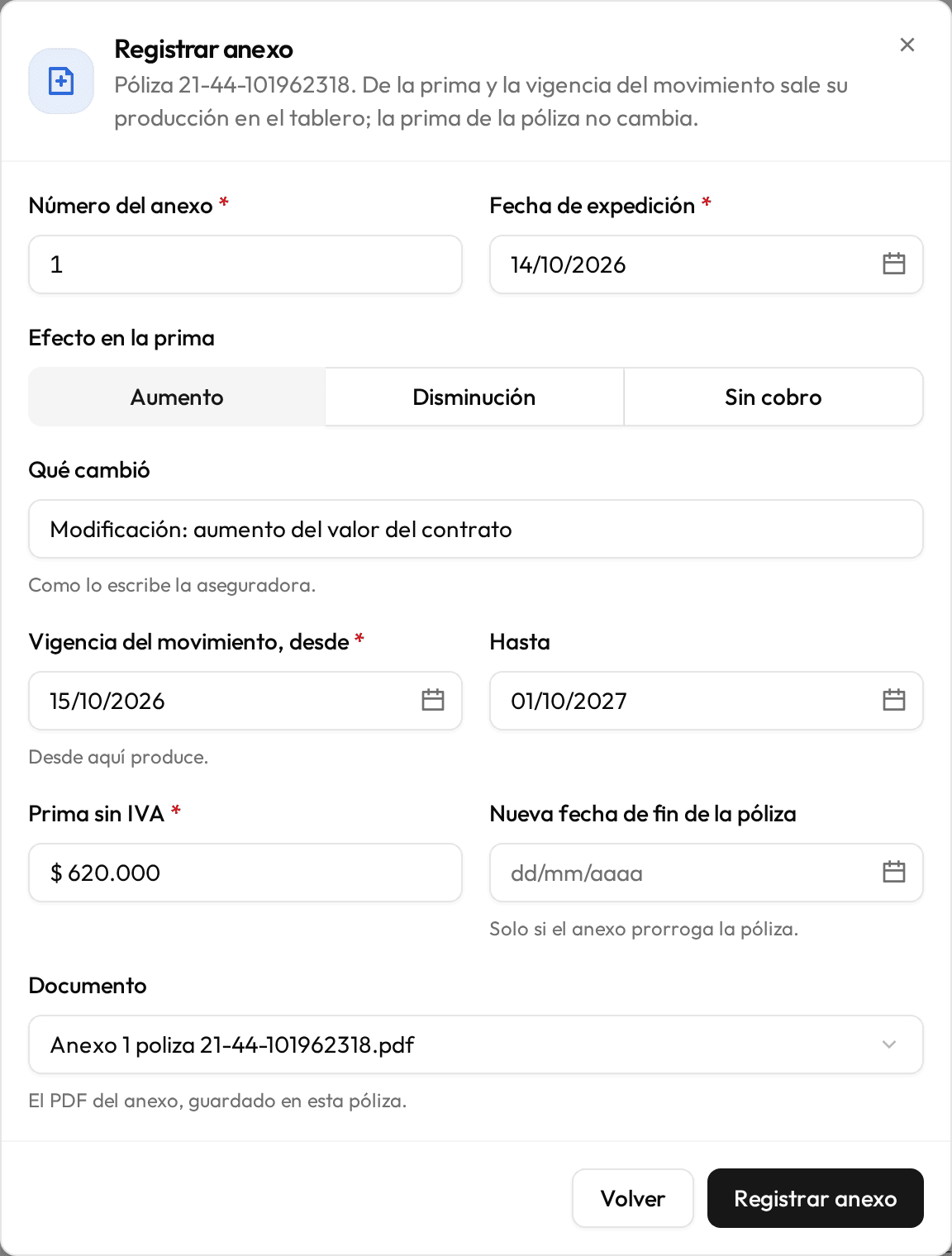
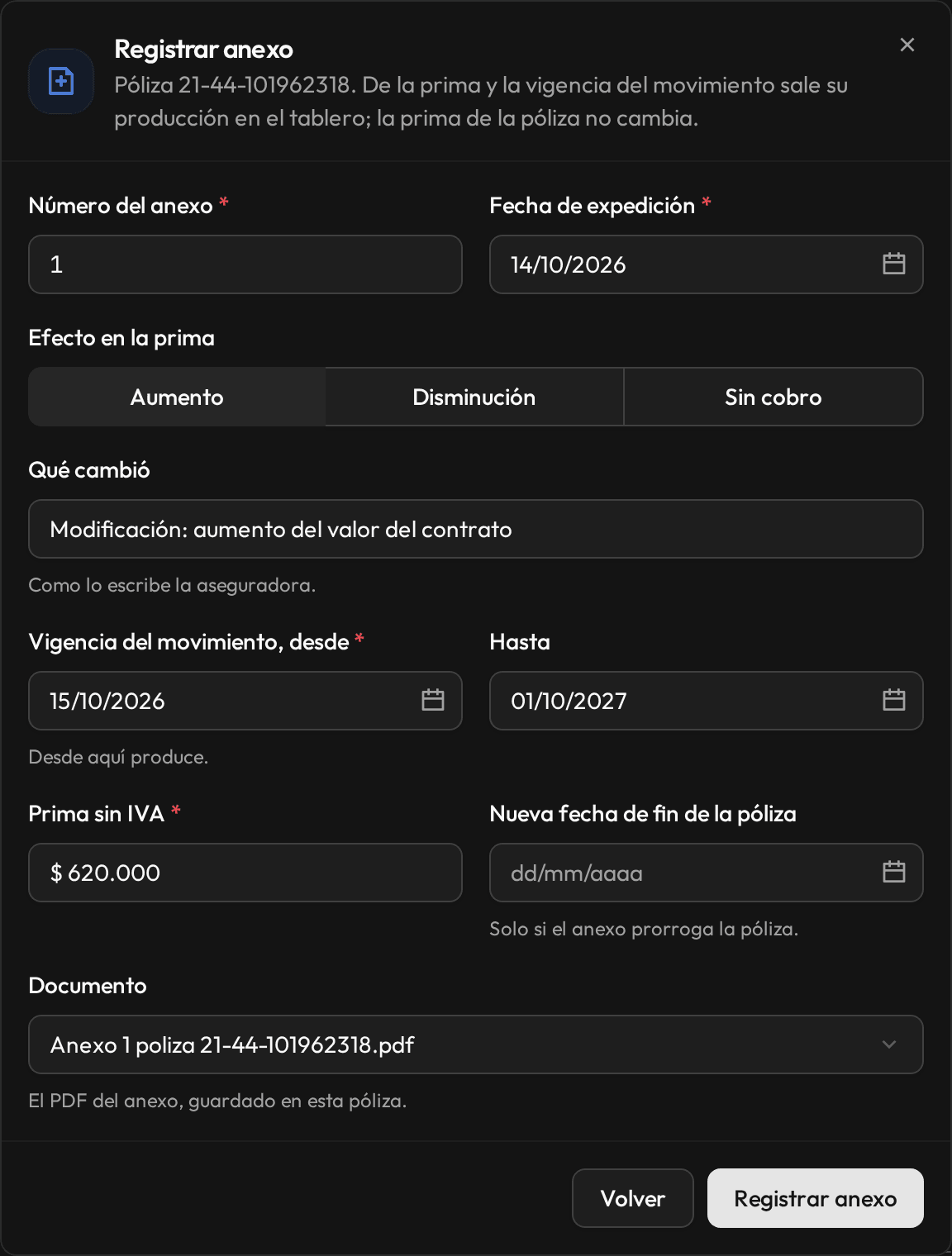
La ventana «Registrar anexo» de la póliza de cumplimiento 21-44-101962318: un «Aumento» con «Qué cambió» «Modificación: aumento del valor del contrato», su vigencia, su «Prima sin IVA» y el PDF del anexo en «Documento». Haz clic en «Registrar anexo»
Aparece «Anexo registrado» y la ficha suma la pestaña «Anexos», que lista los anexos de la póliza.
Si la póliza ya tiene un anexo con ese número, se corrige ese anexo en vez de crear otro.
Un anexo que prorroga la póliza
Si «Nueva fecha de fin de la póliza» es posterior al fin actual, Nexus mueve el fin de vigencia de la póliza a esa fecha y dice «Anexo registrado; la vigencia de la póliza se prorrogó». La barra de vigencia, el estado y los avisos de vencimiento siguen la fecha nueva.
La pestaña «Anexos»
La pestaña aparece cuando la póliza tiene al menos un anexo, entre las de la plantilla y «Actividad». Encabeza la tarjeta lo que suman los anexos a la producción, en total y en el año en curso, y cuántos registró el agente sin que nadie los revise.
La tabla trae «Anexo» (el número, la fecha de expedición y, si lo registró el agente sin revisar, «Registrado por el agente»), «Tipo» (el efecto, lo que cambió y el documento), «Produce desde», «Vigencia del movimiento» (con «Nueva fecha de fin» si prorrogó) y «Prima sin IVA», con signo: más en verde, menos en rojo.
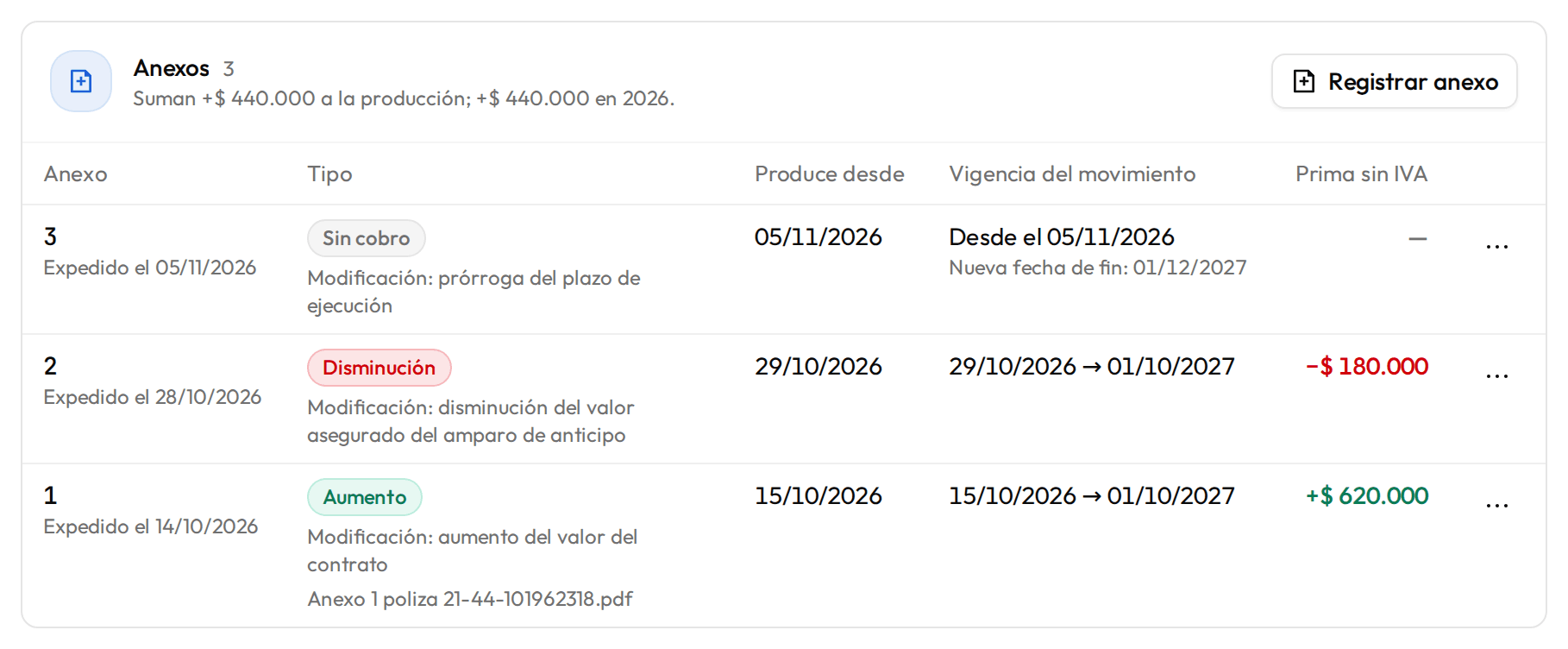
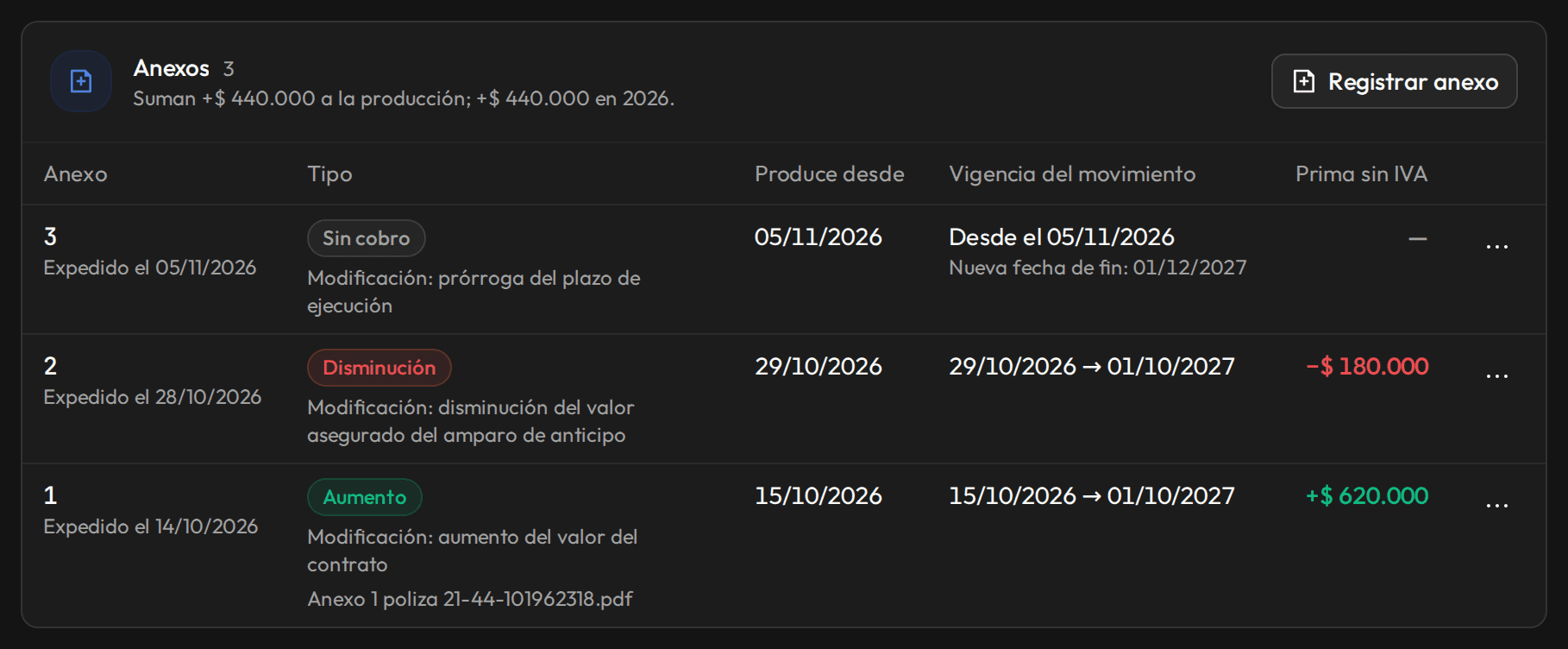
Quien no tiene el permiso «Editar pólizas» ve la pestaña sin el botón ni el menú de cada fila.
Corregir, quitar o dar por revisado
El menú de cada fila, los tres puntos, trae:
- «Corregir»: abre la ventana «Corregir anexo» con sus datos. Al guardar con «Guardar» aparece «Anexo corregido».
- «Quitar»: Nexus pide confirmar («Quitar el anexo»), porque deja de sumar en la producción. Aparece «Anexo quitado».
- «Dar por revisado», en un anexo que registró el agente: aparece «Anexo revisado» y la fila deja de decir «Registrado por el agente».
El agente registra anexos citando el documento guardado en la póliza. Cada registro, corrección o retiro queda en la bitácora de la póliza.