Adjuntar documentos
Para subir archivos, tu rol necesita el permiso «Subir y editar documentos». El botón es «Adjuntar» en Documentos, en el bloque «Documentos» de la ficha de un cliente o de una póliza, y en una tarea.
Haz clic en «Adjuntar»
Se abre «Adjuntar documentos». Bajo el título, una línea dice dónde van a quedar los archivos.
Elige los archivos
Arrástralos a la ventana o haz clic en ella para elegirlos. Se admiten PDF, imágenes y archivos de Office, hasta 25 MB cada uno; un archivo más grande no se adjunta y Nexus lo avisa. Lo elegido se lista antes de subir, y cada archivo se puede quitar de la lista.
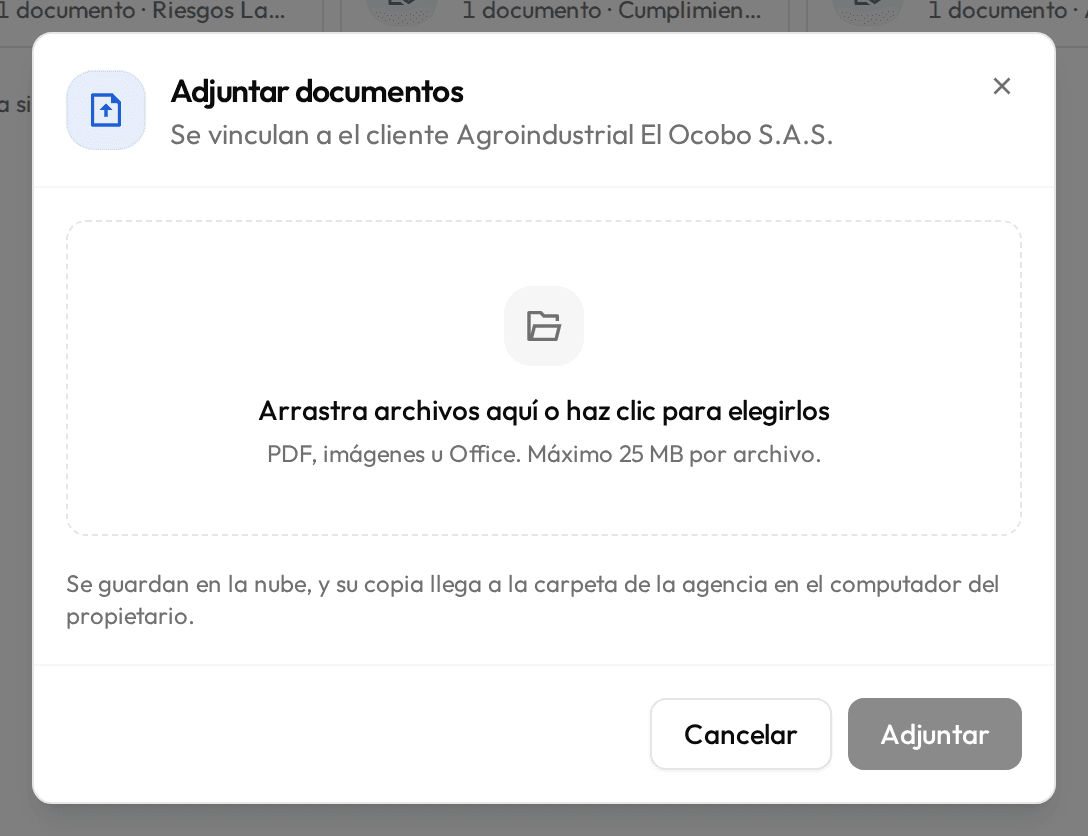
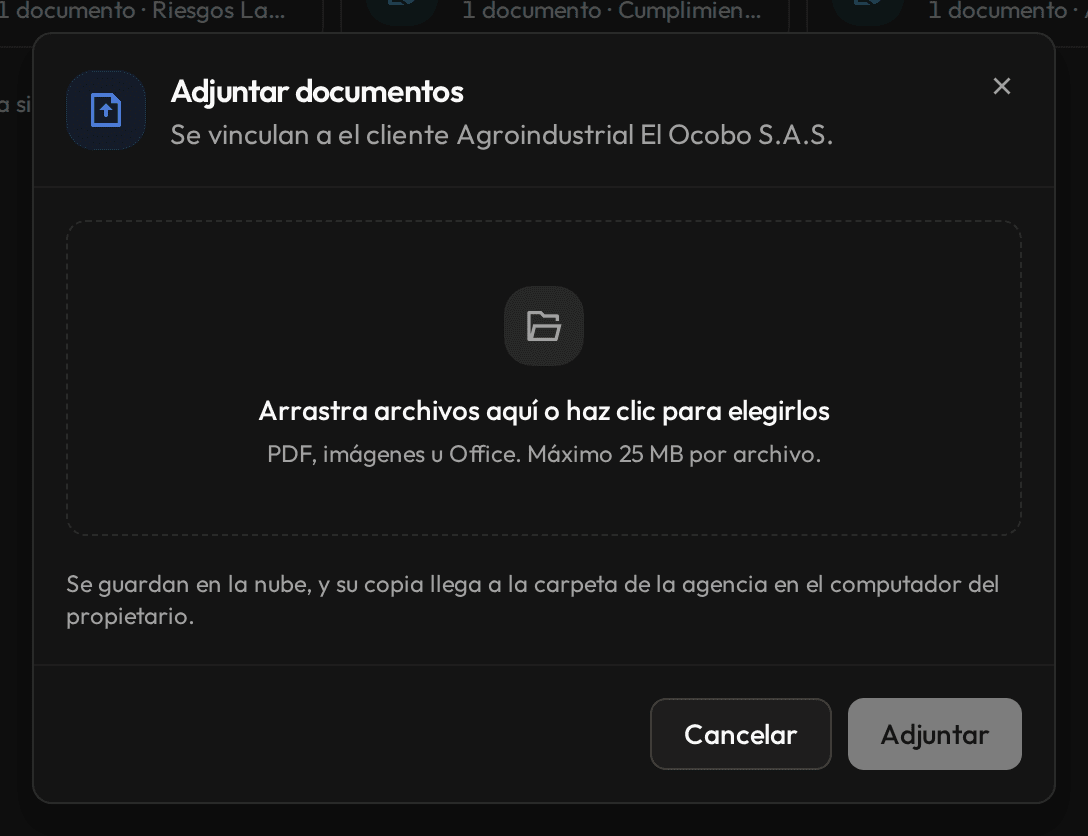
La ventana «Adjuntar documentos» abierta desde la carpeta de un cliente: la línea «Se vinculan a…», el área para arrastrar archivos y dónde se guarda la copia. Elige la clase, si la agencia tiene clases
El campo «Clase» aparece cuando la agencia tiene clases de documento, y vale para todos los archivos elegidos.
Haz clic en «Adjuntar»
Nexus dice «Documento adjuntado» o cuántos se adjuntaron.
En el celular, la ventana tiene además «Tomar foto»: la foto se guarda con la fecha y la hora en que se tomó, como Foto 2026-10-29 10.42.15.jpg.
A quién queda vinculado
Un documento queda vinculado según desde dónde se adjunta, y su carpeta sale de ese vínculo:
| Desde | Dónde queda |
|---|---|
| La ficha de una póliza, o su carpeta en Documentos | Vinculado a la póliza y a su cliente, en la carpeta de la póliza. |
| La ficha de un cliente, o su carpeta en Documentos | Vinculado al cliente, en su carpeta. |
| Una carpeta de la agencia | En esa carpeta, dentro de «Información de la agencia». |
| Una tarea | En la lista de documentos de la tarea y vinculado a su cliente o a su póliza. Sin cliente ni póliza, con los informes de la agencia. |
| Documentos, en la raíz | Sin vincular, en «Sin cliente». |
La línea bajo «Adjuntar documentos» lo dice antes de subir: «Se vinculan a la póliza…», «Se guardan en la agencia sin vincular» o «Se guardan en la carpeta… de la agencia».
Un documento que quedó en «Sin cliente» se puede llevar a una carpeta de la agencia con «Clasificar o mover», en el menú «Más acciones» del documento. Vincularlo después a un cliente o a una póliza lo hace el agente, que puede vincular un documento ya guardado; Nexus lo lleva entonces a la carpeta de su dueño.
Renombrar
«Renombrar», en el menú «Más acciones» del documento, abre «Renombrar documento» con su «Nombre». Si escribes el nombre sin extensión, conserva la que tenía. El cambio renombra también su copia en la carpeta de la agencia; Nexus dice «Documento renombrado».
Contenido por revisar
Al guardar un archivo, Nexus compara su contenido con el tipo que dice su nombre. Un archivo llamado .pdf que no es un PDF, o un programa con otro nombre, no se rechaza ni se borra: se guarda y queda marcado.
- Al adjuntarlo, el aviso dice que quedó guardado pero que su contenido no corresponde al tipo de archivo, y pide revisarlo.
- En su fila se lee «Contenido por revisar» y, al elegirlo, «El contenido no corresponde a un archivo .pdf. Revísalo antes de abrirlo: no se puede adjuntar a un correo.»
- El menú de Documentos enseña «Contenido por revisar», con su cifra, mientras haya alguno.