Documentos → Organización
Cada agencia decide cómo se organizan sus documentos: qué clases usa, qué carpetas propias tiene y en qué orden se arma la carpeta de cada cliente. Las tres cosas están en Documentos → Organización, en el grupo «Ajustes» del menú del módulo. En el mismo grupo está «Carpetas de origen», el archivo que la agencia tenía antes de Nexus (Carpetas de origen).
Todos los que ven los documentos leen la organización. Para crear, editar o eliminar clases y carpetas, y para cambiar el orden, tu rol necesita el permiso «Organizar documentos».
Clases de documento
Una clase dice qué es un documento: una póliza, un anexo, una cédula. Cada documento tiene una clase o ninguna. La agencia empieza sin clases, y la tarjeta «Clases de documento» ofrece una lista de partida, sacada de lo que guardan las agencias de seguros: se marcan las que sirven y se crean con «Crear las elegidas». Después se editan como cualquier otra.
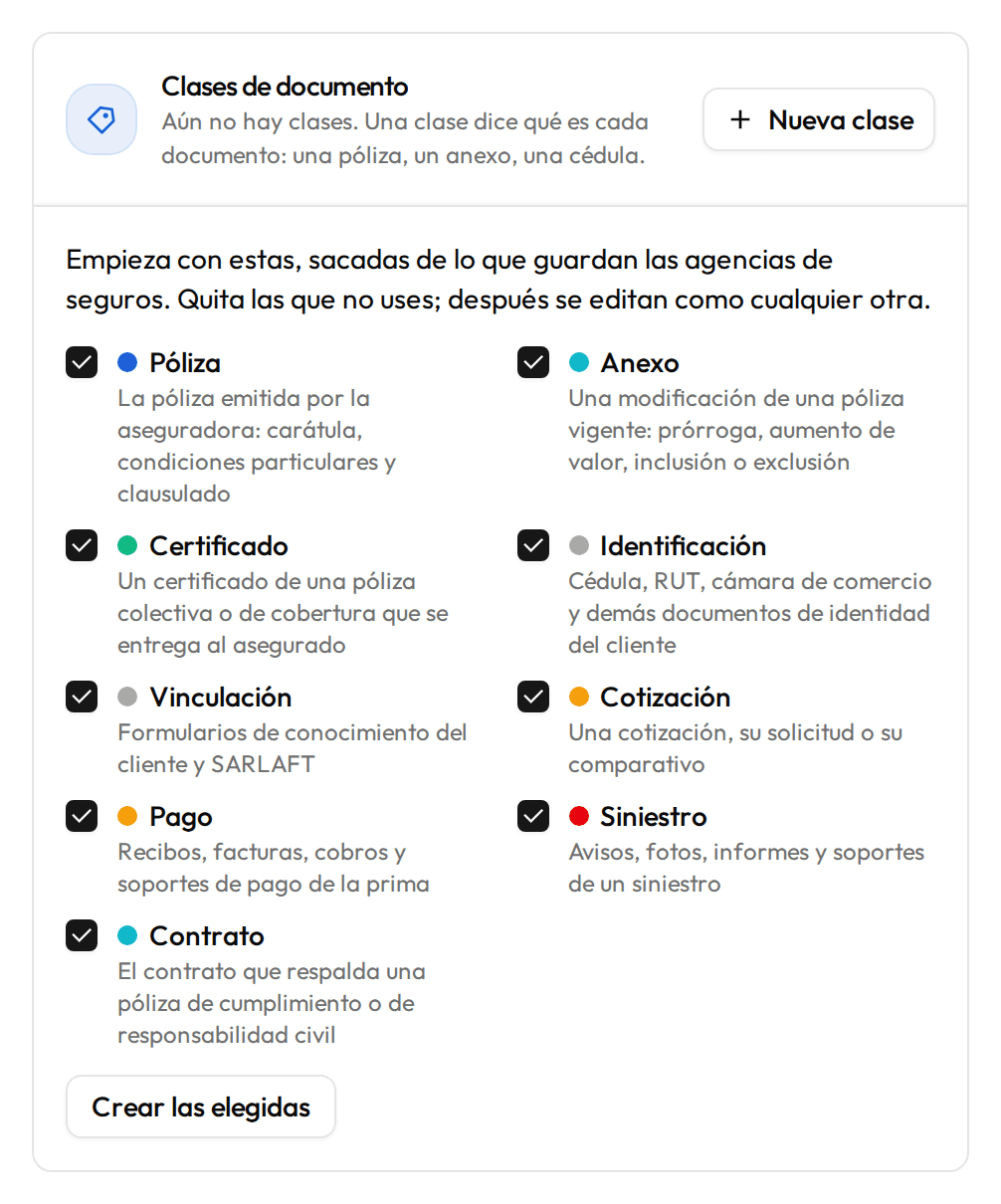
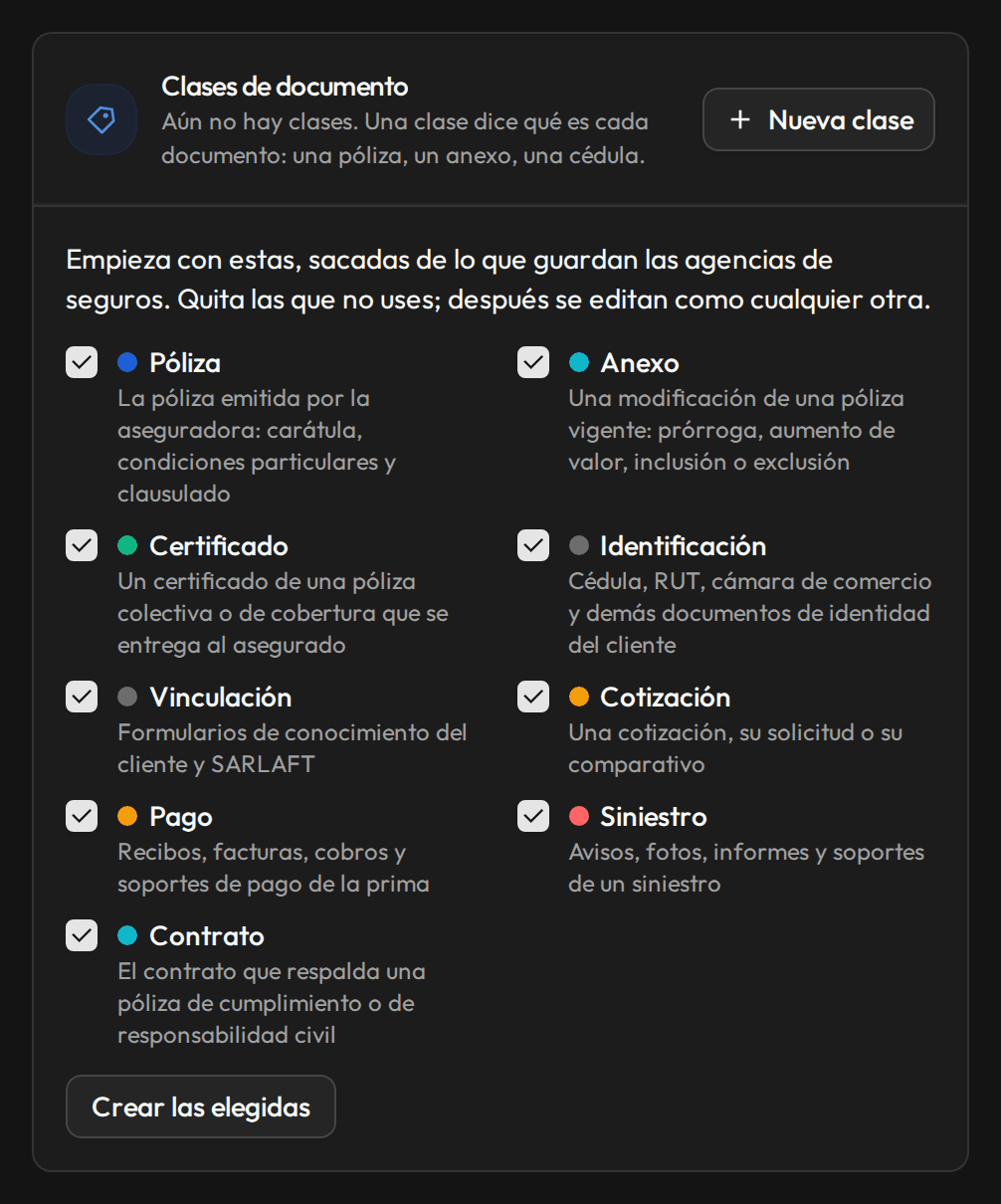
«Nueva clase» pide «Nombre», «Color» y «Cuándo se usa»: qué documentos lleva. El agente lee esa descripción para clasificar lo que guarda. El menú de cada clase tiene «Editar» y «Eliminar o fusionar».
Al eliminar una clase con documentos, «Sus documentos pasan a» pide a qué clase pasan, o «Quedan sin clase». Elegir otra clase es fusionarlas. Ningún documento se borra.
La clase de un documento se pone al adjuntarlo, o después con «Clasificar», en su menú «Más acciones». Con clases, el menú del módulo enseña una entrada por clase y «Sin clase», con lo que falta clasificar.
Carpetas de la agencia
Las carpetas de la agencia van dentro de «Información de la agencia» y son para lo que no es de ningún cliente: formatos, convenios, circulares. Pueden tener subcarpetas.
«Nueva carpeta», en la tarjeta «Carpetas de la agencia» o dentro de «Información de la agencia», pide «Nombre», «Dentro de» (la carpeta madre) y «Descripción»: qué va en ella, que es lo que lee el agente para decidir qué guarda ahí. El menú de cada carpeta tiene «Editar o mover» y la opción de eliminarla. Si cambia el nombre o el lugar, Nexus mueve sus documentos en cada computador.
Al eliminar una carpeta, sus documentos y subcarpetas pasan a la que elijas. Sin carpeta, los documentos quedan en «Sin cliente» y las subcarpetas, en el primer nivel. No se borra ningún documento.
Las carpetas de Nexus (Informes, Correos enviados, Referencias, Logo y Estados de cuenta) aparecen en la misma tarjeta con «De Nexus: no se renombra ni se elimina». Un documento de un cliente o de una póliza no va a una carpeta de la agencia: su carpeta es la de su dueño.
El orden de la carpeta
«Orden de la carpeta» dice con qué carpetas arma Nexus la ruta de cada documento de un cliente, en la carpeta del propietario y en el explorador. Por omisión es Cliente / Póliza / archivo. Lleva de uno a cuatro niveles, sin repetir, y el nombre del archivo va siempre al final.
| Nivel | Nombre de la carpeta | Si falta el dato |
|---|---|---|
| Cliente | El nombre del cliente. | «Sin cliente» |
| Póliza | «Póliza» y su número. | «General» |
| Ramo | El ramo de la póliza. | «Sin ramo» |
| Aseguradora | La aseguradora de la póliza. | «Sin aseguradora» |
| Año de vigencia | El año del inicio de vigencia. | «Sin año» |
| Clase de documento | La clase del documento. | «Sin clase» |
Los campos de selección y de fecha de las plantillas también pueden ser un nivel; los campos reservados, no. Al editar, «Así quedarían» enseña la ruta de ejemplo de documentos reales, y «Orden de siempre» vuelve a Cliente / Póliza.
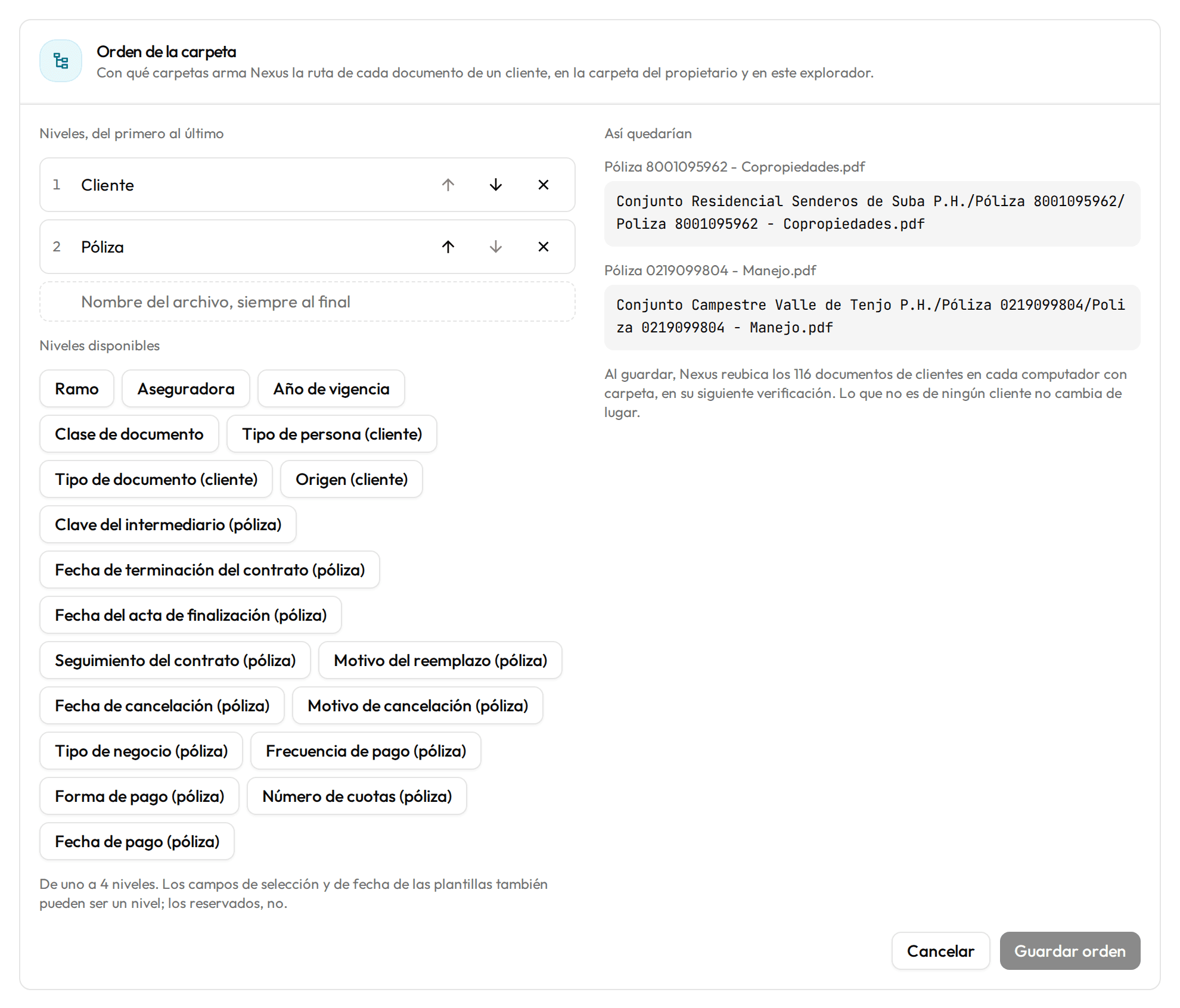
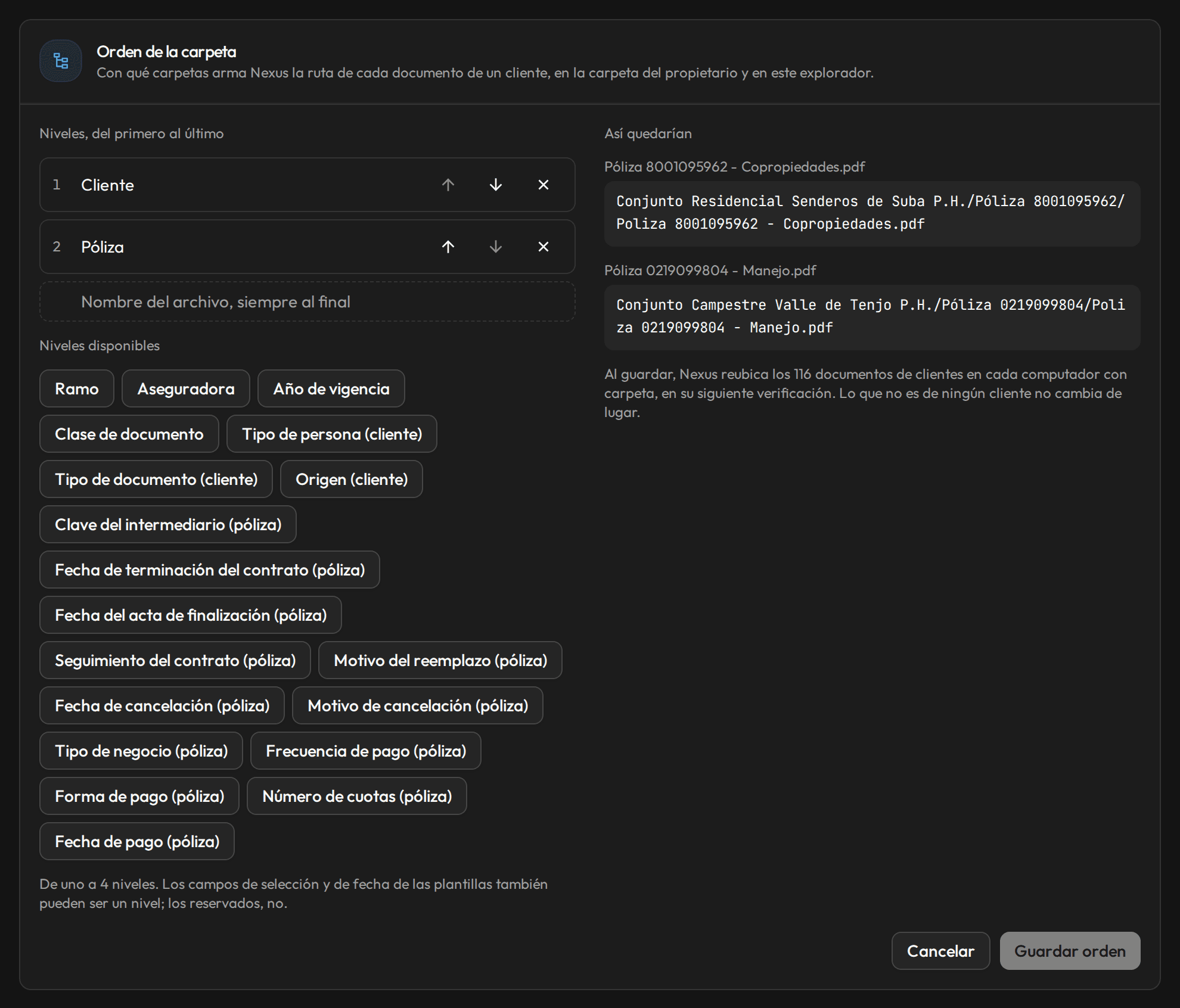
«Guardar orden» pide confirmarlo: Nexus reubica los documentos de clientes en la carpeta de cada computador, sin borrar ningún archivo, y se puede volver al orden de antes. Mientras reubica, la tarjeta dice cuántos lleva revisados y movidos, y el orden no se vuelve a cambiar hasta que termina. Lo que no es de ningún cliente no cambia con el orden.
Lo que hace el agente
El agente crea y edita clases y carpetas de la agencia, y clasifica los documentos que guarda. Lo que crea o cambia lleva la marca «Creada por el agente» o «Cambiada por el agente» hasta que una persona con «Organizar documentos» lo da por revisado con «Dar por revisada».