Qué es Documentos
Documentos guarda los archivos de la agencia: pólizas, anexos, cédulas, cotizaciones exportadas, lo que llega por correo. La pantalla enseña la carpeta de la agencia tal como Nexus la ordena: una carpeta por cliente y, dentro, una por póliza. Es igual en la web y en la aplicación para Windows.
Para ver Documentos, tu rol necesita el permiso «Ver documentos». Si tu rol no ve los clientes, no aparecen las carpetas de clientes ni de pólizas.
Las carpetas
Arriba están las carpetas, como tarjetas: cada una dice cuántas subcarpetas y cuántos documentos tiene. Un clic la abre, y las migas de la barra superior llevan de vuelta.
La carpeta de un cliente o de una póliza sigue a su dueño: lo que se vincula a él llega a ella sin moverlo a mano. Al pie de la carpeta, «Abrir la ficha del cliente» o «Abrir la ficha de la póliza» lleva a su ficha.
Dentro de «Información de la agencia» hay carpetas de Nexus. «Informes» y «Correos enviados» guardan documentos y se abren como cualquier otra. «Referencias», «Logo» y «Estados de cuenta» no son documentos: la tarjeta lleva a la pantalla donde se llevan.
Un documento
Al elegir un documento, se abre a la derecha con su vista previa, «Abrir», «Descargar» y sus datos: «Cliente», «Póliza», «Clase», «Tamaño», «Guardado» y, al final, «En la carpeta», la ruta que tiene en la carpeta de la agencia. Lo que guardó el agente lleva la marca «Guardado por el agente». En una ventana estrecha, el documento se abre en un panel lateral.
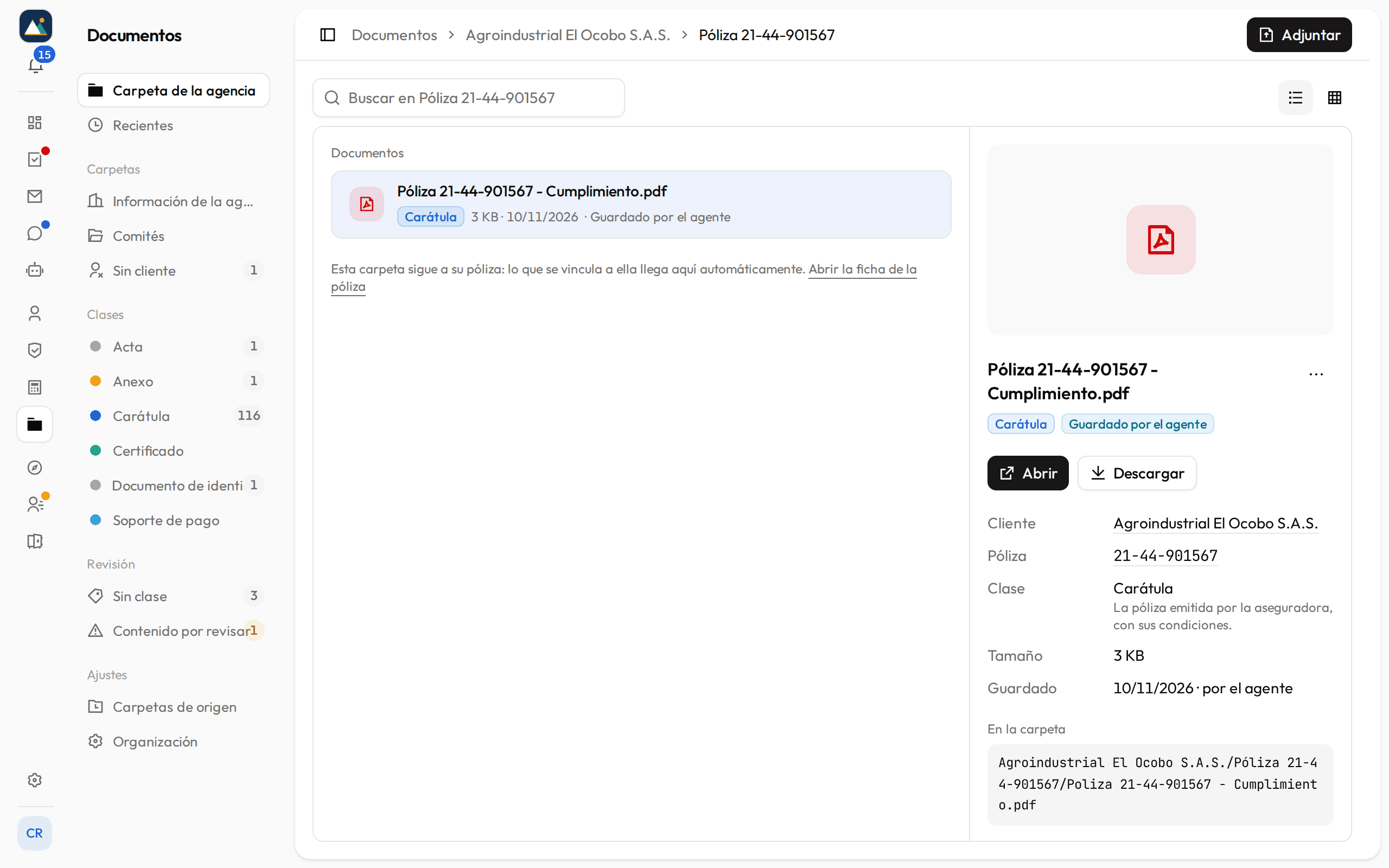
El botón de los tres puntos, «Más acciones», tiene «Renombrar» y «Clasificar» si tu rol puede «Subir y editar documentos», y «Eliminar» si puede «Eliminar documentos». Eliminar pide confirmarlo y no se puede deshacer: el documento sale de Nexus y de la carpeta del computador.
Buscar y cambiar la vista
El buscador dice dónde busca: «Buscar en todos los documentos» en la raíz, o «Buscar en» y el nombre de la carpeta abierta. Buscar en una carpeta busca también en todas sus subcarpetas, y encuentra las carpetas que llevan el texto en su nombre: así se llega a un cliente sin abrir su carpeta.
A la derecha del buscador, «Ver en lista» y «Ver en cuadrícula» cambian cómo se enseñan los documentos. En la cuadrícula, una imagen se ve en miniatura.
Cómo se suben los archivos está en Adjuntar, vincular y renombrar documentos.