Los campos del sistema de la póliza
La plantilla de pólizas está en Configuración → Plantillas → «Pólizas». Se edita con el mismo editor que la de clientes (Plantilla de clientes), y cambiarla pide «Editar la plantilla de pólizas».
Toda plantilla de pólizas trae estos campos, con la marca «Del sistema». No se pueden quitar ni cambiar de tipo; la etiqueta, la ayuda y el ancho sí se ajustan.
| Campo | Cómo viene |
|---|---|
| Número de póliza, Estado | Obligatorios. «Estado» trae sus opciones: Vigente, Por iniciar, Vencida y Cancelada. |
| Cliente, Aseguradora, Ramo | Se eligen del registro y de los catálogos. |
| Fecha de expedición, Inicio de vigencia, Fin de vigencia | Obligatorios. «Fin de vigencia» viene con seguimiento. |
| Prima neta | Opcional. Sin IVA ni gastos de expedición: de ella salen el Inicio y la comisión. |
| Valor asegurado | Opcional. |
| Tipo de negocio | Opcional: Nuevo o Renovación. Vacío, Nexus lo deduce de si la póliza renueva otra. |
| Forma de pago | Opcional: Pago único, Anual, Semestral, Trimestral o Mensual. Vacío, la póliza toma la forma de pago de su ramo o, si el ramo no tiene, pago único. De ella sale la producción causada del tablero. |
| % de comisión, % del comercial | Opcionales y reservados. |
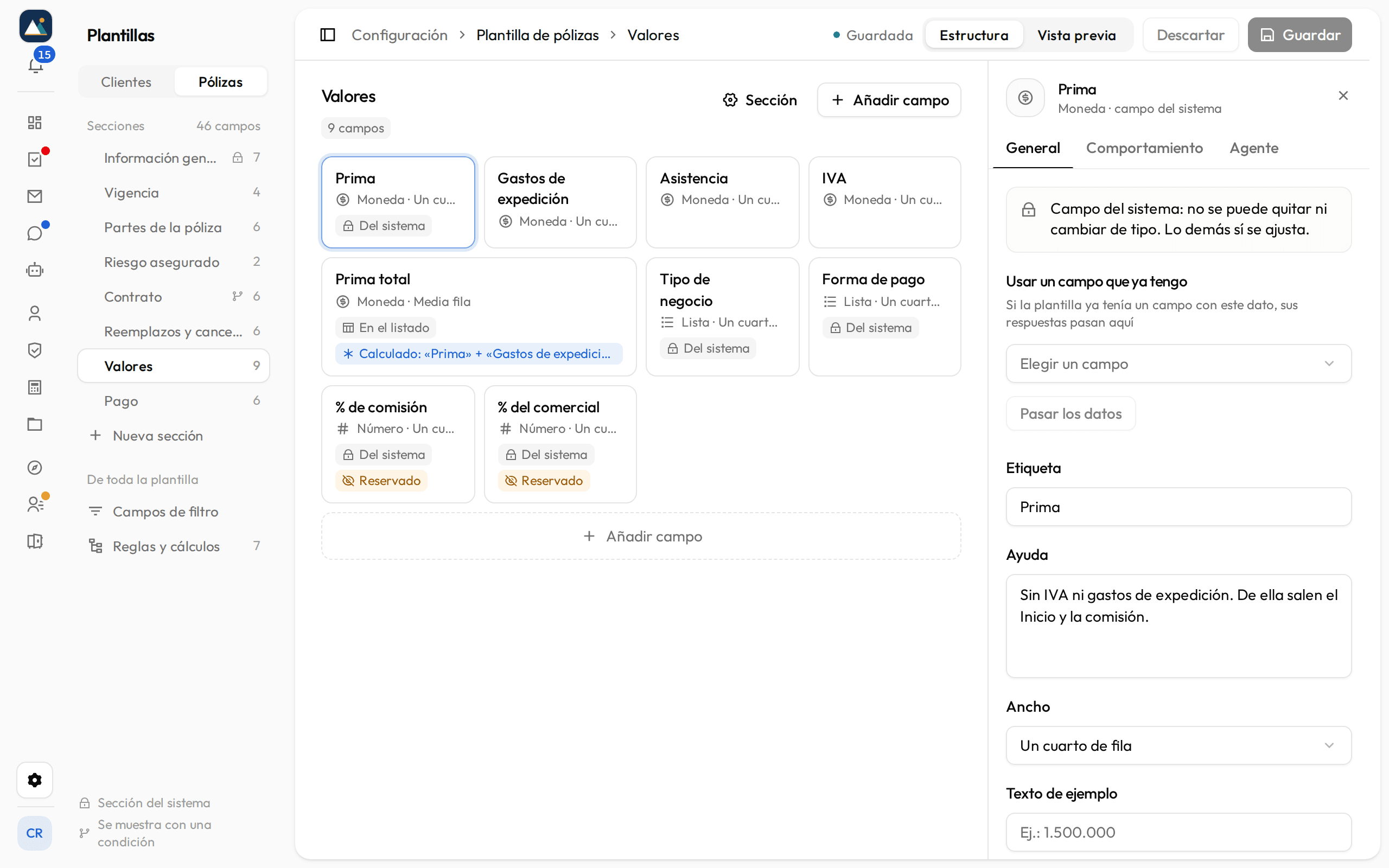
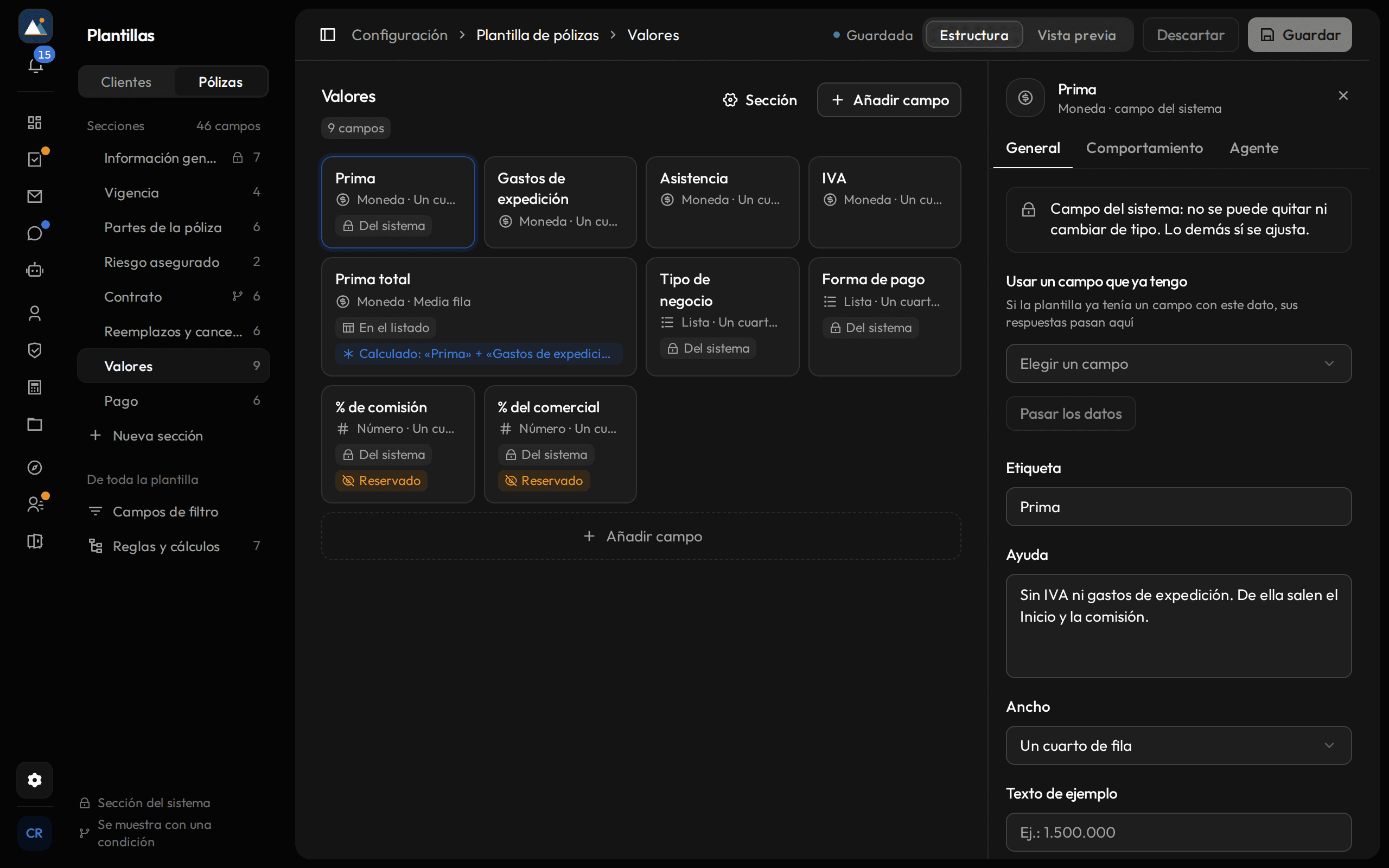
Si la plantilla ya tenía un campo propio con uno de estos datos (una «Prima» que la agencia creó antes), «Usar un campo que ya tengo» pasa sus respuestas al campo del sistema.
Datos reservados
«Dato reservado», en la pestaña «General» de un campo, lo deja solo para quienes tienen «Ver datos reservados y comisiones». Quien no lo tiene no ve el campo en sus formularios ni su valor en las fichas y los listados, y al guardar no borra lo que no se le enseñó.
«% de comisión» y «% del comercial» nacen reservados y no se pueden dejar de reservar. Un campo reservado no puede ser obligatorio.
Campos que aparecen según otro
En «Comportamiento» → «Se muestra cuando», un campo puede depender de otra respuesta: «Agencia del convenio» se muestra si «Clave del intermediario» es igual a «Convenio con otra agencia». Las condiciones se arman con el campo, la comparación («es igual a», «es distinto de», «es alguno de», «es mayor que», «es anterior a», «está vacío», «está marcada»…) y el valor; cada tipo de campo ofrece solo las comparaciones que le sirven.
Mientras está oculto, el campo no se exige y lo que tuviera escrito no se guarda. Si es obligatorio, lo es «cuando se muestra». Una sección entera también puede llevar una condición: sus campos la heredan.
Campos calculados y valores sugeridos
En «Comportamiento» → «Valor», un campo puede calcularse a partir de otros. Nadie lo escribe, y por eso no puede ser obligatorio. Lo que depende de la fecha de hoy se calcula al abrir el formulario y no se guarda.
| Cálculo | Qué hace |
|---|---|
| Porcentaje de un campo | Un porcentaje de un número o un importe: el IVA de una prima. |
| Operación entre campos | Suma, resta, multiplica o divide dos o más campos. |
| Días hasta una fecha | Cuántos días faltan. Cambia cada día, así que no se guarda. |
| Días desde una fecha | Cuántos días han pasado. No se guarda. |
| Años desde una fecha | Edad o antigüedad, en años cumplidos. |
| Fecha más un plazo | Una fecha a partir de otra: la expedición más un año. |
| Conteo de marcadas | Cuántas opciones de una lista múltiple están marcadas. |
| Texto compuesto | Une campos y texto fijo: «Cliente - Placa». |
| Fórmula | Campos, números y operadores, con × y ÷ antes de + y −. |
«Valor sugerido», en campos de lista, casilla, texto corto y fecha, completa el campo según otra respuesta. Se aplica la primera regla que se cumpla, y quien responde puede cambiar el valor después.
Fechas con seguimiento
Una fecha con seguimiento enseña en cada ficha y en el listado si está «Vigente», «Por vencer» o «Vencida», y hace que Nexus cree una tarea antes de que llegue. Nexus no envía correos por su cuenta: lo que crea es una tarea.
Abre el comportamiento de la fecha
Haz clic en el campo, pestaña «Comportamiento», y en «Seguimiento». Se abre «Comportamiento de …».
Di desde cuándo está por vencer
En «“Por vencer” desde», cuántos días antes de la fecha. Antes de eso la fecha está vigente; al pasarla, vencida.
Elige la antelación de la tarea
Los días antes de la fecha en que Nexus crea la tarea: 30, 15 o 7 días, «El mismo día» u otro número con «Añadir».
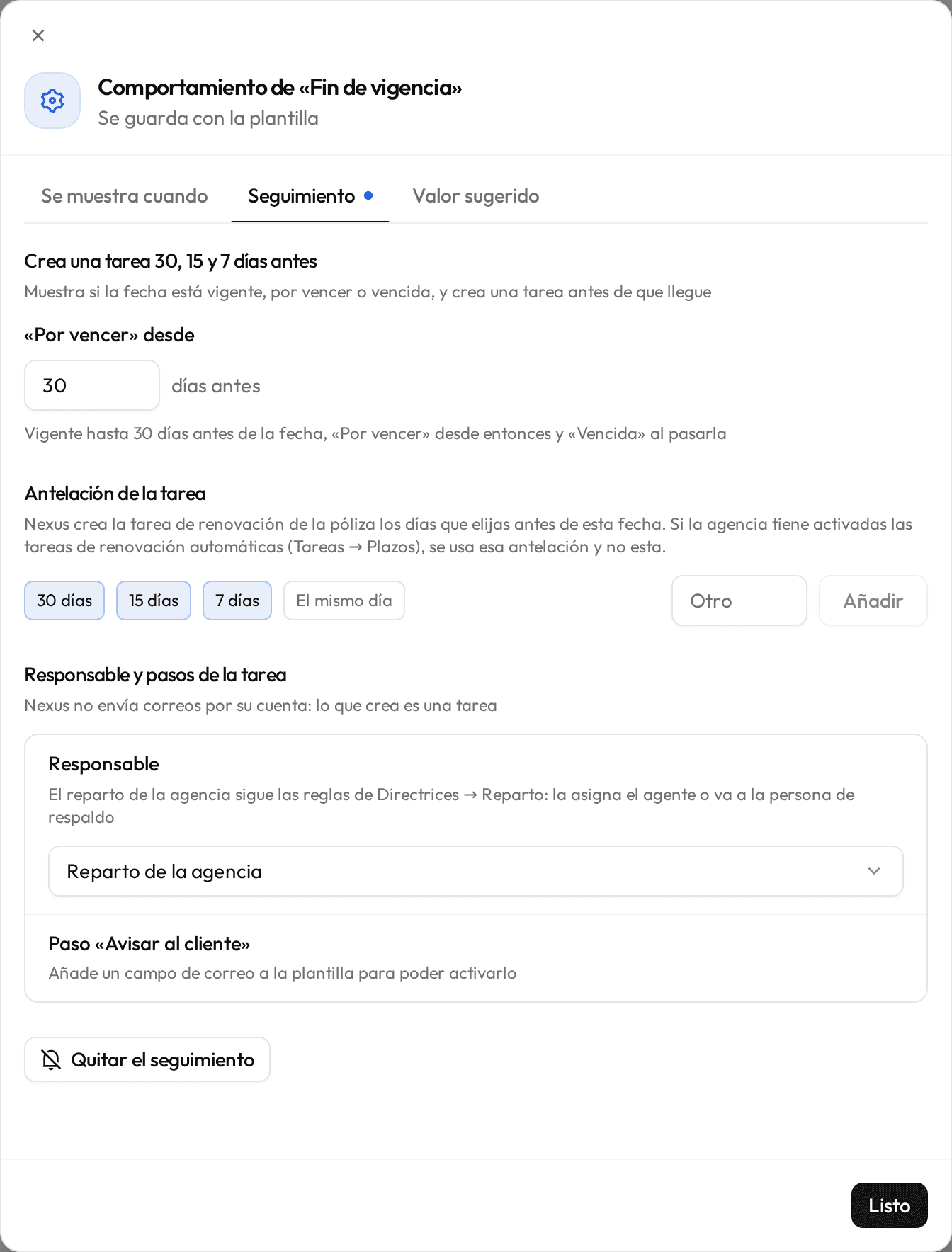
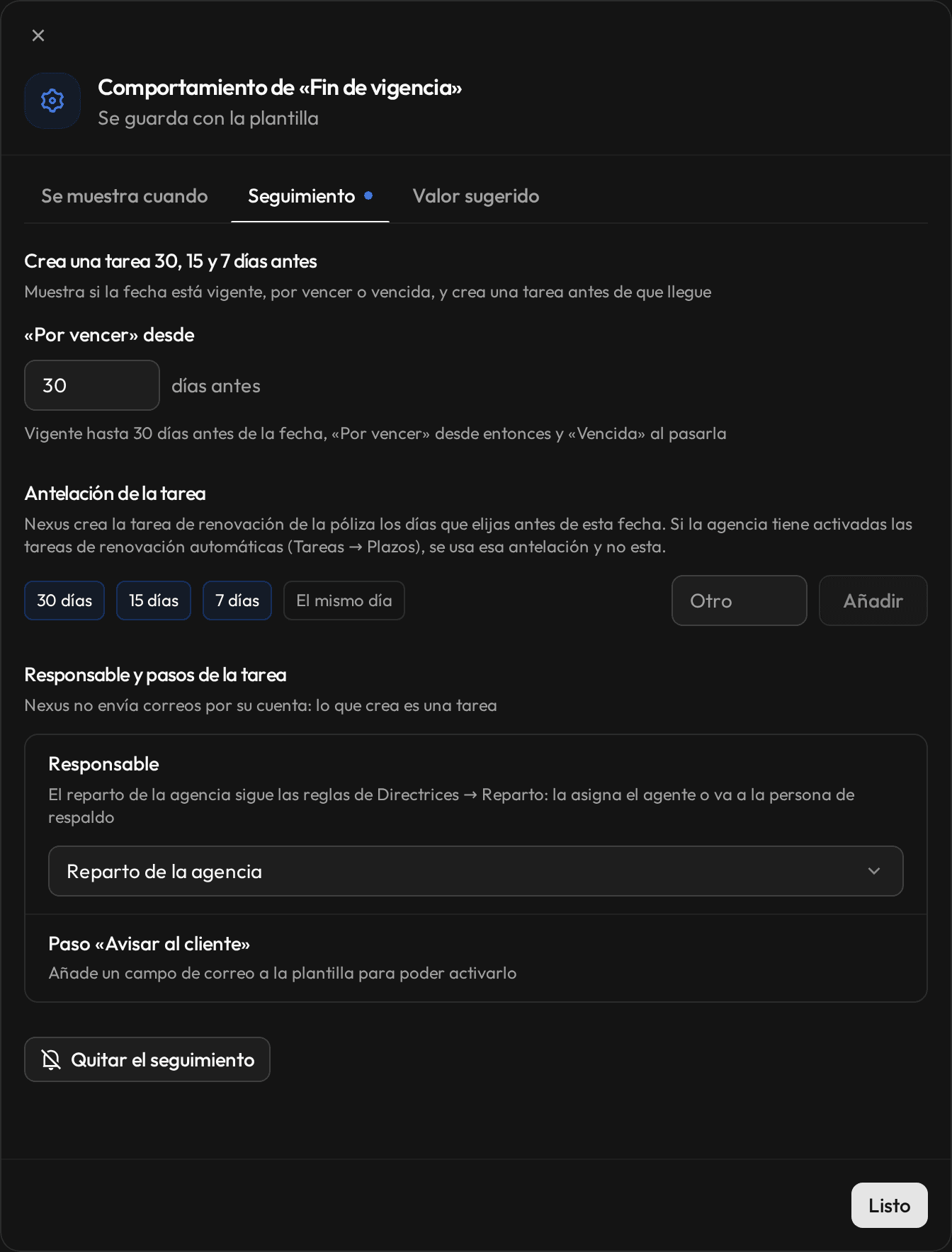
El seguimiento de «Fin de vigencia»: «Por vencer» desde 30 días antes y tareas a los 30, 15 y 7 días, para el reparto de la agencia. Elige el responsable y los pasos
En «Responsable», una persona o «Reparto de la agencia», que sigue las reglas de Directrices → Reparto (Reparto de tareas). «Paso “Avisar al cliente”» añade a la tarea el paso de avisarle, con el correo de un campo de la plantilla; si la agencia tiene agente, él redacta el correo y una persona lo envía.
Haz clic en «Listo» y guarda la plantilla
En otra fecha, la tarea lleva la fecha como límite. Si la fecha se escribe tarde, Nexus crea solo la del plazo más cercano; si la tarea anterior sigue abierta, la vuelve a mostrar como nueva en vez de crear otra; y si la fecha cambia, los plazos cuentan de nuevo.
Campos de filtro y reglas
En «De toda la plantilla», «Campos de filtro» elige hasta 3 campos por los que se podrá filtrar el listado de pólizas, además del buscador, en el orden en que se ponen.
«Reglas y cálculos» reúne cada campo con reglas, en una frase por regla: «Prima total», «“Prima” + “Gastos de expedición” + “Asistencia” + “IVA”». Al hacer clic en uno, se abre.