La lista del equipo
Configuración → Equipo → «Miembros» enseña a las personas de la agencia. La ve quien tiene el permiso «Ver quién está en la agencia». Se busca por nombre o correo y se filtra por rol con «Todos los roles».
Cada fila dice el nombre, el correo, desde cuándo está en la agencia y su rol. Si la persona tiene permisos además de los de su rol, la fila lo dice («1 permiso adicional»), y también si tiene activada la «Verificación en dos pasos». Tu propia fila lleva «(tú)».
Las acciones de cada persona están en el menú «Acciones de…», al final de su fila. Lo que aparece en él depende de tu rol y del de ella.
Para sumar a alguien, «Invitar a una persona» (Invitar a una persona).
Cambiar el rol
Con el permiso «Asignar roles y permisos adicionales», el rol de cada fila es un selector. Ofrece los «Roles fijos» (Miembro y, si eres administrador o propietario, Administrador) y los «Roles de la agencia». Al elegir uno aparece «Rol de … actualizado».
Desde la lista no se cambia el rol del propietario ni el tuyo, y el de un administrador solo lo cambia otro administrador o el propietario. Qué permite cada rol está en Roles y permisos.
Permisos adicionales
Una persona puede tener permisos además de los de su rol, solo para ella. Los permisos adicionales solo suman: no le quitan nada de lo que da su rol.
Abre «Ver y ajustar su acceso»
En el menú «Acciones de…» de la persona. No aparece para un administrador, que ya lo tiene todo.
Elige un módulo y marca los permisos
El panel «Acceso de…» dice el rol de la persona y si tiene exactamente lo que da su rol o, además, permisos adicionales. A la izquierda están los módulos con cuántos permisos tiene de cada uno; «Todo lo concedido» los reúne. Lo que ya da el rol aparece marcado y bloqueado, con «Ya lo concede su rol».
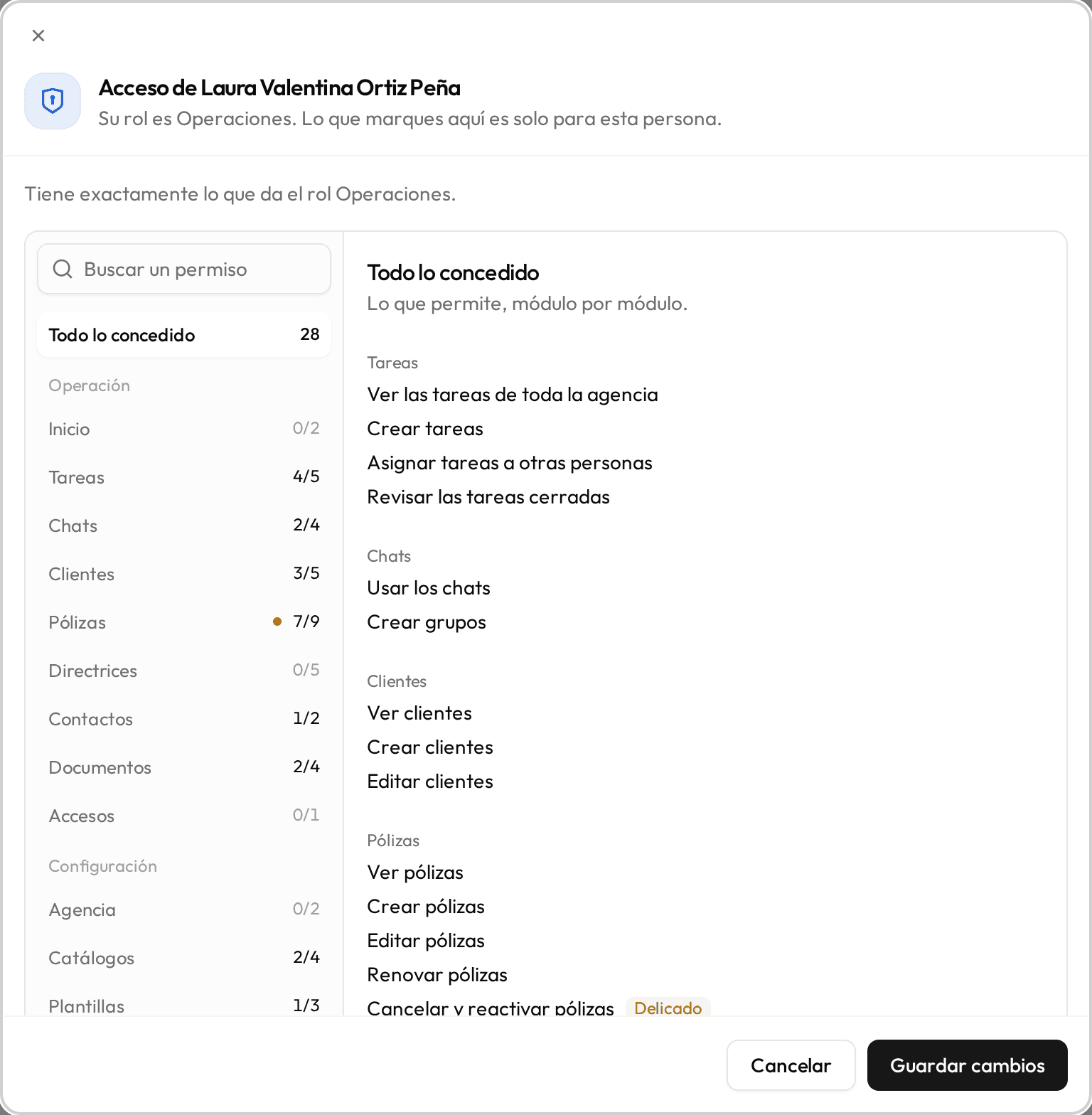
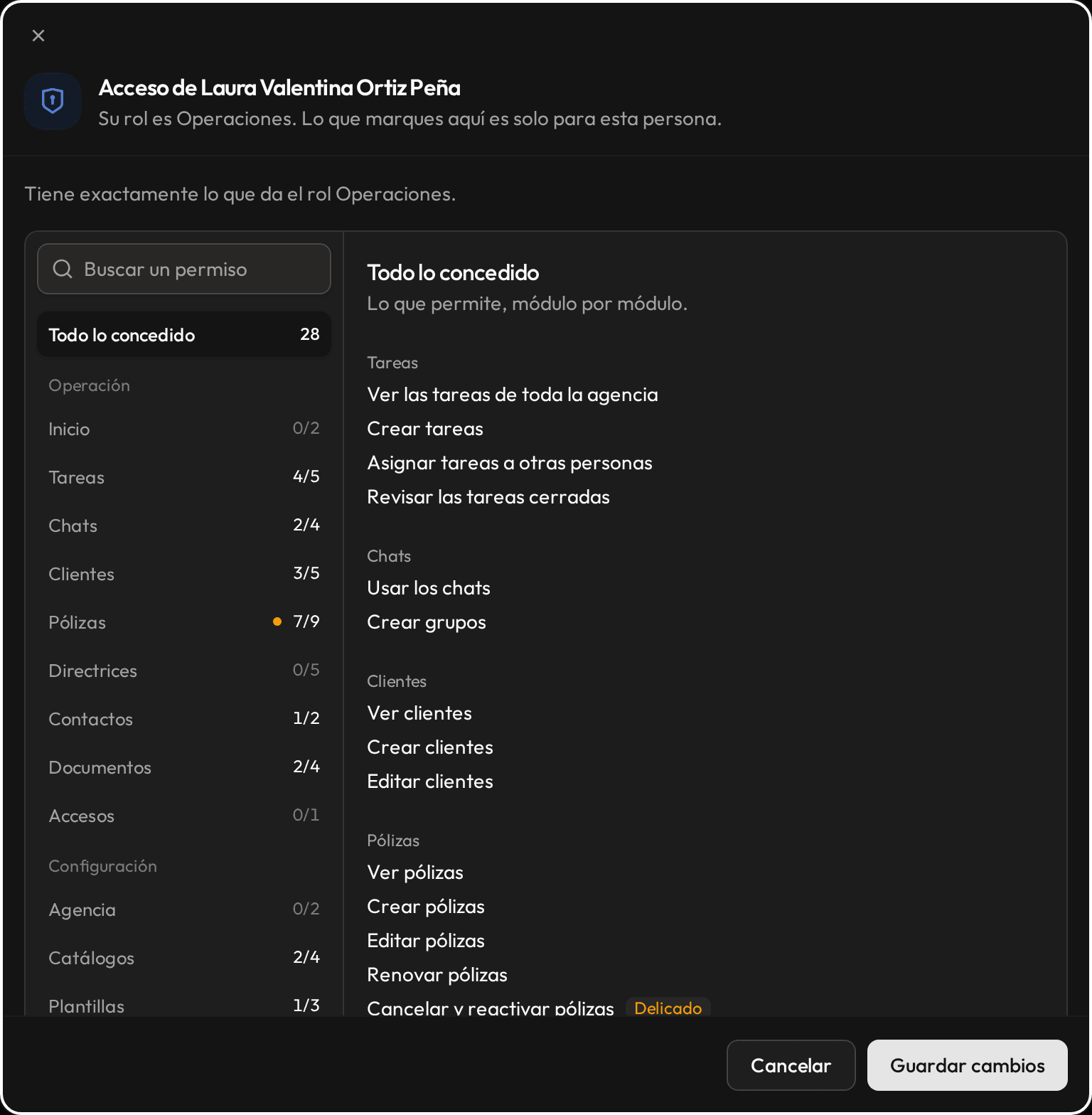
«Acceso de Laura Valentina Ortiz Peña»: su rol es Operaciones y «Todo lo concedido» lista lo que permite, módulo por módulo. Haz clic en «Guardar cambios»
Aparece «Acceso de … actualizado».
Si el agente propone cambiar el acceso de alguien, la propuesta sale bajo su fila, «Acceso propuesto para…», con el rol al que pasaría y los permisos adicionales. Nada cambia hasta que una persona con el permiso la confirma.
Restablecer la contraseña de un miembro
Un miembro que olvidó su contraseña recibe un código de quien administra la agencia. Lo generan los administradores y el propietario; para un administrador, solo el propietario.
Haz clic en «Restablecer contraseña»
En el menú «Acciones de…» de la persona.
Entrégale el código
Se abre «Código para restablecer la contraseña». El código vale 30 minutos y sirve una sola vez. Entrégalo en persona o por teléfono: no se vuelve a mostrar. «Copiar» lo lleva al portapapeles.
La persona cambia su contraseña
En la pantalla de acceso, con «Olvidé mi contraseña», su correo, el código y la contraseña nueva (Recuperar tu contraseña).
Quitar la verificación en dos pasos
Si un miembro perdió su aplicación autenticadora y sus códigos de recuperación, el propietario le quita la verificación con «Quitar verificación en dos pasos», en el menú de su fila. La opción solo aparece para el propietario y para quien la tiene activada.
Al confirmar con «Quitar», la persona entra solo con su contraseña hasta que la active de nuevo, como se explica en Proteger tu cuenta.
Retirar del equipo
Con el permiso «Retirar personas», el menú lleva «Retirar del equipo». Al confirmar con «Retirar», la persona pierde el acceso a la agencia de inmediato. Podría volver a entrar con el código de invitación de la agencia, por lo que conviene regenerarlo si no debe volver (Invitar a una persona).
El propietario no se puede retirar, ni puedes retirarte tú desde esta lista. A un administrador solo lo retira otro administrador o el propietario.