El editor de plantillas
La plantilla de clientes es el formulario con el que se crea y se edita un cliente, y la forma de su ficha. Está en Configuración → Plantillas → «Clientes». Verla pide «Ver las plantillas»; cambiarla, «Editar la plantilla de clientes». Quien ve clientes ya ve los campos de su ficha sin estos permisos.
Al abrirla, el menú de Configuración deja su sitio al de la plantilla: arriba, «Clientes» y «Pólizas» para pasar de una plantilla a la otra; debajo, las «Secciones» con cuántos campos tiene cada una, y «De toda la plantilla»: «Campos de filtro» y «Reglas y cálculos». Arriba a la derecha, «Estructura» y «Vista previa», que enseña el formulario como lo verá quien lo completa.
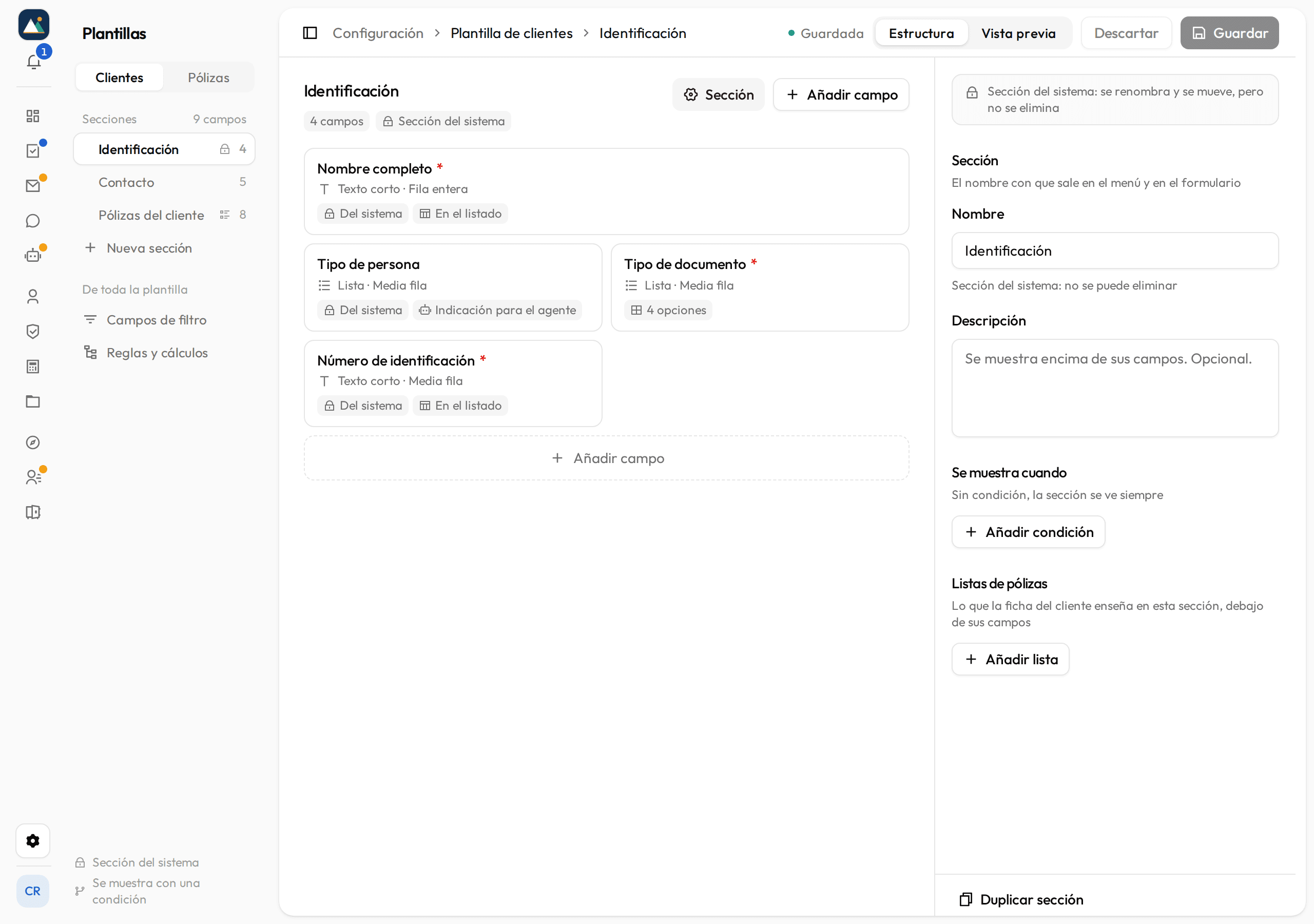
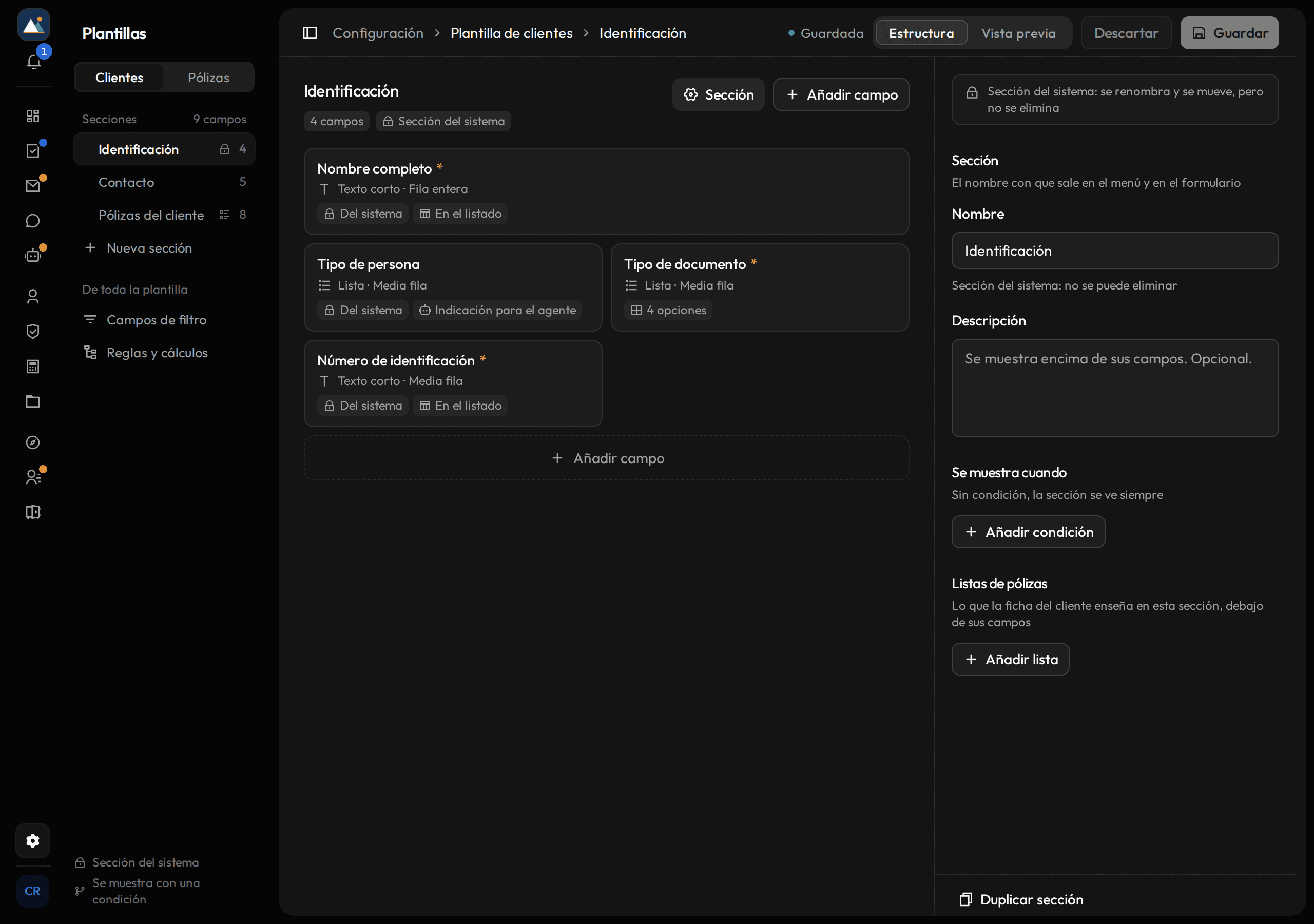
Lo que el editor enseña de comportamiento (campos que aparecen según otro, campos calculados, valores sugeridos, fechas con seguimiento) es igual en las dos plantillas y se explica en Plantilla de pólizas.
Secciones y campos
Una sección es un grupo de campos, con su nombre y una descripción opcional; en el formulario sale como un paso. «Nueva sección» añade una; «Duplicar sección» y «Eliminar» están al pie de su configuración. Una «Sección del sistema» se renombra y se mueve, pero no se elimina.
«Añadir campo» abre la lista de tipos. Cada campo sale como una tarjeta con su tipo y su ancho, y marcas como «Del sistema», «En el listado» o «Reservado». Al hacer clic en uno, su configuración se abre a la derecha en tres pestañas:
| Pestaña | Qué se ajusta |
|---|---|
| General | «Etiqueta», «Ayuda», «Ancho» (un cuarto, media, tres cuartos o fila entera), «Texto de ejemplo», «Obligatorio», «Dato reservado» y «Mostrar como columna en el listado». En una lista, sus «Opciones»; en un archivo, los «Formatos admitidos» y el «Tamaño máximo». |
| Comportamiento | Cuándo se muestra, si se calcula, qué valor sugiere y, en una fecha, su seguimiento. |
| Agente | «Indicación para el agente»: cómo debe obtener o interpretar el campo al leer documentos. La persona no la ve en el formulario. |
Los tipos de campo
Una agencia puede añadir 14 tipos de campo, en cuatro grupos:
| Tipo | Para qué |
|---|---|
| Texto corto | Una línea. |
| Texto largo | Varias líneas. |
| Correo | Con formato de correo. |
| Teléfono | Número de contacto. |
| Enlace | Una dirección web. |
| Número | Entero o decimal. |
| Moneda | Importe en pesos. |
| Fecha | Un día del calendario. |
| Hora | Una hora del día. |
| Lista | Una opción de varias. |
| Lista múltiple | Varias opciones. |
| Casilla | Sí o no. |
| Archivo | Un documento adjunto. |
| Imagen | Una foto. |
El tipo de un campo del sistema no se cambia. Hay dos tipos más que solo traen los campos del sistema de la plantilla de pólizas: «Catálogo» (la aseguradora y el ramo) y «Cliente».
Los campos del sistema del cliente
Toda plantilla de clientes trae el nombre y el número de identificación, obligatorios, y dos campos opcionales: «Tipo de persona» (Persona natural, Persona jurídica) y «Origen», de dónde llegó el cliente a la agencia (Referido, Gestión comercial, Canal digital, Otro). Llevan la marca «Del sistema»: no se pueden quitar ni cambiar de tipo, y lo demás (la etiqueta, la ayuda, el ancho) sí se ajusta.
Si la plantilla ya tenía un campo propio con ese mismo dato, «Usar un campo que ya tengo» pasa sus respuestas al campo del sistema, que toma su lugar y su etiqueta; el campo propio deja de existir. Se hace con la plantilla guardada.
Las listas de pólizas de la ficha
La plantilla de clientes decide también cómo se reparten las pólizas de un cliente en su ficha. Cada sección puede llevar «Listas de pólizas», que salen debajo de sus campos, hasta 30 en la plantilla. Las listas no son campos: no guardan datos, ordenan lo que ya existe.
Abre la sección y haz clic en «Añadir lista»
Está en la configuración de la sección, a la derecha.
Dile qué pólizas trae
En «Qué pólizas trae», reglas sobre los campos de la plantilla de pólizas («Cuando el campo», «Cumple», «Valor»): «Ramo» es igual a «Automóviles». Sin reglas, trae todas las pólizas del cliente. También se puede preguntar si la póliza está «Vencida sin resolver» o si su «Ramo renovable».
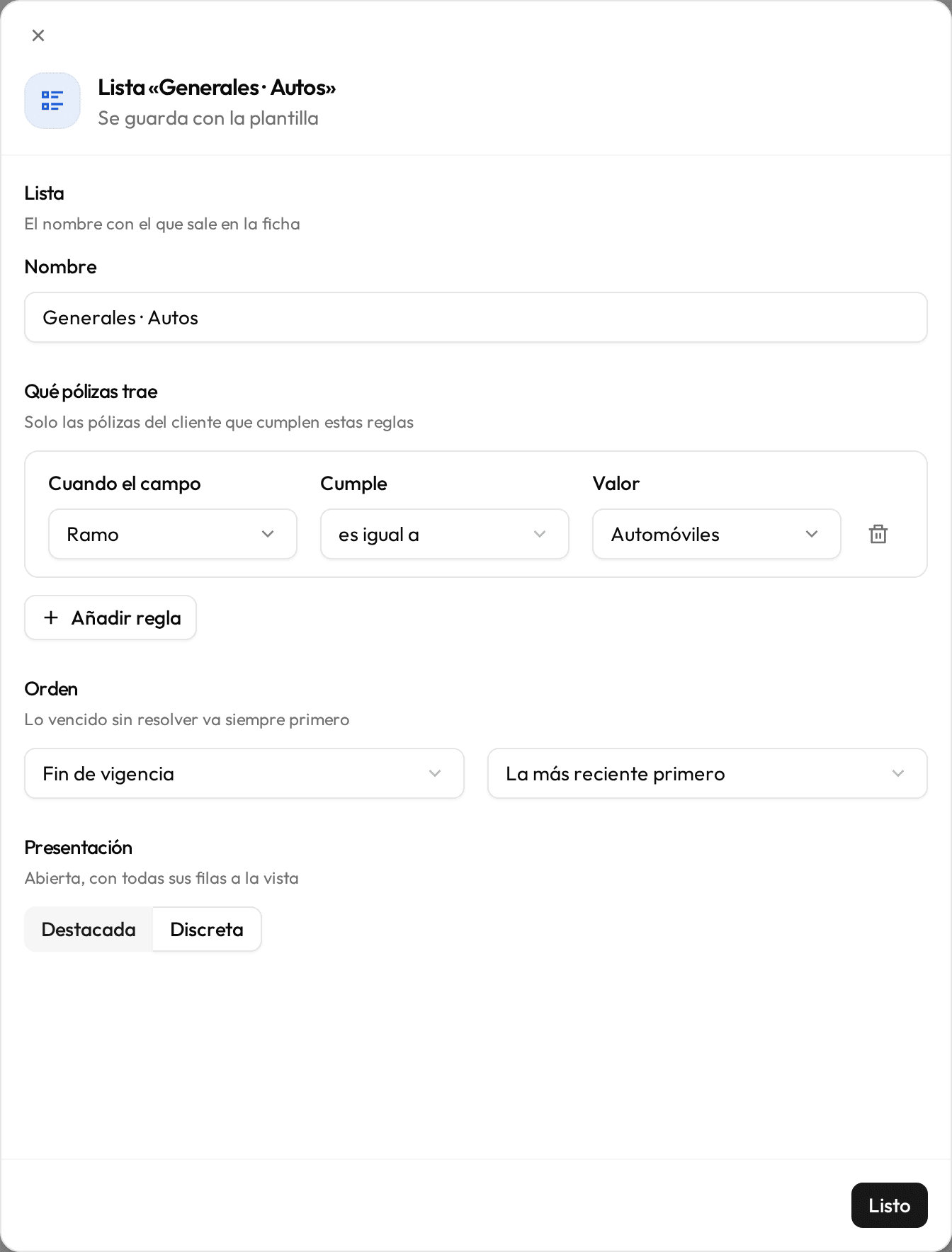
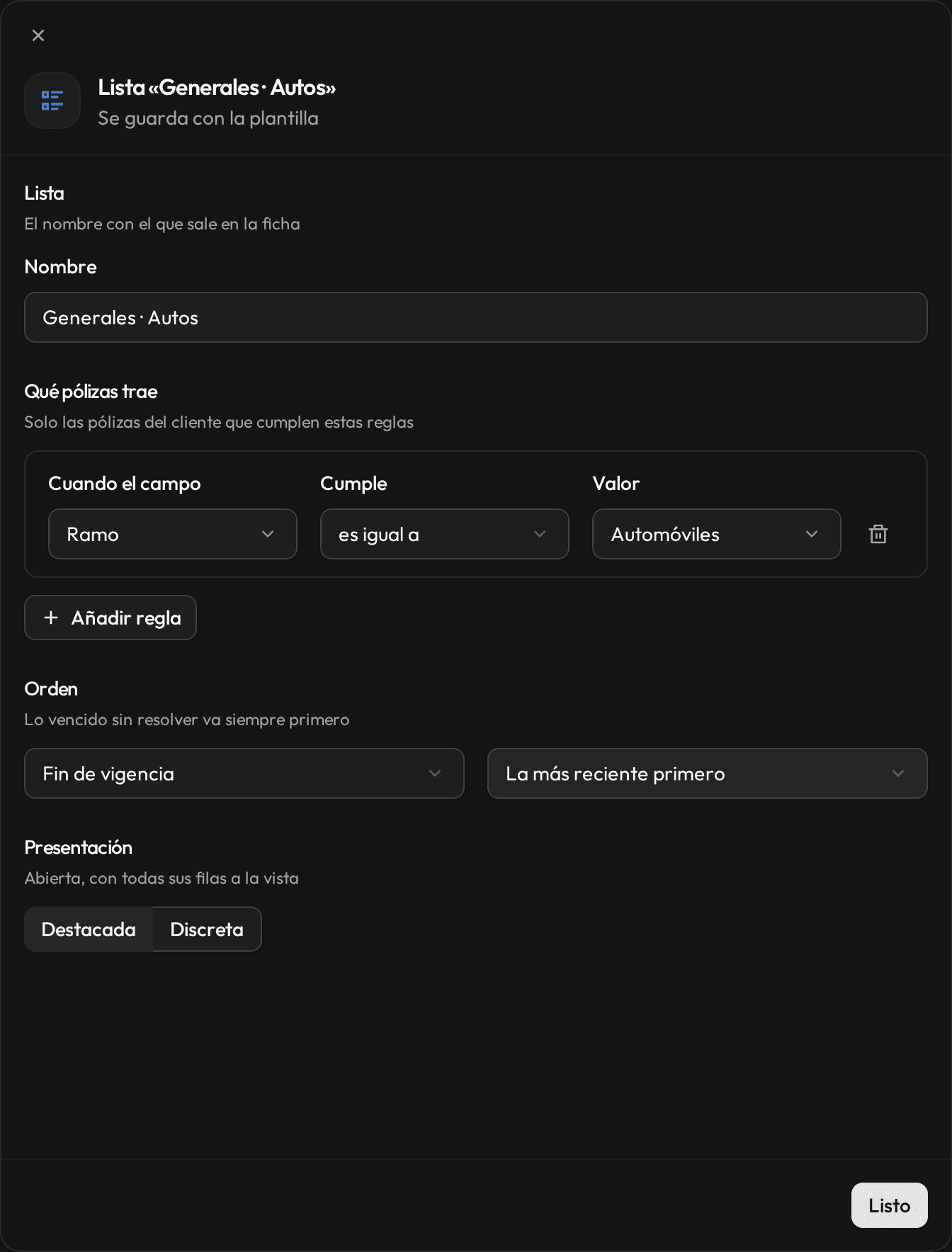
La lista «Generales · Autos»: trae las pólizas cuyo «Ramo» es igual a «Automóviles», ordenadas por «Fin de vigencia», la más reciente primero, y se presenta «Destacada». Elige el orden y la presentación
«Orden», por fin de vigencia, inicio de vigencia o fecha de expedición; lo vencido sin resolver va siempre primero. «Presentación»: «Destacada», abierta, con todas sus filas a la vista, o «Discreta», una línea con el nombre y el conteo que se abre para consultar.
Haz clic en «Listo» y guarda la plantilla
Sin ninguna lista, la ficha enseña lo vigente a la vista y el historial aparte. Lo que ninguna lista recoge sale en «Otras pólizas». Cómo se ve en la ficha está en La ficha del cliente.
Guardar o proponer
Junto a los botones, el editor dice si la plantilla está «Guardada» o cuántos cambios tiene sin guardar («3 cambios sin guardar»). «Guardar» aplica los cambios; «Descartar» vuelve a la versión guardada.
Quien no puede editarla pero tiene «Proponer cambios en la configuración» ve «Proponer cambios». Al terminar, «Enviar propuesta» pide «Qué cambia y por qué»: la plantilla vigente no cambia hasta que la revisa y la guarda quien edita las plantillas. Las propuestas del agente llegan igual, y la entrada de la plantilla en el menú lleva una marca mientras esperan.