Antes de empezar
Crear clientes pide el permiso «Crear clientes». Los datos que pide el formulario, y cuáles son obligatorios, los define la plantilla de clientes de tu agencia (Plantilla de clientes). Toda plantilla pide el nombre y el número de identificación; los demás datos son los que la agencia añadió.
Si vas a registrar muchos clientes de una vez, es más rápido importarlos desde Excel.
Crear el cliente
Haz clic en «Nuevo cliente»
Está en la barra superior de Clientes. Se abre la página «Nuevo cliente», con el formulario de la plantilla.
Completa cada sección
El formulario enseña una sección a la vez. A la izquierda está la lista de secciones con lo que falta en cada una («Faltan 3», «0 de 5»), y arriba, «Obligatorios», con cuántos datos obligatorios van completos. Los obligatorios llevan un asterisco.
Para pasar de una sección a otra, haz clic en su nombre o usa los botones del pie, que dicen la sección anterior y la siguiente.
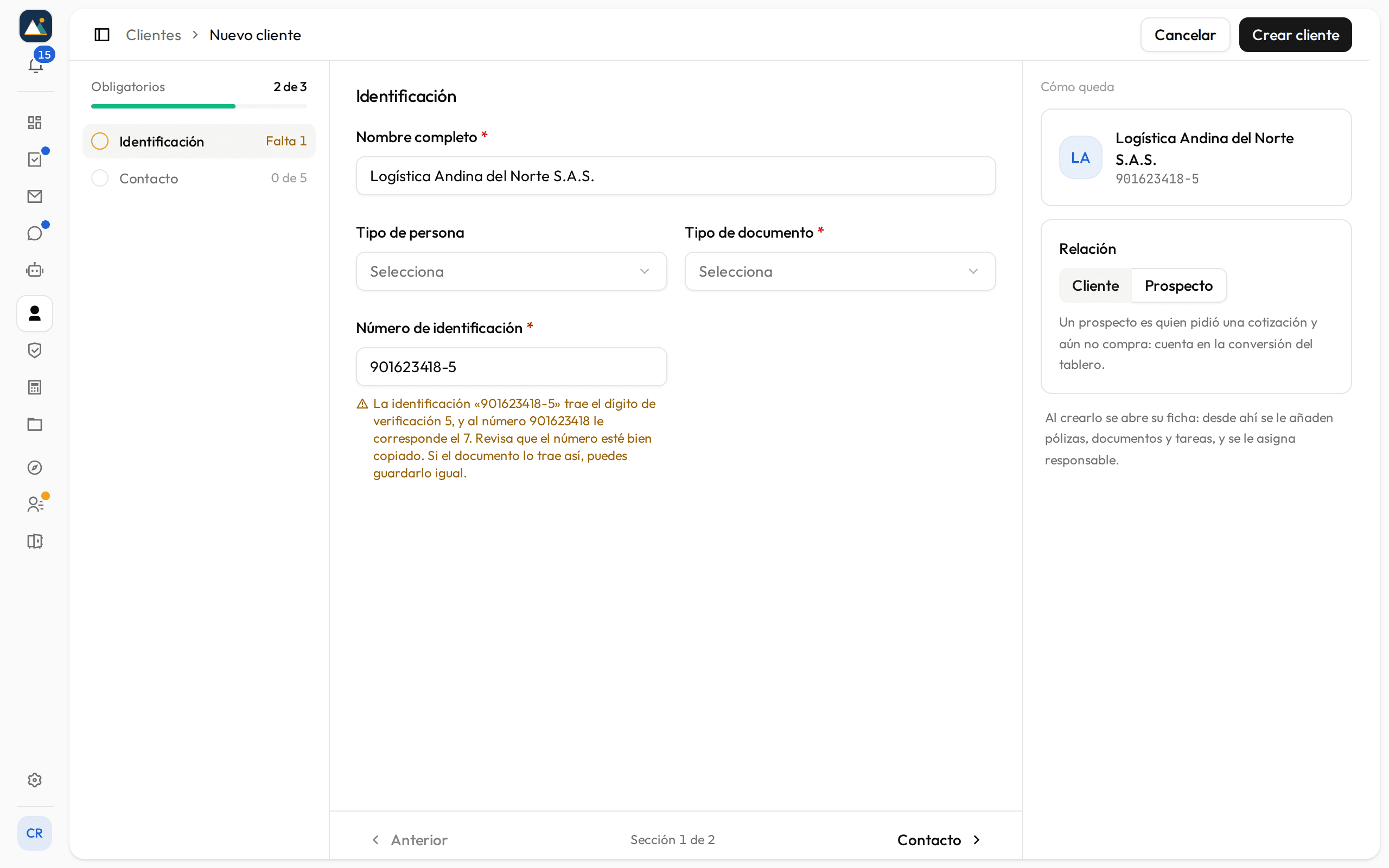
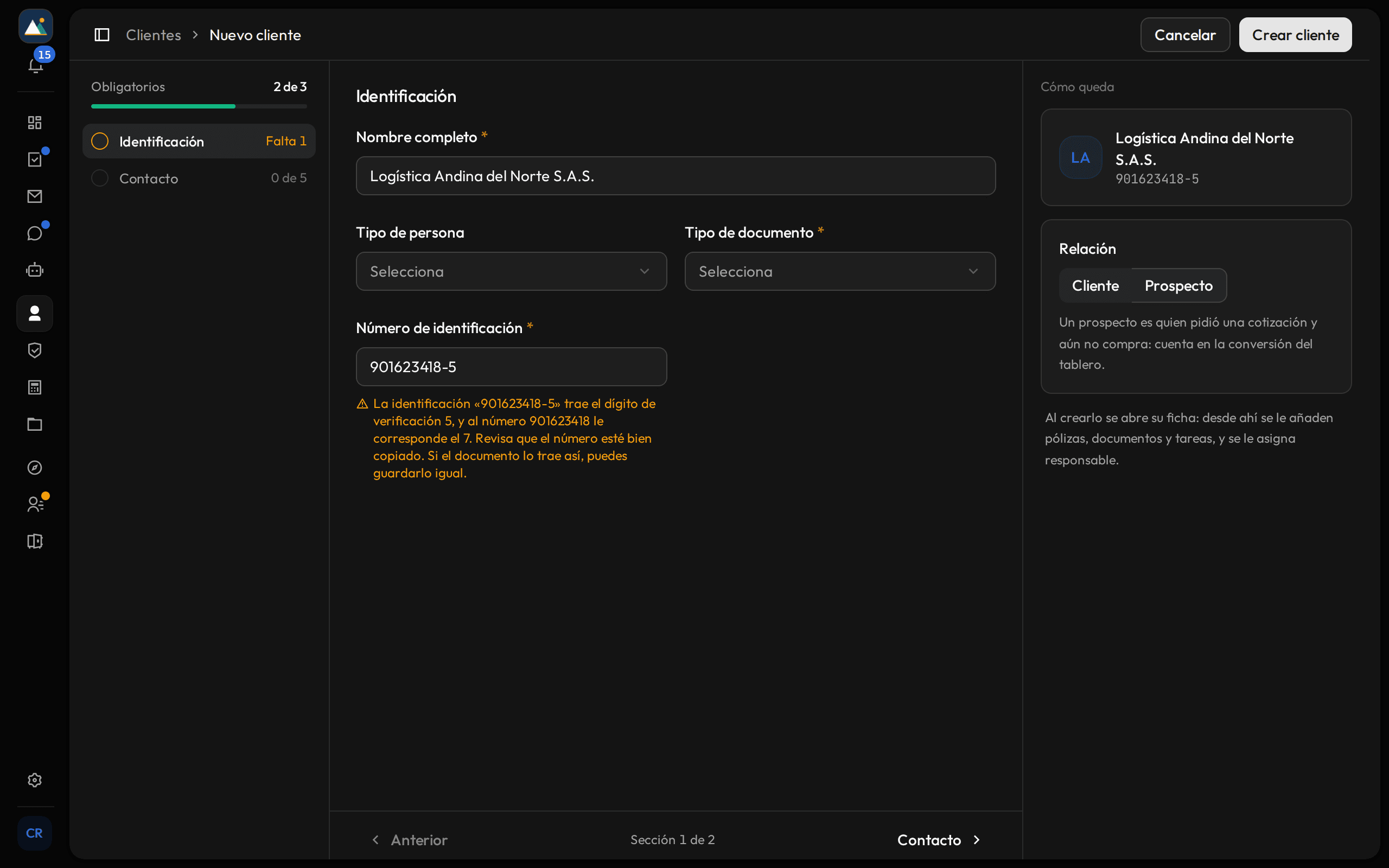
La página «Nuevo cliente»: a la izquierda las secciones Identificación y Contacto; en el centro los campos de Identificación; a la derecha, «Cómo queda» con el nombre y la identificación que se van escribiendo y, debajo, «Relación» con «Cliente» marcado. Revisa «Cómo queda»
El panel de la derecha enseña al cliente como se verá: sus iniciales, su nombre, su identificación y el tipo de persona.
Elige la «Relación»
Debajo de «Cómo queda», «Relación» ofrece «Cliente», que viene marcado, y «Prospecto». Elige «Prospecto» si la persona pidió una cotización y aún no compra: pasa a cliente sola con su primera póliza vigente o pendiente (Prospectos).
Haz clic en «Crear cliente»
Si falta un dato obligatorio, el formulario lo dice con «Falta 1 dato obligatorio» o «Faltan N datos obligatorios» y el nombre de cada uno; al hacer clic en un nombre, el formulario va a ese campo. Con todo completo, aparece «Cliente creado» y se abre la ficha del cliente.
El cliente se crea sin responsable. Desde su ficha se le asigna responsable y se le añaden pólizas, documentos y tareas (La ficha del cliente).
Los avisos del formulario
Mientras escribes, Nexus revisa dos cosas de la identificación:
- «Ya existe un cliente con esta identificación». Nexus no guarda dos clientes con la misma. El aviso dice quién la tiene y ofrece «Abrir su ficha».
- El dígito de verificación de un NIT. Si el dígito que escribiste no es el que le corresponde al número, el campo lo advierte y pide revisar que el número esté bien copiado. Es una advertencia: si el documento lo trae así, puedes guardarlo igual.
Editar un cliente
En la ficha del cliente, «Editar» abre el mismo formulario con sus datos, en la sección de la pestaña que estabas viendo. Pide el permiso «Editar clientes». Al guardar con «Guardar cambios» aparece «Cliente actualizado» y vuelves a donde estabas.
El responsable no se cambia en este formulario: se explica en El responsable del cliente. Tampoco la relación: se cambia en la ficha, en el bloque «Relación» (Prospectos).
Eliminar un cliente
Quien tiene el permiso «Eliminar clientes» encuentra «Eliminar el cliente» en el menú «Más acciones» de la ficha (los tres puntos de la barra superior). Nexus pide confirmar.