La plantilla de Excel
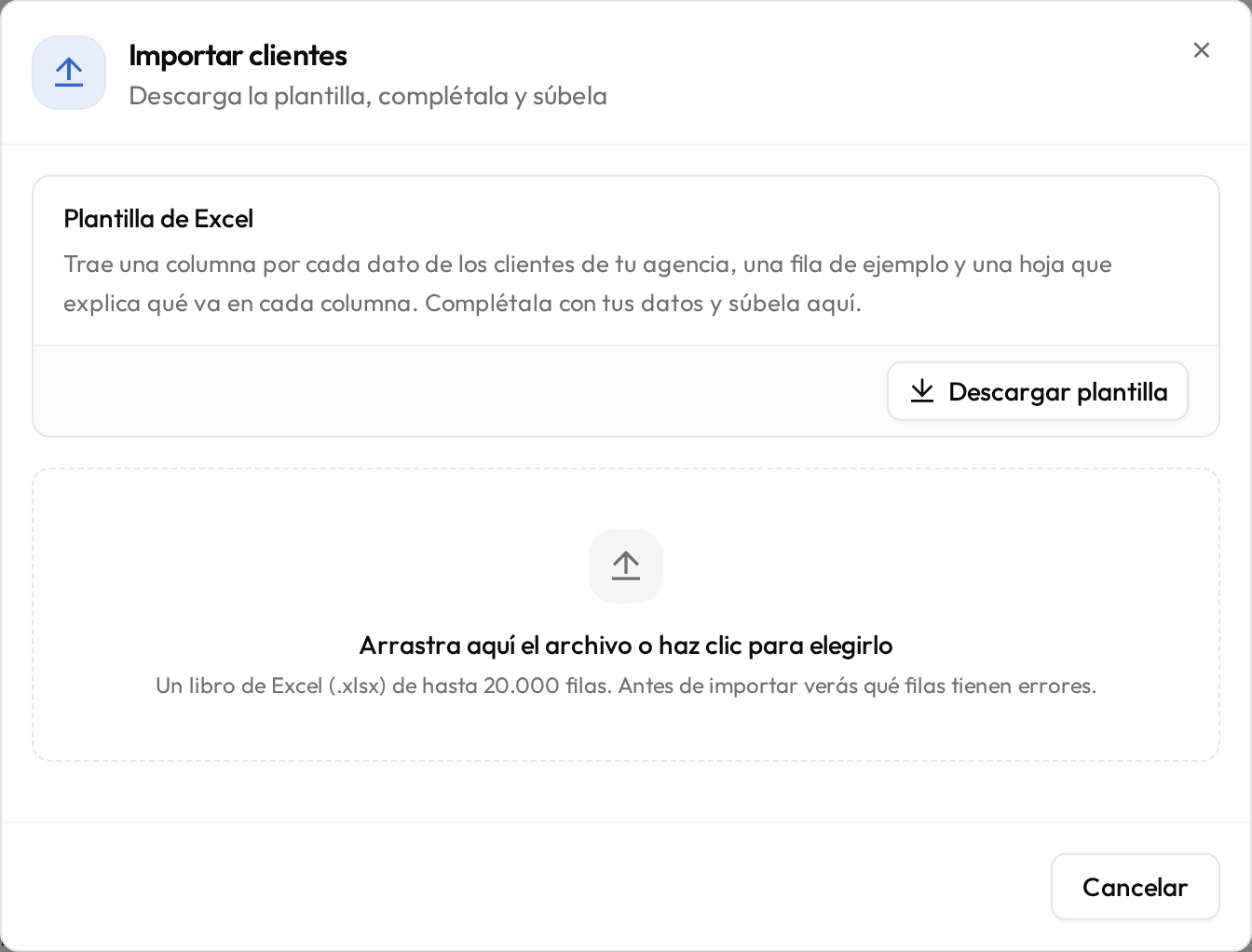
Importar clientes pide el permiso «Crear clientes». En Clientes, haz clic en «Importar»: se abre «Importar clientes». En el celular, «Importar» está en «Más acciones», los tres puntos de la barra.
El primer paso ofrece «Descargar plantilla». La plantilla la arma Nexus con los datos de la plantilla de clientes de tu agencia: trae una columna por cada dato, una fila de ejemplo y una hoja, «Instrucciones», que dice de cada columna si es obligatoria, qué va en ella y qué valores acepta. Los archivos, las imágenes y los campos que Nexus calcula no van en la plantilla.
Al completarla:
- Escribe un cliente por fila en la hoja «Clientes», desde la fila 2.
- No cambies los títulos de la fila 1: Nexus reconoce cada columna por su título, en cualquier orden.
- La fila que empieza por «EJEMPLO:» es una muestra; Nexus no la importa y puedes borrarla.
- Una columna que no uses puede quedar vacía o borrarse, salvo las obligatorias.
Subir el archivo
Arrastra el archivo a la ventana o haz clic en la zona para elegirlo. Nexus acepta un libro de Excel (.xlsx) de hasta 20.000 filas. Mientras lo lee dice «Revisando el archivo…». Todavía no se importa nada.
La revisión, fila por fila
El segundo paso, «Revisa el archivo antes de importar», cuenta las filas: «Filas con datos», «Listas para importar», «Ya están en Nexus» y «Con errores». Debajo, una tabla dice de cada error la «Fila», la «Columna» y «Qué hay que corregir».
| Lo que encuentra | Qué pasa |
|---|---|
| Una columna obligatoria que falta | No se puede importar ninguna fila. Añade la columna con ese título y vuelve a subir el archivo. |
| Una columna que no es de la plantilla | No se importa. Nexus la nombra para que la revises. |
| Una columna repetida | Se toma la primera. |
| Un cliente con una identificación que ya está en Nexus | Cuenta en «Ya están en Nexus» y no se vuelve a importar. |
| Dos filas con la misma identificación | La segunda queda con error: «repite la identificación de la fila N». |
| Un dato que no cumple su campo | La fila queda con error y la tabla dice por qué: un correo mal escrito, una opción que no existe, un texto demasiado largo. |
Con filas válidas y otras con errores, puedes importar las válidas («Importar solo N clientes») y dejar las demás fuera, o corregir el archivo y subirlo con «Elegir otro archivo».
La carga
Al importar, la ventana enseña el avance («Importando clientes…»). Nexus envía las filas por lotes: cada lote entra completo o no entra.
Deja Nexus abierto
No cierres Nexus mientras termina. «Detener» para la carga al terminar el lote que está en curso; lo que ya entró se conserva, y «Continuar» la retoma.
Si Nexus no acepta una fila
La carga se detiene y dice qué fila y por qué. Puedes «Omitir la fila N», «Reintentar» o «Terminar aquí». Al continuar no se repite nada de lo que ya entró.
El resumen
El último paso, «Resumen de la importación», cuenta las filas «Importadas», las que «Ya estaban en Nexus» y las que tenían errores. Los clientes importados quedan confirmados, con la relación «Cliente», y ya están en el listado, sin responsable: asígnalo con «Reasignar varios» (El responsable del cliente).
Las filas con errores no se importaron: corrígelas y súbelas en otro archivo con «Importar otro archivo».
El agente también puede proponer clientes en lote; esos entran «Por confirmar» o confirmados, según cómo supervise la agencia (Confirmar lo que propone el agente).