Escribir un flujo propio
Hace falta el permiso «Crear y cambiar flujos». Si el trabajo ya existe entre los flujos de Nexus, es más corto traerlo y adaptarlo (Los flujos).
Haz clic en «Nuevo flujo»
Está arriba a la derecha, en Directrices → Flujos.
Completa el nombre y el para qué
El «Nombre» es como lo verá el equipo y como lo pide el agente. «Para qué» son una o dos frases: el agente las lee para decidir cuándo usarlo. La «Categoría» dice dónde sale en el listado y se puede cambiar después.
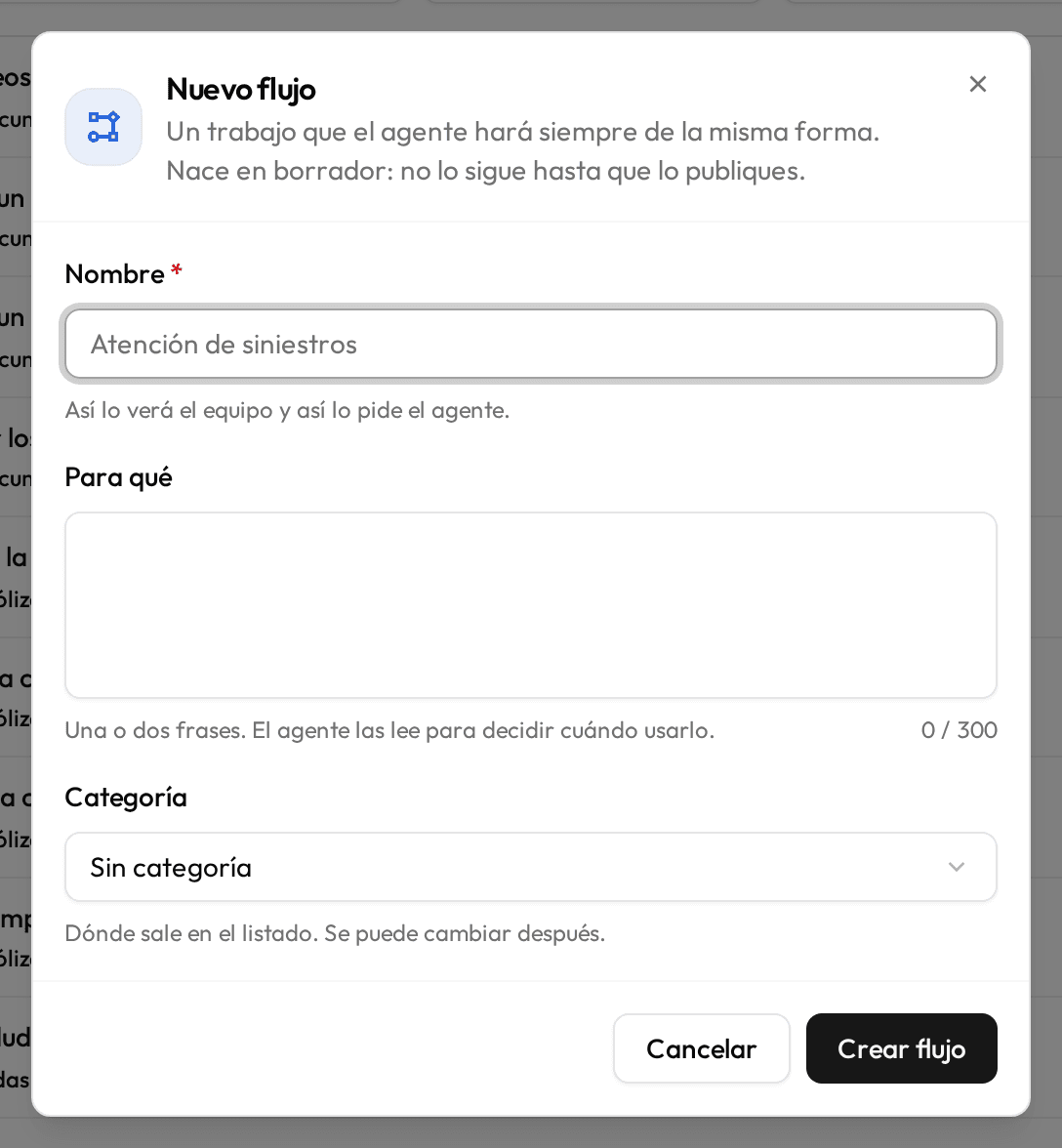
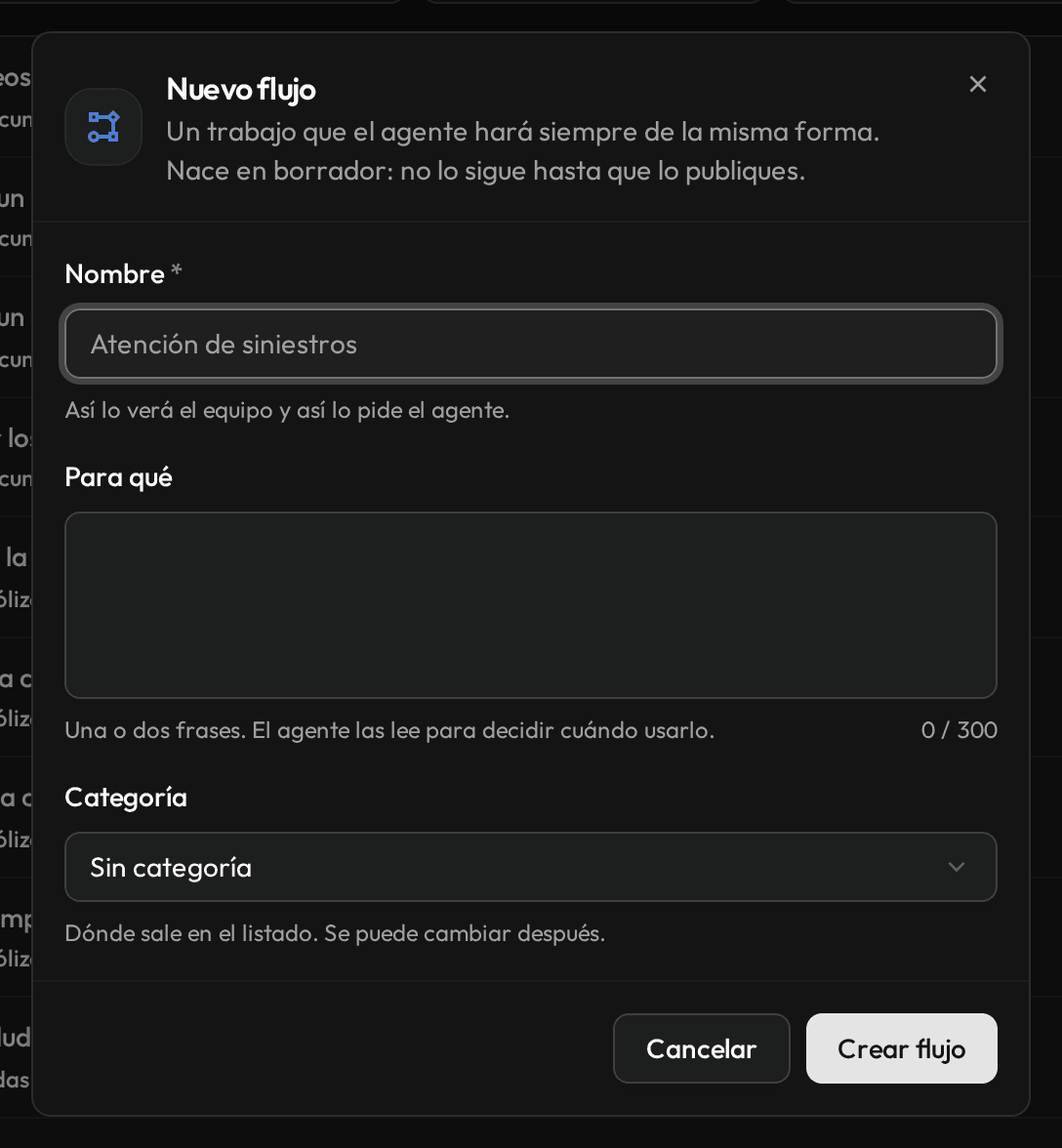
La ventana «Nuevo flujo», con el nombre, el para qué y la categoría. Haz clic en «Crear flujo»
El flujo nace en borrador y se abre en su editor para escribir los pasos. El agente no lo sigue hasta que lo publiques.
Editar el borrador
En la ficha de un flujo, haz clic en «Editar». Lo que cambias es un borrador: un aviso lo recuerda, «Estás editando el borrador. El agente sigue con la versión 1 hasta que publiques.».
El editor tiene tres pestañas:
- Pasos: lo que hace el agente, en orden. Cada paso lleva un título opcional y su texto, que admite listas, tablas y código. «Añadir paso» suma uno al final; para moverlo, se arrastra.
- Datos: el «Nombre», «En una línea» (la frase del listado), el «Para qué» y las «Referencias» de la agencia que el agente recibe con el flujo.
- Límites: lo que queda en Nexus cuando el agente termina, lo que no le toca a este flujo y en qué casos se detiene en vez de seguir.
A la derecha, «Así lo lee el agente» enseña el flujo como quedará, y se actualiza mientras escribes.
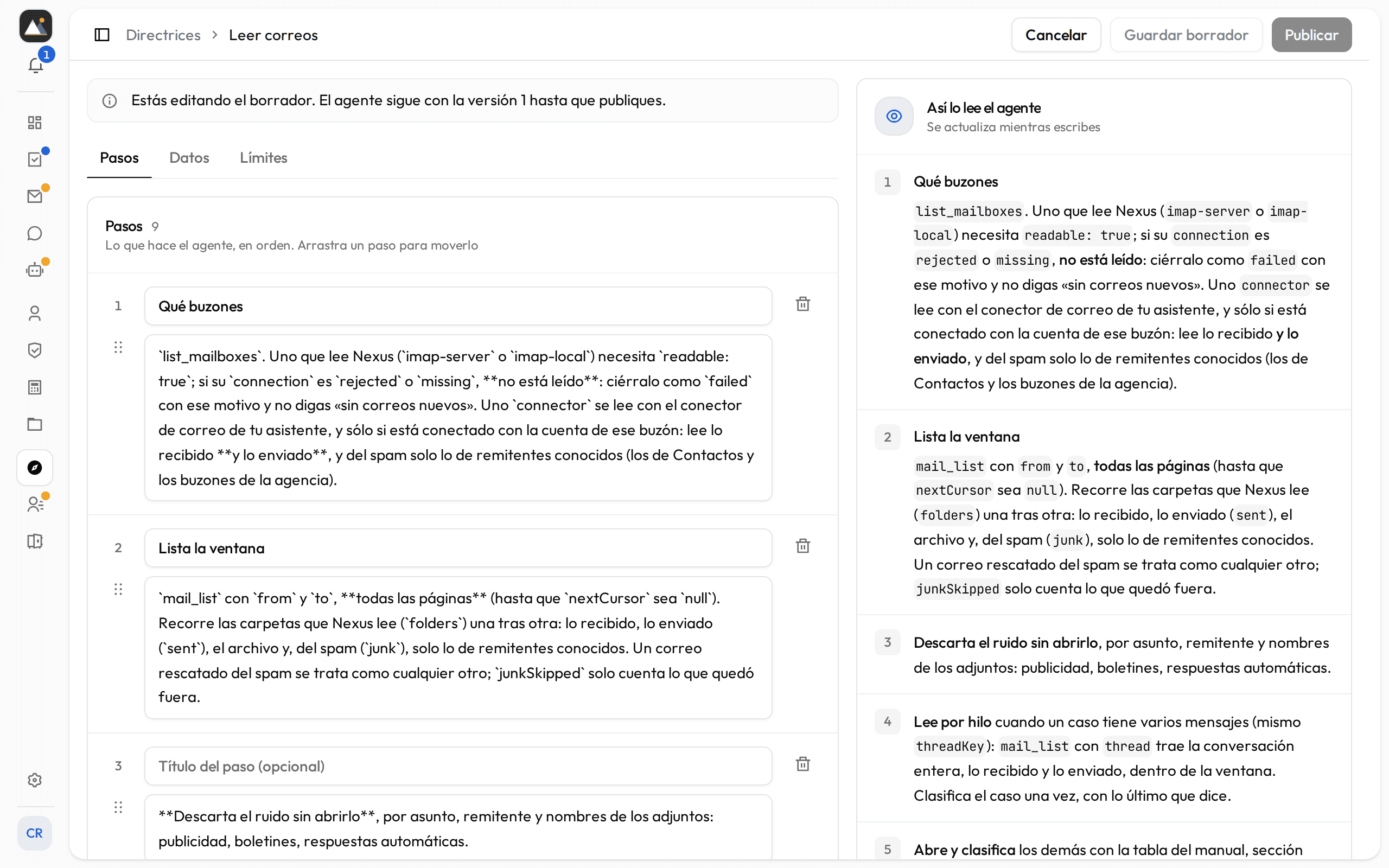
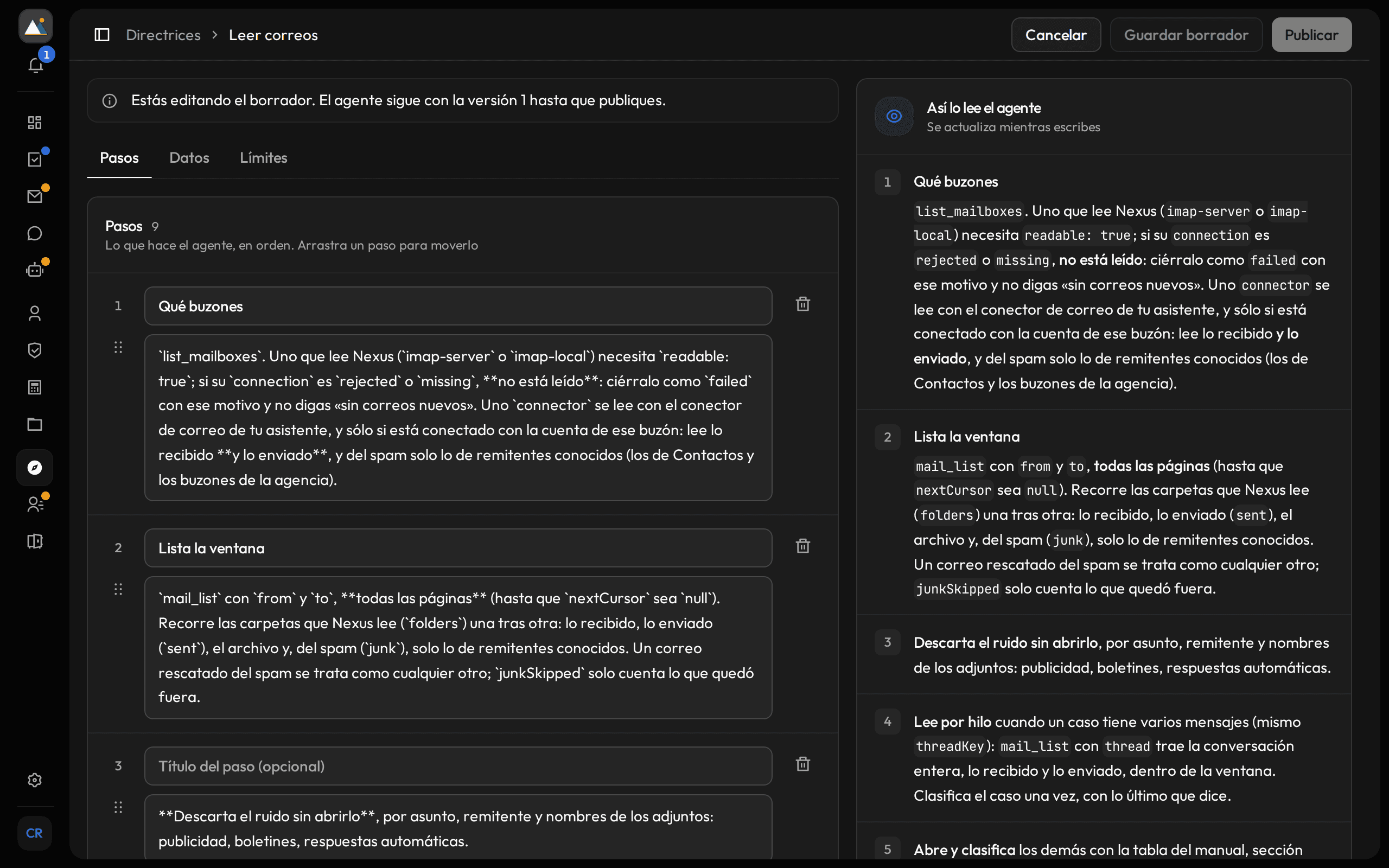
«Guardar borrador» deja los cambios guardados sin publicarlos. «Cancelar» sale del editor; si hay cambios sin guardar, Nexus pide confirmarlo.
Publicar
Publicar es lo que cambia lo que sigue el agente. Se hace desde el editor o desde la ficha, en el aviso del borrador.
Haz clic en «Publicar»
Se abre «Publicar la versión 2» (o el número que corresponda).
Escribe qué cambia, si quieres
«Qué cambia» es opcional y se lee en el historial de versiones.
Confirma con «Publicar»
Desde ese momento, es lo que sigue el agente cada vez que use el flujo. La versión anterior queda en el historial.
Si el borrador no te convence, «Descartar» en el aviso lo elimina y la versión vigente no cambia. En un flujo que nunca se publicó, descartar el borrador elimina el flujo entero.
Lo que el agente escribe en un flujo también queda en borrador, con su aviso: «El agente dejó cambios en borrador…». Cuando el agente pide publicarlo, lo resuelve una persona (Permisos y solicitudes del agente).
Versiones
La pestaña «Versiones» lista cada publicación: su número, quién la publicó y cuándo, y la nota de «Qué cambia». La que sigue el agente lleva «Vigente».
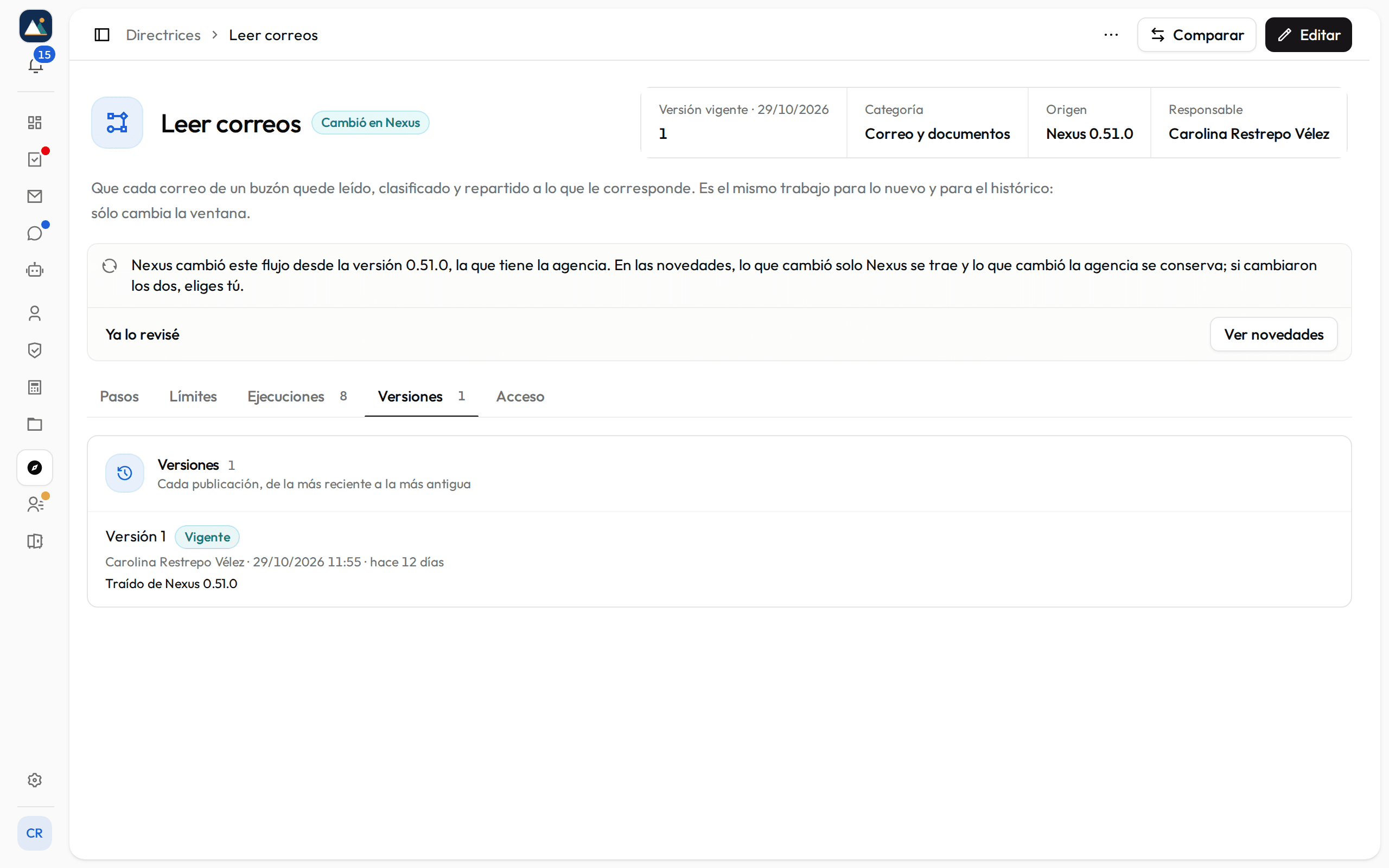
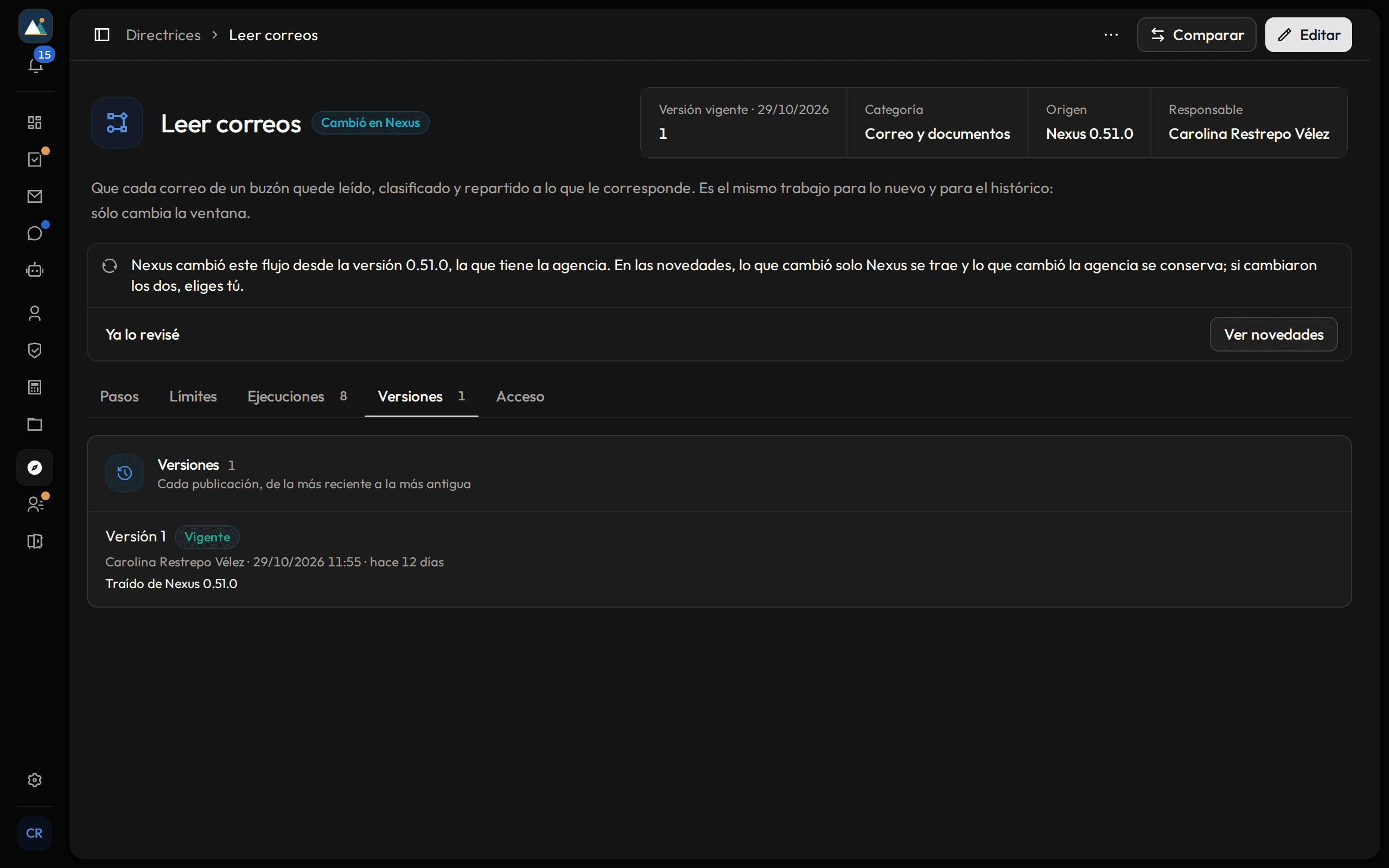
Para volver a una anterior, abre el menú de esa versión y elige «Restaurar como borrador». Queda como borrador, y se publica como cualquier otro.
En «Ejecuciones», cada vez que el agente siguió el flujo dice qué versión usó. Las ejecuciones se explican en Las ejecuciones del agente.
Ponerse al día con Nexus
Un flujo que salió de uno de Nexus no cambia solo cuando Nexus cambia el suyo. La ficha lo avisa con la insignia «Cambió en Nexus» y un aviso: «Nexus cambió este flujo desde la versión 0.51.0, la que tiene la agencia. En las novedades, lo que cambió solo Nexus se trae y lo que cambió la agencia se conserva; si cambiaron los dos, eliges tú.». Lo ve quien puede cambiar flujos.
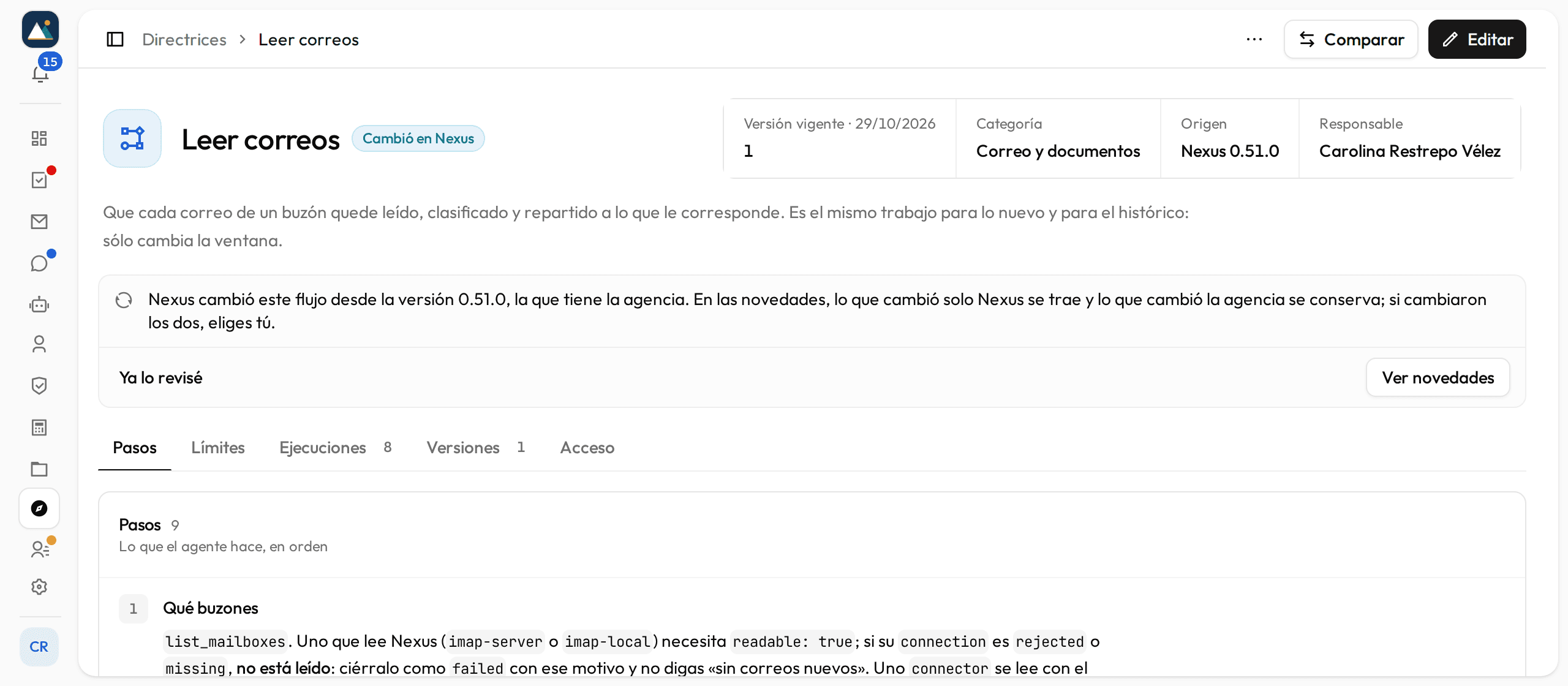
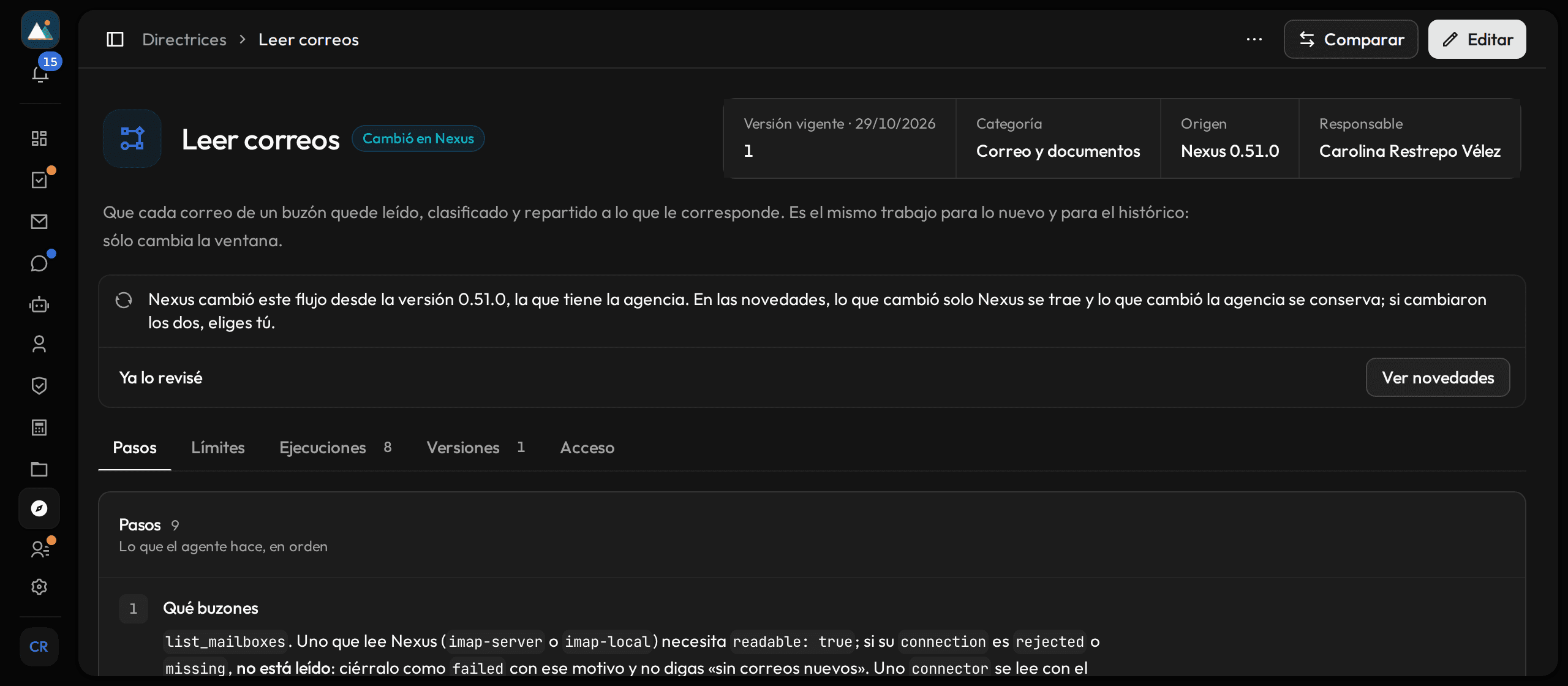
Haz clic en «Ver novedades»
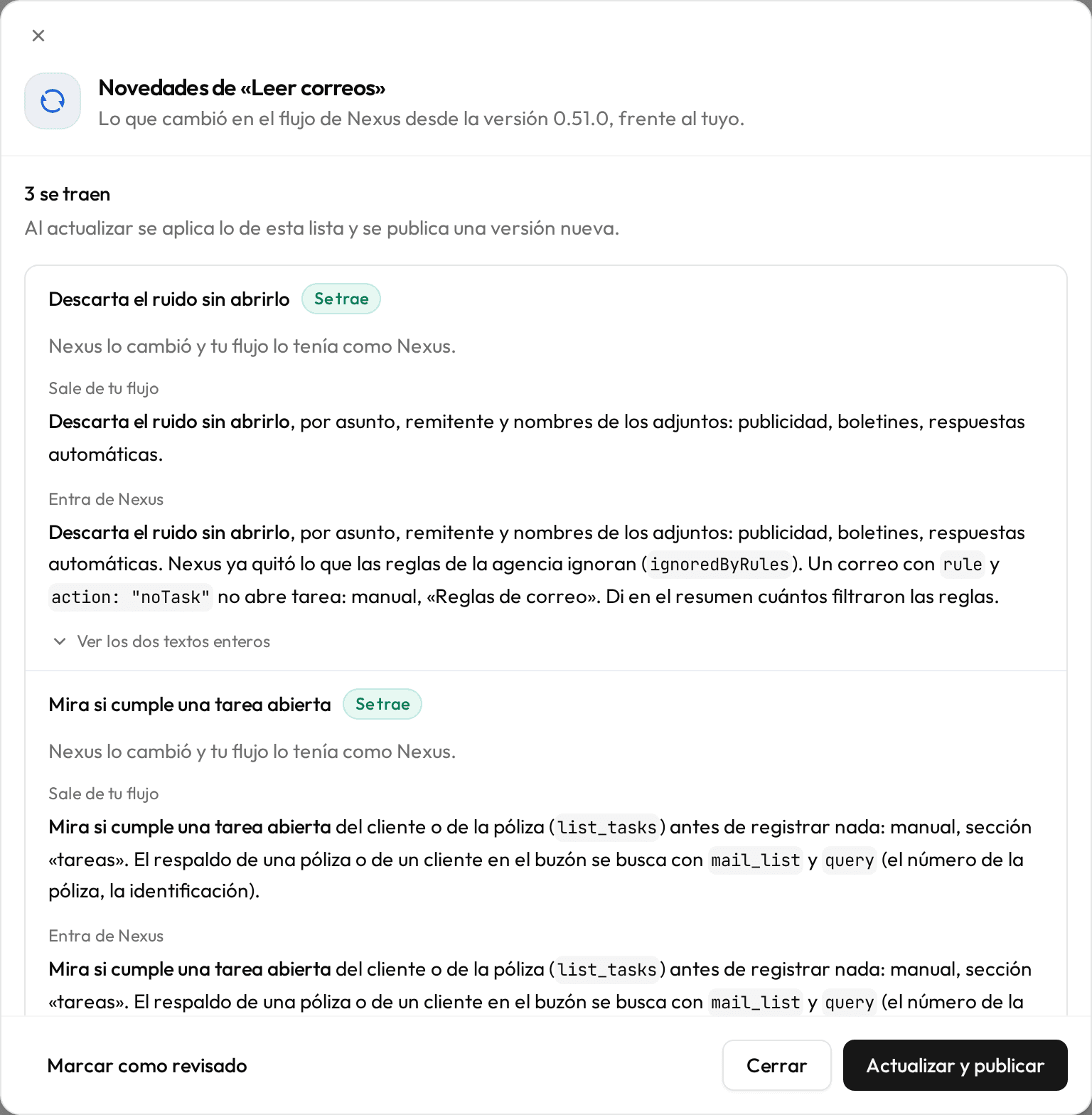
Está en el aviso; «Comparar», arriba en la ficha, abre lo mismo. Se abre «Novedades de «Leer correos»» (o el nombre del flujo), con lo que cambió en el flujo de Nexus desde la versión que tiene la agencia.
Lee cada diferencia
Arriba, un resumen cuenta lo que hay («2 se traen · 1 choque · 1 tuyo se conserva»). Cada parte que difiere —el nombre, el «Para qué», cada paso y los límites— lleva su estado y el motivo:
Estado Qué pasa al actualizar «Se trae» Solo la cambió Nexus: entra lo de Nexus. Un paso nuevo de Nexus entra en su sitio. «Se conserva» Solo la cambió la agencia: queda como la tiene la agencia. Los pasos propios de la agencia se conservan. «Choque» La cambiaron la agencia y Nexus: eliges qué texto queda con «El mío» o «Nexus». Mientras falte elegir en algún choque, la hoja lo dice («Elige en cada choque qué texto queda (1 por elegir). Lo demás se aplica solo.»).
Haz clic en «Actualizar y publicar»
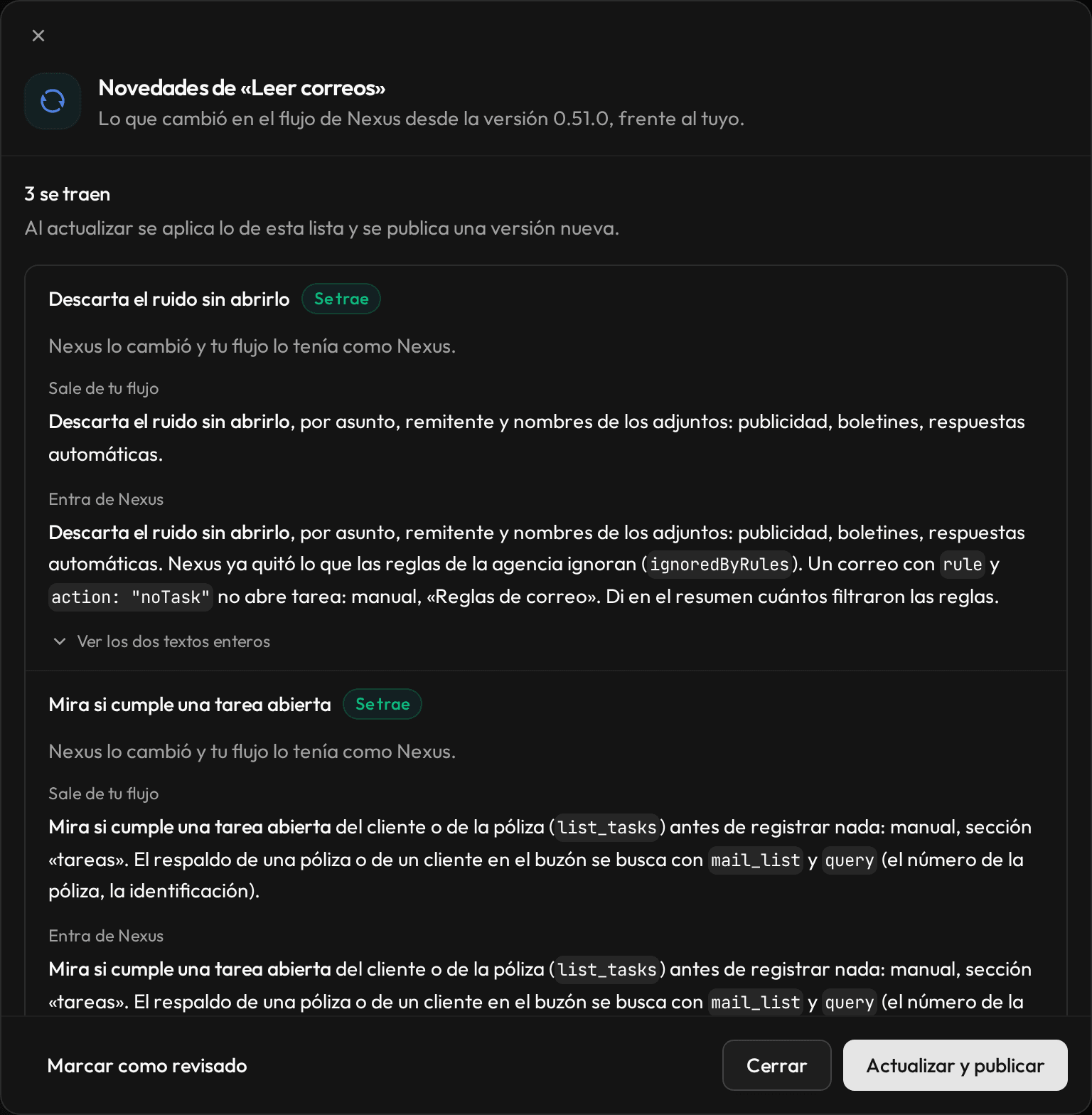
«Qué cambia» es opcional; sin ella, la versión queda con la nota «Actualizado con Nexus» y la versión de Nexus. Actualizar aplica la lista y publica una versión nueva en un solo paso: desde ese momento es lo que sigue el agente («Versión 3 publicada con lo de Nexus»).
- Con un borrador. Si el flujo tiene un borrador, la actualización parte de él y, al publicarla, sale también lo que tiene ese borrador. El aviso de la ficha ofrece entonces «Descartar borrador», «Publicar borrador» y «Ver novedades».
- Sin nada que traer. Si lo que cambió en Nexus ya está en el flujo de la agencia, o la agencia lo cambió a su manera, «Marcar como revisado» retira el aviso hasta el próximo cambio. En el aviso, «Ya lo revisé» hace lo mismo sin abrir las novedades.
- Empezar de nuevo. En el menú «Más acciones», «Volver a traer de Nexus» crea un borrador con el texto actual del flujo de Nexus, sin lo de la agencia.
Al agente no le toca poner al día una copia: la actualiza una persona.
Archivar un flujo
En el menú «Más acciones» de la ficha, «Archivar» quita el flujo de lo que ve y sigue el agente. Se conserva con sus versiones: en el listado, el filtro «Archivados» lo enseña, y «Recuperar», en el mismo menú, lo vuelve a activar. Ahí mismo está «Cambiar categoría».