Los estados
El estado de una cotización dice en qué punto está con el cliente. Nexus no envía la cotización: quien la gestiona marca lo que pasó. Solo un borrador se edita.
| Estado | Qué significa |
|---|---|
| Borrador | La cotización aún no sale. Es el único estado en que se edita. |
| Enviada | Se marcó como enviada al cliente. Ya no se edita. |
| Vencida | Una enviada cuyo «Vigente hasta» ya pasó. Nexus la enseña así sin que nadie la marque. |
| Aceptada | El cliente la aceptó y aún no tiene póliza. |
| Rechazada | El cliente no la aceptó. |
| Convertida | Tiene su póliza vinculada. Nexus la enseña así al vincularla. |
Cambiar el estado
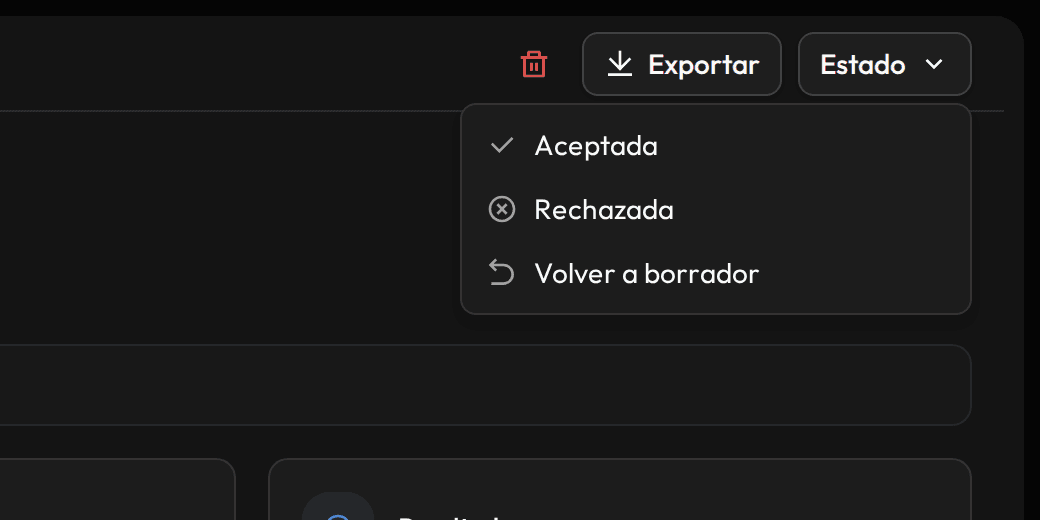
El estado se cambia con el botón «Estado», arriba a la derecha de la ficha. Hace falta el permiso «Crear y editar cotizaciones de cumplimiento», y es siempre de una persona: el agente prepara borradores, pero no cambia su estado. Cada cambio queda en la bitácora.
| Desde | Opciones del menú «Estado» |
|---|---|
| Borrador | «Marcar como enviada». |
| Enviada o vencida | «Aceptada», «Rechazada» y «Volver a borrador». |
| Aceptada o rechazada | «Volver a borrador». |
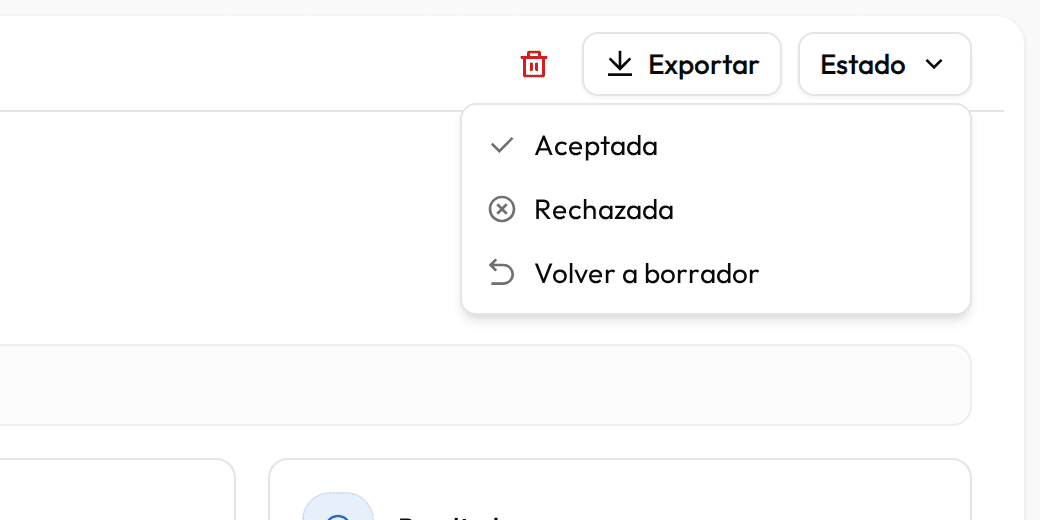
«Marcar como enviada» se desactiva si la cotización tiene cambios sin guardar («Guarda los cambios antes de enviarla») o si le falta algo. En ese caso, el menú dice qué falta: el asegurado o beneficiario, el valor del contrato, al menos un amparo, o el valor asegurado y la tasa de cada amparo.
Una cotización que ya salió enseña el aviso «Una cotización que ya salió no se edita. Para cambiarla, devuélvela a borrador.»
Convertir en póliza
Cuando el cliente acepta, la póliza se registra desde la misma cotización. Además del permiso de cotizaciones, hace falta «Crear pólizas».
Marca la cotización como «Aceptada»
Aparece el botón «Crear póliza».
Haz clic en «Crear póliza»
Se abre el formulario de póliza nueva con lo que trae la cotización: el cliente, la vigencia desde el inicio del contrato hasta el fin del último amparo, el ramo de cumplimiento del catálogo de la agencia y la prima neta. Lo que la agencia no tiene en su catálogo o en su plantilla queda en blanco.
Elige la aseguradora y guarda la póliza
La aseguradora se elige aquí. Al guardar, Nexus dice «Póliza creada y vinculada a la cotización» y vuelve a la cotización, que queda «Convertida».
La tarjeta «Vínculos» de la ficha enseña el cliente y la póliza. «Desvincular» suelta la póliza: la cotización vuelve a «Aceptada». Si la póliza se eliminó, la tarjeta lo dice y pide desvincularla para volver a convertirla. El registro de pólizas se explica en Registrar una póliza.
Si el cliente de la cotización era un prospecto, pasa a «Cliente» con esa póliza (Prospectos). Si el ramo de cumplimiento tiene apagado «Sus pólizas se renuevan», la póliza sale en Pólizas › No renovables y, al llegar a su fin, queda «Terminada». La RCE que la acompaña se puede ligar a ella como derivada (Pólizas derivadas).
Las vistas del menú
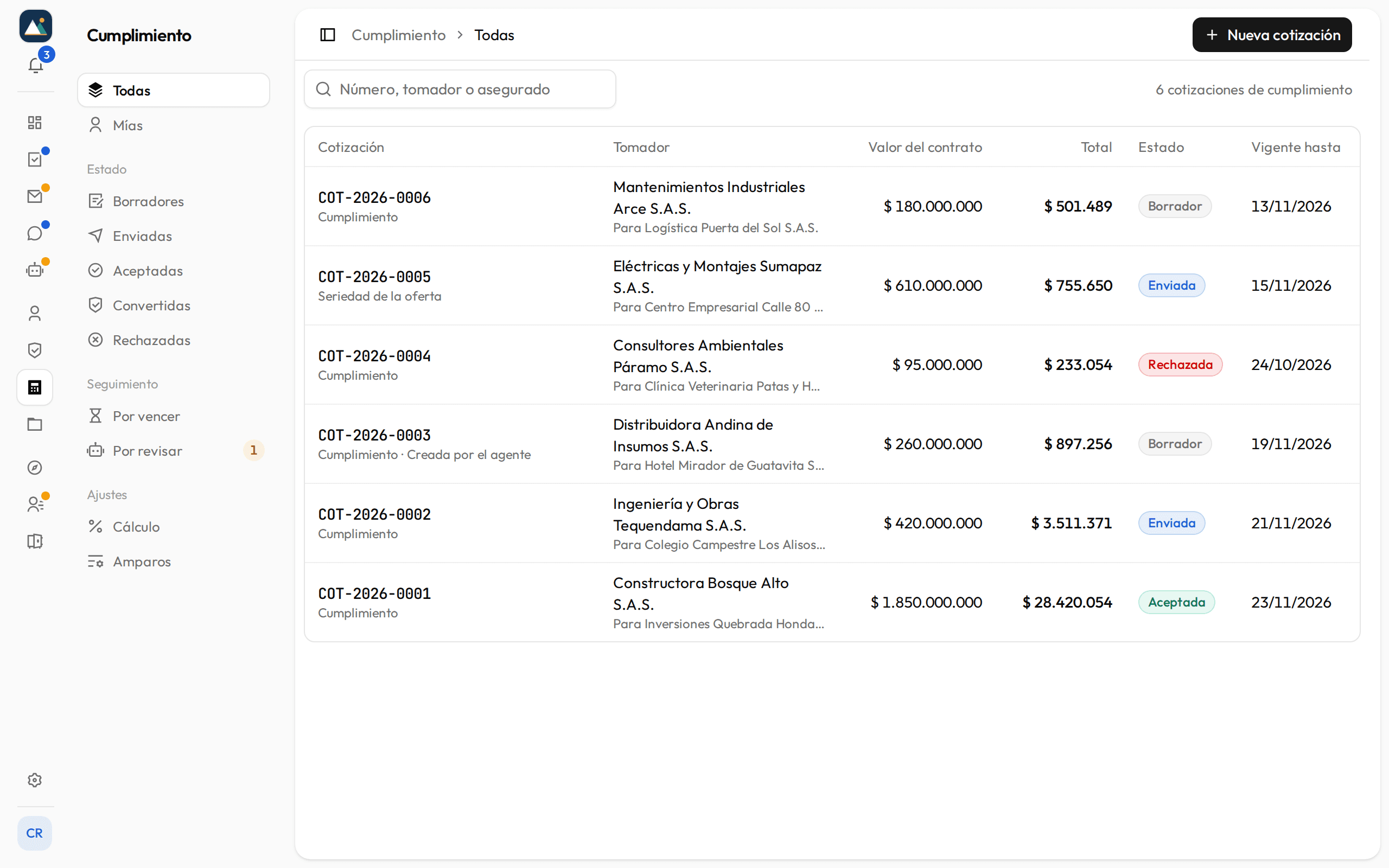
El menú de Cumplimiento ordena las cotizaciones por vistas. El buscador del listado busca por número, tomador o asegurado dentro de la vista abierta.
| Vista | Qué reúne |
|---|---|
| Todas | Todas las cotizaciones de la agencia. |
| Mías | Las que creaste tú. |
| Borradores | Las que aún no salen. |
| Enviadas | Las marcadas como enviadas, también las vencidas. |
| Aceptadas | Las aceptadas que aún no tienen póliza. |
| Convertidas | Las que ya tienen su póliza vinculada. |
| Rechazadas | Las que el cliente no aceptó. |
| Por vencer | Las enviadas cuyo «Vigente hasta» llega en los próximos 7 días. |
| Por revisar | Los borradores que creó el agente, para revisarlos antes de enviarlos. |
Eliminar una cotización
El icono de la papelera, en la barra de la ficha, abre «Eliminar cotización». Eliminar es de una persona con el permiso «Crear y editar cotizaciones de cumplimiento».