Antes de empezar
- La conexión del agente se hace en Agente › Configuración, que ve quien tiene el permiso «Conectar el agente y definir su horario».
- La aprueban el propietario o un administrador. Aprobada, el asistente trabaja como el agente de la agencia, con sus permisos.
- La agencia tiene una sola conexión del agente, y por ella entran todas sus rutinas. Una conexión nueva reemplaza a la anterior.
- Una cuenta del asistente que admita conectores. Qué planes los incluyen lo define cada proveedor.
Para conectar tu propio asistente, que trabaja con tus permisos y no es el agente de la agencia, sigue Conectar tu propio asistente.
Añadir el conector al asistente
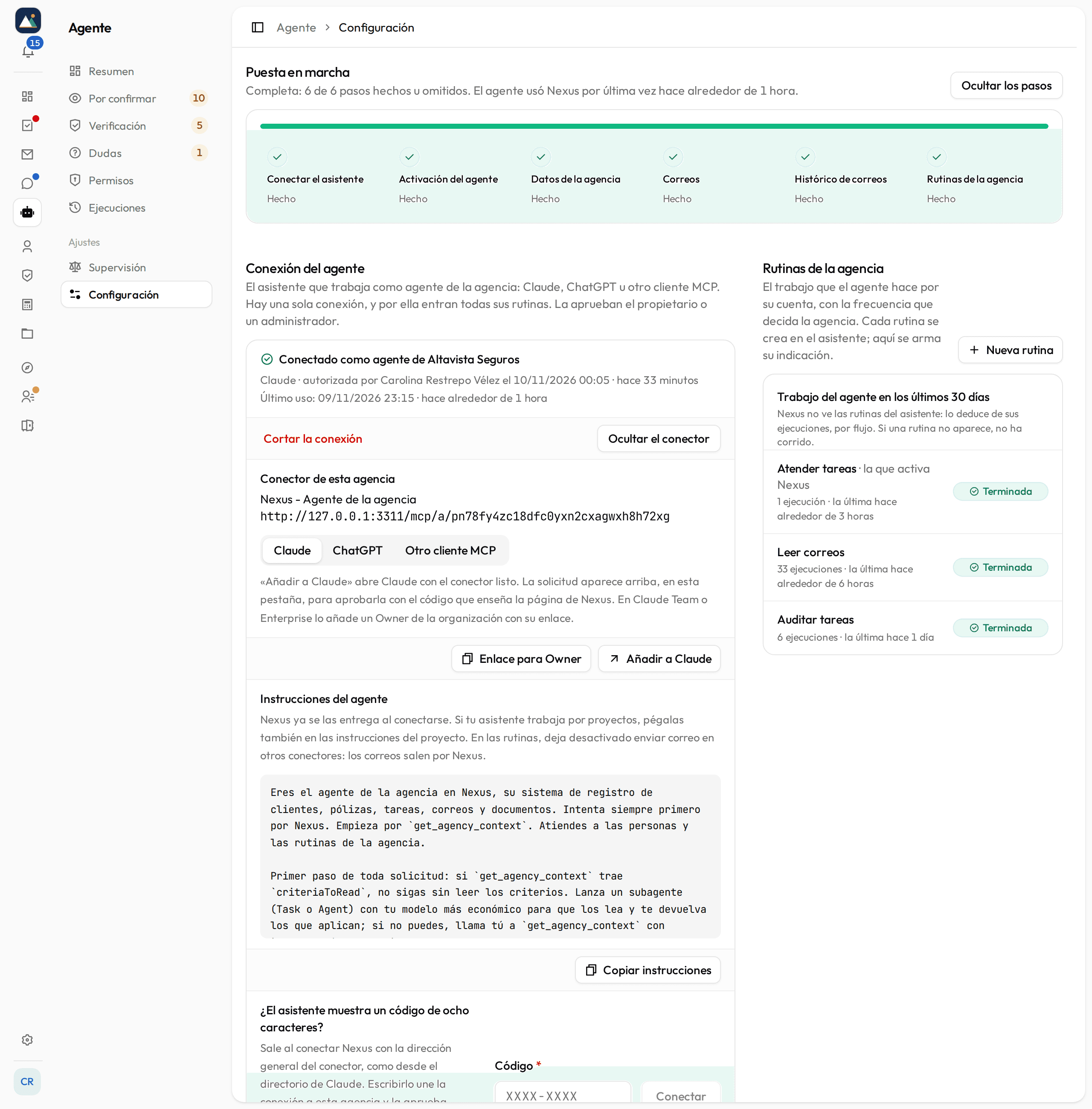
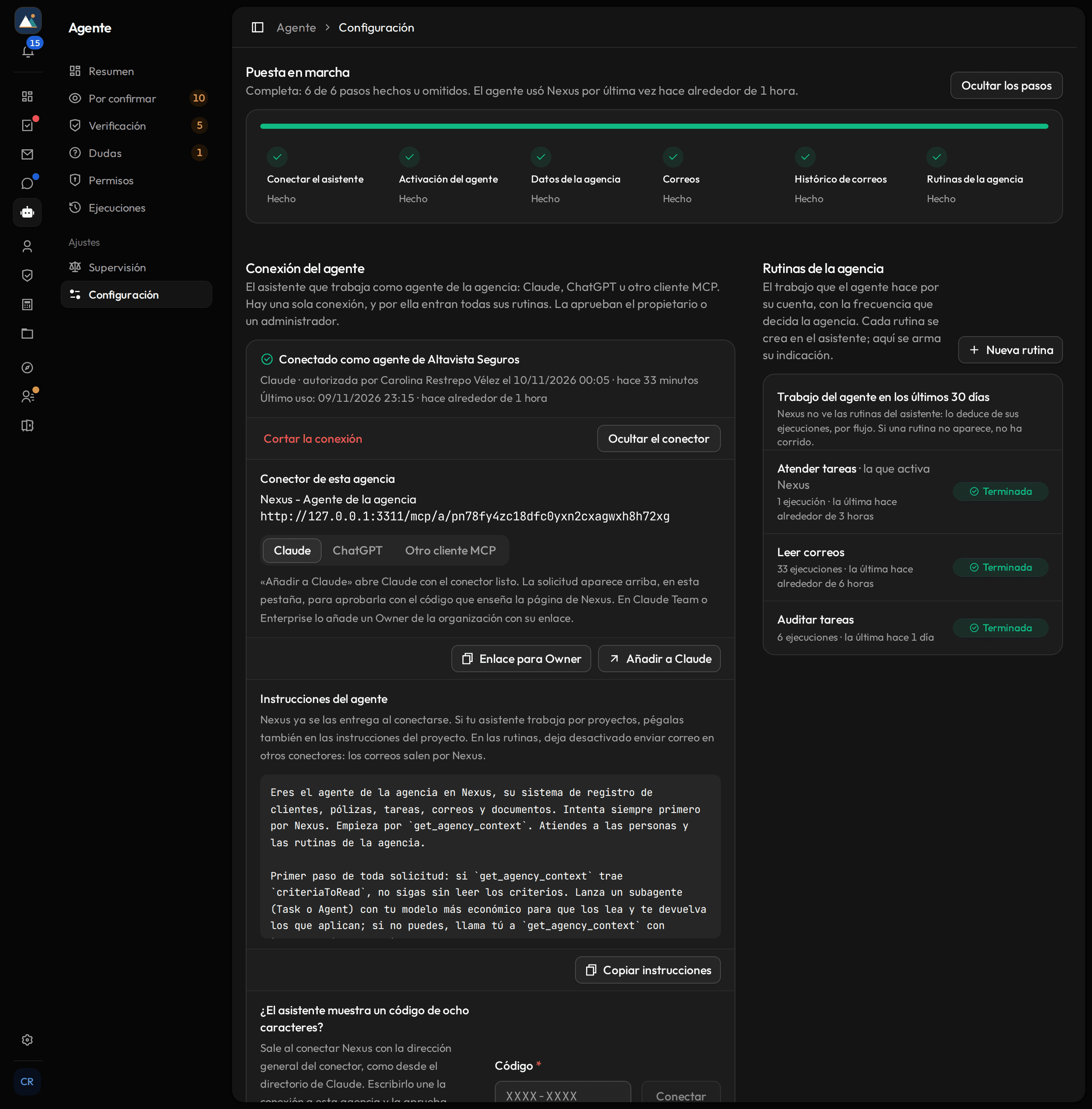
En «Conexión del agente», «Conector de esta agencia» enseña el nombre del conector, «Nexus - Agente de la agencia», y su dirección. Quien pertenece a varias agencias ve también la agencia entre paréntesis («Nexus - Agente de la agencia (Altavista Seguros)»), para distinguir los conectores en su asistente. La dirección es la misma para todos los asistentes; lo que cambia es dónde se pega. Elige el tuyo en las pestañas «Claude», «ChatGPT» u «Otro cliente MCP».
| Asistente | Cómo se añade |
|---|---|
| Claude | «Añadir a Claude» abre Claude con el conector listo. En Claude Team o Enterprise lo añade un Owner de la organización, con el enlace que copia «Enlace para Owner». |
| ChatGPT | «Copiar dirección» y «Abrir ChatGPT». En ChatGPT, abre Plugins, haz clic en «+» y elige «Add custom MCP server». Pega la dirección del conector y elige OAuth como autenticación. |
| Otro cliente MCP | «Copiar dirección». En tu asistente o en tu orquestador, añade un servidor MCP remoto con la dirección del conector y autenticación OAuth. |
Las instrucciones del agente
Debajo del conector, «Instrucciones del agente» enseña el texto con que Nexus se presenta al asistente: qué es el agente, cómo empieza cada trabajo y sus reglas de fondo. Nexus lo entrega solo al conectarse.
- Si el asistente trabaja por proyectos, «Copiar instrucciones» copia el texto para pegarlo también en las instrucciones del proyecto.
- En las rutinas de la agencia, deja desactivado el envío de correo de otros conectores: los correos salen por Nexus, después de que una persona los revisa.
Aprobar la conexión
Al conectar, el asistente abre la página de autorización de Nexus. Lo que pasa después depende de cómo se añadió el conector.
Con el conector de la agencia: compara el código
En Agente › Configuración aparece, arriba, una «Solicitud de conexión»: el nombre del programa que «pide conectarse como agente de» la agencia y un código. Haz clic en «Aprobar» solo si el código coincide con el que ves en la página de autorización. Si no lo reconoces, «Rechazar».
Con la dirección general: escribe el código
Si conectaste Nexus con la dirección general del conector, como desde el directorio de Claude, la página de autorización muestra un código de ocho caracteres. Escríbelo en «¿El asistente muestra un código de ocho caracteres?» y haz clic en «Conectar». Escribirlo une la conexión a esta agencia y la aprueba.
Vuelve al asistente
Al aprobarla, el aviso dice «Conexión aprobada». La página de autorización sigue sola y vuelve al asistente.
Con la conexión hecha, el bloque dice «Conectado como agente de» la agencia, con el programa, quién la autorizó, cuándo y su «Último uso».
La activación del agente
«Activación del agente» es cómo Nexus avisa al asistente cuando alguien le delega una tarea, le deja una nota o responde una duda suya. También lo avisa cuando abre la ocurrencia de una tarea recurrente delegada al agente, cuando una tarea en espera llega a su fecha de seguimiento y cuando algo nace sin responsable y hay que repartirlo. Se configura una vez, en el asistente que usa la agencia. En «Cómo despierta Nexus al agente» se elige el tipo:
| Opción | Qué es |
|---|---|
| Claude | Una rutina de Claude con disparador por API. |
| ChatGPT | Un agente de espacio de trabajo con disparador por API. La pantalla indica que requiere ChatGPT Business o Enterprise. |
| Otro asistente | Para un asistente sin disparador propio. Nexus envía un webhook firmado a una dirección https. |
Crea la rutina en el asistente
Copia la indicación de Nexus con «Copiar indicación»: le dice al agente que atienda solo los avisos de Nexus. La pantalla da, paso a paso, cómo crear la rutina en el asistente elegido.
Pega el disparador
En «Pegar el disparador», la «Dirección del disparador» y la «Clave del disparador» que da el asistente, y haz clic en «Guardar disparador». La clave se guarda cifrada en Nexus y no se vuelve a mostrar. Con «Otro asistente», escribes la dirección a la que Nexus envía el webhook firmado.
Comprueba la prueba
Al guardar el disparador, Nexus envía una prueba: activa al agente sin nada que atender, y él solo comprueba que llega a Nexus. El resultado aparece en «Probar la activación»; «Enviar prueba» la repite.
Con el disparador guardado, «Activar al agente» enciende o apaga la activación sin borrar el disparador. Apagada, lo que se le delega espera a que alguien se lo pida en el asistente. «Horario de atención» fija los días y las horas en que Nexus activa al agente: fuera de ese horario, lo que se le delega espera y la activación sale al abrir. «Últimas activaciones» enseña cómo salió cada una.
Cortar o reemplazar la conexión
- «Cortar la conexión», en el bloque de la conexión, hace que el asistente deje de entrar en Nexus de inmediato. Para volver a usarlo, hay que conectarlo otra vez.
- Para cambiar de asistente, «Datos del conector» vuelve a enseñar el conector. Al aprobar la conexión nueva («Aprobar y reemplazar», o «Reemplazar» si escribes un código), la actual deja de funcionar en cuanto el asistente nuevo termine de conectarse.
La guía pública, con la conexión desde el directorio de Claude, está en Conectar Claude con Nexus. Los demás pasos de la puesta en marcha siguen en La puesta en marcha del agente.